Workflow-Designer verwenden
Mit dem Workflow-Automatisierungs-Builder von Folderit können Sie Prozesse erstellen, die automatisch ausgeführt werden, wenn etwas in Folderit passiert, oder manuell, wenn ein Benutzer sie startet.
Eine Automatisierung kann Bedingungen überprüfen, auf ein Ereignis warten, für einen festgelegten Zeitraum pausieren, ein Element verschieben, eine andere gespeicherte Automatisierung starten oder Genehmigungen, Unterzeichnungen, Feldvervollständigungen und andere Aufgaben an Empfänger senden.
Sie bauen den Prozess visuell auf, indem Sie Schritte zu einer Leinwand hinzufügen und diese mit Linien verbinden. Dies ermöglicht die Erstellung sowohl einfacher Automatisierungen als auch komplexerer Prozesse mit separaten Pfaden für erfolgreiche, fehlgeschlagene und abgelaufene Aktionen.
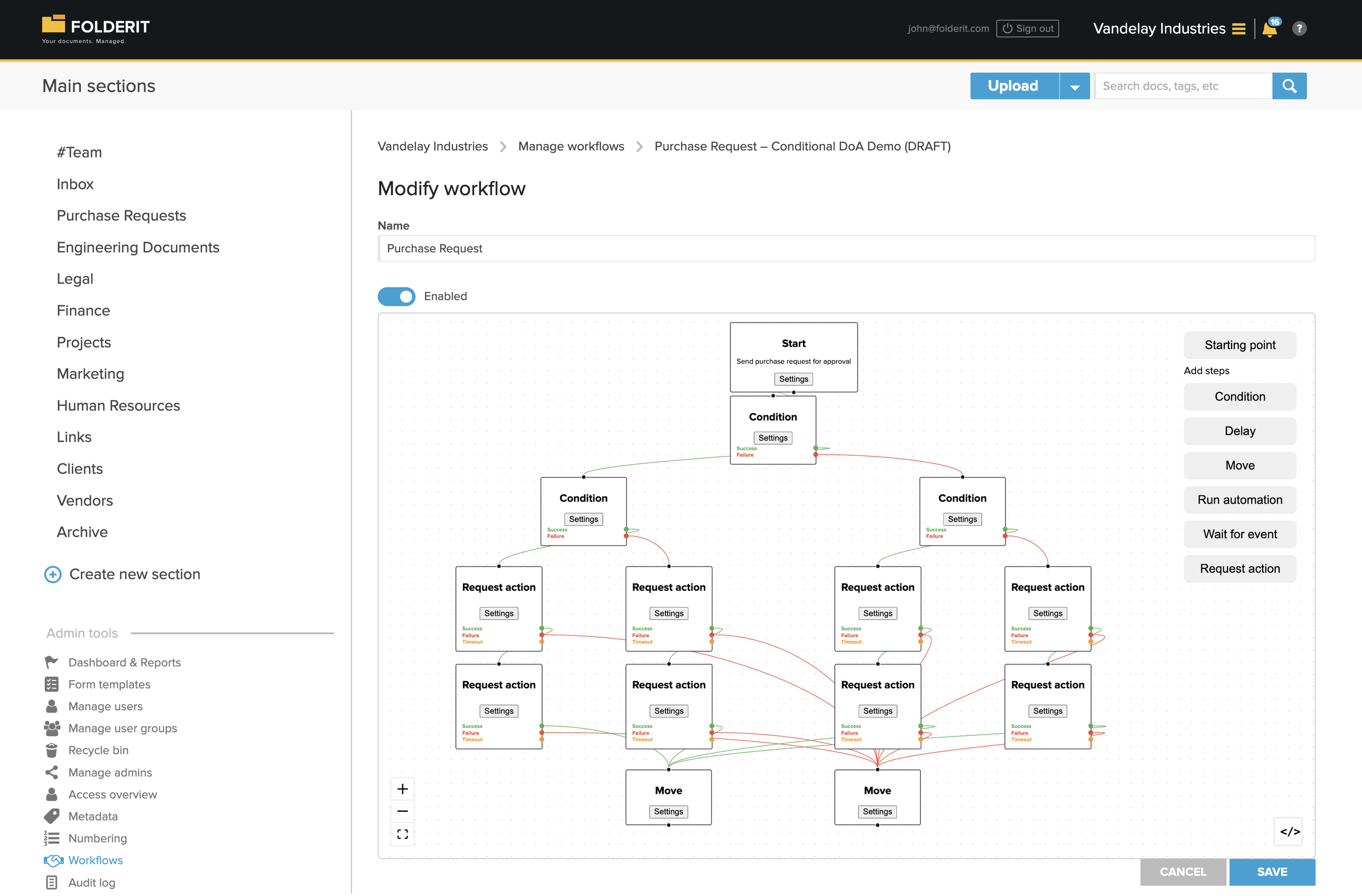
Öffnen Sie den Workflow-Automatisierungs-Builder
Öffnen Sie Admin-Tools → Workflows und erstellen Sie dann eine neue Workflow-Automatisierung.
Konfigurieren Sie oben auf der Seite Folgendes:
- Name Der interne Name, der zur Identifizierung der Automatisierung verwendet wird.
- Aktiviert Bestimmt, ob die Automatisierung zur Ausführung verfügbar ist.
Sie können eine Automatisierung deaktivieren, ohne ihre Konfiguration zu löschen.
Der große gepunktete Bereich ist der Automatisierungsbereich. Die verfügbaren Schritte werden auf der rechten Seite angezeigt.
Automatisierungseinstellungen
Öffnen Sie die Schaltfläche Einstellungen auf Leinwandebene, um Aktivierungs- und Versionsaktualisierungsoptionen zu konfigurieren. Diese Einstellungen gelten für die Automatisierung; Jeder Schritt verfügt außerdem über eine eigene Schaltfläche Einstellungen.
Registrieren Sie vorhandene passende Artikel
Wählen Sie Bei der Aktivierung bestehende passende Elemente in den Workflow aufnehmen, um vorhandene Elemente einzuschließen, wenn die Automatisierung aktiviert wird. Bei der Registrierung werden der Auslöser Element erstellt und die entsprechenden Bedingungen verwendet. Andere Ereignisauslöser werden für diese Registrierung ignoriert und bestehende Läufe werden nicht erneut gestartet.
Überprüfen Sie vor der Aktivierung den Artikeltyp, den Standort und die Metadatenbedingungen, damit die vorgesehenen vorhandenen Artikel in Frage kommen. Lassen Sie diese Option deaktiviert, wenn vorhandene Elemente bei der Aktivierung nicht registriert werden sollen.
Kompatible ausstehende Ausführungen aktualisieren
Wählen Sie Kompatible wartende Ausführungen aktualisieren, wenn eine neue Version aktiv wird, wenn kompatible ausstehende Läufe in die neu aktive Version verschoben werden sollen.
Ein ausstehender Lauf wird nur verschoben, wenn sein aktueller Warteschritt in der neuen Version den gleichen Schlüssel und Typ hat. Andere ausstehende Läufe bleiben in ihrer Originalversion. Abgeschlossene Läufe werden nie verschoben. Durch die Aktivierung dieser Option wird daher nicht jeder Lauf auf die neueste Version verschoben.
Workflow-Tags
Die Automatisierungseinstellungen enthalten auch einen Abschnitt Workflow-Tags mit zugewiesenen Tags und Steuerelementen zum Erstellen eines Tags. Workflow-Tags gelten für den Workflow in jeder Version. Verwalten Sie diese im Automatisierungseditor; Die in Verwalten von Tags in Folderit beschriebenen Dokument- und Ordner-Tags sind eine separate Funktion.
So funktioniert der Automation Builder
Jede Automatisierung beginnt mit mindestens einem Startpunkt. Der Ausgangspunkt bestimmt, wie und wann die Automatisierung beginnt.
Nachdem Sie Schritte zur Leinwand hinzugefügt haben, verbinden Sie sie, indem Sie Linien zwischen ihren Verbindungspunkten zeichnen. Jede Zeile bestimmt, welcher Schritt als nächstes ausgeführt wird.
Einige Schritte haben einen Fortsetzungspunkt. Andere Schritte können zu mehreren Ergebnissen führen:
- Erfolg
- Fehler
- Zeitüberschreitung
Jedes Ergebnis kann mit einem anderen nächsten Schritt verbunden werden. Beispielsweise kann ein genehmigtes Dokument in den Ordner „Genehmigt“ verschoben werden, während ein abgelehntes Dokument in den Ordner „Abgelehnt“ verschoben werden kann.
Fügen Sie einen Startpunkt hinzu und konfigurieren Sie ihn
Klicken Sie auf der rechten Seite des Builders auf Startpunkt.
Ein Startpunkt kann die Automatisierung automatisch starten, wenn ein Ereignis auftritt, manuell, wenn ein Benutzer es auswählt, oder beides.
Name des Startpunkts
Das Name des Startpunkts ist optional. Wenn ein Name eingegeben wird, wird er als manueller Befehl im Menü Workflow des Elements verfügbar.
Wenn Sie beispielsweise Umzug in 1 Tag eingeben, wird in der Artikeldetailansicht unter Workflow-Automatisierungen die Option Umzug in 1 Tag erstellt.
Durch Auswahl dieser Option wird die Automatisierung für das aktuelle Element manuell gestartet.
Ereignisse
Ereignisse starten die Automatisierung automatisch, wenn etwas in Folderit passiert.
Zu den verfügbaren Ereignissen gehören:
- Dateiunterzeichner hinzugefügt
- Dateiunterzeichner gelöscht
- Dateiversion hinzugefügt
- Dateiversion gelöscht
- Dateiversion wiederhergestellt
- Ordnersprache geändert
- Ordner-Metadaten aktualisiert
- Element erstellt
- Elementdatum geändert
- Element gelöscht
- Elementbeschreibung geändert
- Fälligkeitsdatum des Elements geändert
- Element-Metadaten hinzugefügt
- Element-Metadaten gelöscht
- Elementmetadatenwert geändert
- Element verschoben
- Elementname geändert
- Elementnotiz geändert
- Elementnummer geändert
- Element wiederhergestellt
- Linkadresse geändert
- Eingebetteter Link geändert
- Beziehung hinzugefügt
- Beziehung gelöscht
- Anfrage beantwortet
- Freigabe hinzugefügt
- Freigabe gelöscht
- Freigabe aktualisiert
- Tag hinzugefügt
- Tag gelöscht
Ein Startpunkt kann mehr als ein Ereignis enthalten.
Startpunktbedingungen
Die Bedingungen begrenzen, wann das ausgewählte Ereignis die Automatisierung starten darf.
Beispielsweise können Sie eine Automatisierung nur starten, wenn:
- das Element ist eine Datei;
- das Element wird in einem bestimmten Ordner erstellt;
- Der Elementname enthält ein bestimmtes Wort;
- ein Metadatenfeld enthält einen bestimmten Wert;
- Die erforderlichen Workflow-Anfragen wurden abgeschlossen.
Zu den verfügbaren Bedingungstypen gehören:
- Elementtyp
- Elementname
- Standort
- Element-Metadaten
- Anfragen abgeschlossen
- Bedingt
Wählen Sie den richtigen Standortbereich
Ein Ordner und die darin enthaltenen Datensätze sind unterschiedliche Elemente. Wählen Sie im Zustand Standort eines Startpunkts den Ordner und dessen Ordnerbereich aus:
- Dieser Ordner und alle Unterordner – die Standardauswahl.
- Nur dieser Ordner – Beschränken Sie den Speicherort auf den ausgewählten Ordner.
- Dieser Ordner und eine begrenzte Anzahl von Unterordnerebenen – Begrenzen Sie, wie weit sich der Bereich unterhalb des ausgewählten Ordners erstreckt.
Wählen Sie den Bereich aus, der die Datensätze umfasst, die Sie verarbeiten möchten.
Beispielsweise ist eine direkt in Kaufanfragen → Eingehend gespeicherte Kaufanfrage ein untergeordnetes Element von „Eingehend“. Eine unter Eingang → Abteilung A gespeicherte Anfrage befindet sich eine Ebene weiter unten. Entscheiden Sie, ob sich beide Standorte qualifizieren sollen, und testen Sie dann jeweils einen neuen Datensatz. Testen Sie außerdem einen Datensatz außerhalb des ausgewählten Standorts, um sicherzustellen, dass er ausgeschlossen ist.
Wenn ein Datensatz die Automatisierung nicht startet, überprüfen Sie den Standortbereich, bevor Sie andere Bedingungen entfernen. Halten Sie den Umfang so eng, wie es Ihr Prozess erfordert.
Formulardatensätze und deren Felder verwenden
Ein übermittelter Formulardatensatz kann eine Automatisierung vorantreiben. Wählen Sie in der Bedingung Elementtyp den spezifischen Formulartyp aus, z. B. Purchase Request. Verwenden Sie Element-Metadaten-Bedingungen, um die Felder zu überprüfen, z. B. den Projektstatus, den Budgetstatus und die geschätzten Gesamtkosten.
Machen Sie die Felder, die das Routing steuern, im Formular zu Pflichtfeldern. Für einen betragsbasierten Prozess verwenden Sie ein numerisches Feld und validieren die Währung separat. Fügen Sie Startpunktprüfungen für erforderliche Werte hinzu, damit unvollständige Datensätze nicht versehentlich einen Fallback-Zweig übernehmen können.
Wählen Sie das Ereignis aus, das dazu passt, wie der Datensatz bereit wird: Erstellung für eine vollständig neue Übermittlung oder ein relevantes Metadatenereignis, wenn erforderliche Informationen später hinzugefügt werden. Erstellen Sie nach dem Speichern der Automatisierung eine neue Testübermittlung oder führen Sie die konfigurierte Änderung durch. Um übereinstimmende Datensätze zu registrieren, die beim Aktivieren der Automatisierung bereits vorhanden sind, verwenden Sie Bei der Aktivierung bestehende passende Elemente in den Workflow aufnehmen. Durch einfaches Öffnen eines vorhandenen Datensatzes wird kein Element erstellt-Ereignis erzeugt.
Mehrere Ausgangspunkte
Eine Automatisierung kann mehrere Startpunkte enthalten. Dadurch kann dieselbe Automatisierung auf unterschiedliche Weise beginnen.
Eine Automatisierung könnte beispielsweise wie folgt starten:
- automatisch, wenn ein Artikel erstellt wird;
- manuell aus dem Workflow-Menü des Elements;
- automatisch, wenn sich Metadaten ändern.
Verschiedene Startpunkte können auch mit demselben späteren Schritt verbunden sein.
Schritte zur Automatisierung hinzufügen
Die folgenden Schritte sind verfügbar:
- Bedingung
- Verzögerung
- Verschieben
- Automatisierung ausführen
- Erinnerung senden
- Auf Ereignis warten
- Aktion anfordern
Klicken Sie im rechten Menü auf einen Schritt, um ihn der Leinwand hinzuzufügen. Klicken Sie in einem Schritt auf Einstellungen, um es zu konfigurieren.
Bedingungsschritt
Standardmäßig prüft der Schritt Bedingung Informationen über das Element und wählt einen von zwei Pfaden aus:
- Erfolg wenn die Bedingung wahr ist;
- Fehler, wenn die Bedingung falsch ist.
Dies ist nützlich, wenn die nächste Aktion vom Typ, Namen, Speicherort, Metadaten oder vorherigen Workflow-Ergebnissen des Elements abhängen soll.
Warten Sie, bis eine Bedingung wahr ist
Öffnen Sie die Einstellungen des Schritts Bedingung und wählen Sie Warten, bis die Bedingung erfüllt ist aus, wenn der Prozess auf die Bedingung warten soll, anstatt einen sofortigen Wahr- oder Falsch-Zweig auszuwählen.
Wenn diese Option ausgewählt ist, zeigt der Schritt eine einzelne Fortsetzung anstelle separater Erfolg– und Fehler-Ausgaben. Verbinden Sie diese Fortsetzung mit dem nächsten Schritt. Verwenden Sie den normalen Verzweigungsmodus, wenn eine falsche Bedingung sofort zu einer anderen Aktion führen soll.
Verfügbare Bedingungstypen
- Elementtyp
- Elementname
- Standort
- Element-Metadaten
- Anfragen abgeschlossen
- Bedingt
Kombinieren Sie Bedingungen mit Und oder Oder
Eine Bedingt-Gruppe ermöglicht die Kombination mehrerer Bedingungen.
- Wählen Sie Und, wenn jede Bedingung in der Gruppe wahr sein muss.
- Wählen Sie Oder, wenn mindestens eine Bedingung in der Gruppe wahr sein muss.
Bedingte Gruppen können in anderen bedingten Gruppen verschachtelt werden. Dadurch ist es möglich, erweiterte Regeln zu erstellen.
Der Bedingungen erfüllen-Selektor des Bedingungsschritts enthält auch die Option Nicht.
Beispielsweise muss es sich bei dem Artikel um eine PDF-Datei handeln, und entweder muss die Abteilung „Finanzen“ oder die Dokumentkategorie „Rechnung“ lauten.
Wenn Warten, bis die Bedingung erfüllt ist ausgeschaltet ist, verbinden Sie den grünen Erfolg-Ausgang und den roten Fehler-Ausgang mit den Schritten, die für jedes Ergebnis ausgeführt werden sollen.
Verstehen Sie den falschen Zweig
Für einen Bedingung-Schritt im normalen Verzweigungsmodus bedeutet die rote Fehler-Ausgabe, dass die Bedingung falsch ist. Dies bedeutet nicht, dass ein Genehmiger die Anfrage abgelehnt hat oder dass bei der Automatisierung ein Fehler aufgetreten ist.
Legen Sie beispielsweise eine Oder-Gruppe fest, die Budgetstatus gleich Budgetiert und Projektstatus gleich Projekt enthält. Wenn beide Felder ausgefüllt sind, lauten die Routen:
| Projektstatus | Budgetstatus | Bedingungsausgabe |
|---|---|---|
| Projekt | Budgetiert | Erfolg |
| Projekt | Nicht budgetiert | Erfolg |
| Nicht projektbezogen | Budgetiert | Erfolg |
| Nicht projektbezogen | Nicht budgetiert | Fehler |
Der falsche Zweig bedeutet weder Budgetiert noch Projekt. Es ist nicht gleichbedeutend mit „Non-budgeted OR Non-project“, was auch die beiden gemischten Fälle umfassen würde.
Beträge vergleichen und die Grenze angeben
Um Anfragen über 50.000 EUR von Anfragen mit oder darunter zu trennen, ist zunächst ein gültiger positiver Betrag und eine Währung in Höhe von EUR erforderlich. Konfigurieren Sie dann Geschätzte Gesamtkosten größer als 50000. Verbinden Sie „Erfolg“ mit der Route mit hohem Wert und „Fehler“ mit der Route mit niedrigerem Wert.
| Geschätzte Gesamtkosten (EUR) | Erwartete Route |
|---|---|
| 49,999.99 | Fehler: bei oder unter 50.000 |
| 50,000.00 | Fehler: bei oder unter 50.000 |
| 50,000.01 | Erfolg: über 50.000 |
Entscheiden Sie explizit, wohin ein Betrag in Höhe des Limits gehört. Bei einem numerischen Vergleich werden keine Währungen umgerechnet und fehlende oder ungültige Beträge sollten vor dieser Entscheidung behandelt werden.
Vergleichen Sie Daten mithilfe relativer Werte
Wählen Sie für eine datumsbasierte Bedingung Element-Metadaten das Datumsfeld und den Vergleichsoperator aus und wählen Sie dann Absolut oder Relativ als Werttyp aus. Mit „Absolut“ können Sie einen festen Vergleichswert eingeben. „Relativ“ macht Datumsversatzsteuerelemente verfügbar.
So konfigurieren Sie einen Offset von der aktuellen Zeit:
- Wählen Sie Relative to current time.
- Geben Sie eine ganze Zahl in Betrag ein.
- Wählen Sie eine Einheit: Sekunden, Protokolle, Stunden, Tage, Wochen, Monate oder Jahre.
- Wählen Sie Vor dem aktuellen Zeitpunkt oder Nach dem aktuellen Zeitpunkt.
- Verwenden Sie Zeitversatz hinzufügen, wenn der Vergleich einen weiteren Offset benötigt. Jeder Offset erfordert einen ganzzahligen Betrag.
Die Relativwert-Steuerelemente bieten auch Relativ zum Felddatum als Basis. Ein relativer Datumsvergleich definiert eine Bedingung; Verwenden Sie Warten Sie, bis die Bedingung wahr ist, wenn der Bedingungsschritt warten soll, anstatt sofort einen Zweig auszuwählen.
Verzögerungsschritt
Der Schritt Verzögerung pausiert die Automatisierung für einen definierten Zeitraum.
Geben Sie eine Zahl ein und wählen Sie eine Zeiteinheit:
- Sekunden
- Protokolle
- Stunden
- Tage
- Wochen
Sie können beispielsweise den nächsten Schritt um 30 Minuten, einen Tag oder zwei Wochen verzögern.
Wenn die Verzögerung abgelaufen ist, fährt die Automatisierung mit dem nächsten verbundenen Schritt fort.
Ein Verzögerungsschritt kann verwendet werden, um:
- eine Datei einen Tag nach dem Hochladen verschieben;
- Warten Sie, bevor Sie eine Folgeanfrage senden.
- Geben Sie Benutzern Zeit, Metadaten zu aktualisieren.
- eine Archivierungs- oder Aufbewahrungsaktion verschieben.
Schritt verschieben
Der Schritt Verschieben verschiebt das verarbeitete Element an einen anderen Folderit-Speicherort.
Öffnen Sie die Schritteinstellungen und wählen Sie den Zielordner aus.
Typische Anwendungen sind:
- Verschieben eines genehmigten Dokuments in einen genehmigten Ordner;
- Verschieben eines abgelehnten Dokuments in einen Ordner „Abgelehnt“;
- Verschieben abgeschlossener Datensätze in einen Archivordner;
- Verschieben neu erstellter Elemente nach einer Wartezeit.
Der Schritt „Verschieben“ verfügt über einen Fortsetzungspunkt, sodass nach dem Verschieben bei Bedarf ein weiterer Schritt ausgeführt werden kann.
Automatisierungsschritt ausführen
Der Schritt Automatisierung ausführen startet eine weitere gespeicherte Automatisierung. Öffnen Sie Einstellungen des Schritts und wählen Sie ihn aus der Dropdown-Liste Automatisierung aus.
Dadurch können Sie eine gespeicherte Automatisierung als Teil eines größeren Prozesses wiederverwenden.
Wählen Sie die gespeicherte Automatisierung aus, die Sie ausführen möchten, und verbinden Sie dann die Ergebnispfade mit den nächsten Schritten.
Sie können auch ein Timeout konfigurieren. Der Automatisierungsschritt „Ausführen“ hat drei mögliche Ergebnisse:
- Erfolg
- Fehler
- Zeitüberschreitung
Verknüpfen Sie jedes Ergebnis mit dem entsprechenden nächsten Schritt. Zum Beispiel:
- Erfolg → Zu „Genehmigt“ wechseln
- Fehler → Zu „Abgelehnt“ verschieben
- Zeitüberschreitung → Zur Nachverfolgung wechseln
Warten Sie auf den Ereignisschritt
Der Schritt Auf Ereignis warten pausiert die Automatisierung, bis ein ausgewähltes Ereignis eintritt.
Es unterstützt die gleichen Ereignistypen und Bedingungstypen, die in einem Startpunkt verfügbar sind.
Beispielsweise kann eine Automatisierung warten, bis:
- eine neue Dateiversion wurde hinzugefügt;
- Metadaten wurden geändert;
- ein Tag wird hinzugefügt;
- das Element wird verschoben;
- Eine Anfrage wird beantwortet.
Bedingungen hinzufügen
Bedingungen können hinzugefügt werden, sodass die Automatisierung nur dann fortgesetzt wird, wenn das Ereignis bestimmte Anforderungen erfüllt.
Beispielsweise könnte die Automatisierung warten, bis sich die Metadaten eines Elements ändern und sein Statusfeld auf „Bereit“ gesetzt wird.
Zeitüberschreitung
Ein Timeout kann in Sekunden, Minuten, Stunden, Tagen oder Wochen konfiguriert werden.
Wenn das erwartete Ereignis nicht innerhalb der zulässigen Zeit eintritt, kann die Automatisierung über den Timeout-Pfad des Schritts fortgesetzt werden.
Aktionsschritt anfordern
Der Schritt Aktion anfordern sendet Workflow-Aufgaben an einen oder mehrere Empfänger.
Empfänger können sein:
- externe E-Mail-Adressen;
- Folderit Benutzer;
- Folderit Benutzergruppen.
Jedem Empfänger kann eine Workflow-Methode zugewiesen werden. Zu den integrierten Methoden gehören:
- Freigabe
- Kenntnisnahme
- DocuSign
- E-Signatur
- Felder ausfüllen
- eID – für unterstützte estnische, lettische und litauische elektronische Identitäten, einschließlich estnischer e-Residency-Digital-IDs
Alle benutzerdefinierten Workflow-Methoden, die für Ihr Konto erstellt und benannt wurden, sind ebenfalls in derselben Dropdown-Liste verfügbar. Das bedeutet, dass Sie einem E-Mail-Empfänger, Folderit-Benutzer oder einer Benutzergruppe Ihren eigenen benutzerdefinierten Aufgabentyp auf die gleiche Weise zuweisen können wie eine Standardgenehmigungs- oder Bestätigungsaufgabe.
Wählen Sie die gewünschte Methode aus der Dropdown-Liste in der Empfängerzeile aus. Die Empfängerzeile kann auch erweitert werden, um zusätzliche Einstellungen anzuzeigen.
Empfängerspezifische Einstellungen
Abhängig von der ausgewählten Workflow-Methode können die Empfängereinstellungen Folgendes umfassen:
- eine Notiz oder Nachricht;
- Metadaten anzeigen;
- Datenfelder anzeigen;
- verwandte Entitäten anzeigen;
- Empfänger anzeigen.
Diese Optionen bestimmen, welche Informationen der Empfänger beim Erledigen der Aufgabe sehen kann. Aktivieren Sie für eine formularbasierte Anfrage Datenfelder anzeigen:, damit der Genehmiger die übermittelten Antworten überprüfen kann. Aktivieren Sie Zugehörige Entitäten anzeigen, wenn verknüpfte unterstützende Datensätze benötigt werden. Überprüfen Sie die tatsächliche Empfängeransicht mit einer Testanfrage.
Anfrage senden:
Wählen Sie, wann die Anfrage gesendet werden soll:
- Nach dem letzten Schritt Die Anfrage startet, nachdem der vorherige Schritt abgeschlossen ist.
- Parallel zum letzten Schritt Die Anfrage startet parallel zum vorherigen Schritt.
Halten Sie den Zeitpunkt der Anfrage getrennt von der Einstellung Ausführungsreihenfolge unten, die die Empfänger innerhalb der Anfrage steuert. Für einen Prozess, bei dem eine zweite Genehmigung von der ersten abhängt, verwenden Sie die explizite Erfolgsverbindung, die im zweistufigen Beispiel gezeigt wird.
Ausführungsreihenfolge
Wählen Sie aus, wie Anfragen an Empfänger gesendet werden:
- Parallel (Alles auf einmal) Alle Empfänger erhalten ihre Anfragen gleichzeitig.
- Seriell (nacheinander) Die Empfänger werden der Reihe nach kontaktiert, vorbehaltlich der Abschluss- und Fehlerregeln der Anfrage.
Zeitüberschreitung
Das Timeout steuert, wie lange der Anforderungsaktionsschritt wartet, bevor er seinem Zeitüberschreitung-Pfad folgt.
Ein Wert von 0 bedeutet, dass kein Timeout konfiguriert wurde.
Fällig bis
Das Feld Fällig bis bietet eine informative Workflow-Frist für Empfänger. Es ist vom Fälligkeitsdatum-Metadatenfeld des Dokuments getrennt; Das Dokumentfeld legt nicht die Aufgaben- oder Workflow-Frist fest.
Beispielwerte sind:
1d1mo2d1d4h30mnext Friday 4pm16:00 next Friday1st of next month
Datumsangaben ohne Uhrzeit verwenden die Zeitzone des Kontoinhabers.
Die Fälligkeitsfrist des Workflows dient der Information. Die separate Timeout-Einstellung bestimmt, wann die Automatisierung ihrer Timeout-Route folgt.
Abschlussbedingung
Die Abschlussanforderung bestimmt, wie viele Empfänger die Anfrage abschließen müssen, bevor der Schritt erfolgreich ist.
Verfügbare Optionen sind:
- Alle Empfänger müssen abschließen
- Spezifische Nummer
- Prozentsatz
Sie können beispielsweise Folgendes anfordern:
- alle fünf Empfänger, um die Anfrage abzuschließen;
- zwei beliebige Empfänger, um die Anfrage abzuschließen;
- Mindestens 60 % der Empfänger müssen die Anfrage abschließen.
Konfigurieren Sie den Abschluss zusammen mit dem Fehlerschwellenwert. Unterscheiden Sie bei einer Genehmigungsanfrage beim Testen des Ergebnisses zwischen einer Genehmigung und einer Ablehnung. Der Empfang einer Antwort allein stellt noch nicht sicher, dass die Anfrage erfolgreich war.
Fehlerschwelle:
Aktivieren Sie Fehlerschwelle:, wenn der Schritt nach einer definierten Anzahl oder einem definierten Prozentsatz an Ablehnungen fehlschlagen soll.
Verfügbare Ablehnungsregeln sind:
- Ablehnungsanzahl
- Ablehnungsprozentsatz
Zum Beispiel:
- Eine Ablehnungsanzahl von 1 führt dazu, dass der Schritt fehlschlägt, sobald ein Empfänger ablehnt.
- Ein Ablehnungsprozentsatz von 50 führt dazu, dass der Schritt fehlschlägt, wenn die Hälfte der Empfänger ablehnt.
Der Fehlerschwellenwert funktioniert zusammen mit der Abschlussanforderung. Beispielsweise kann eine Anfrage erfolgreich sein, wenn zwei Personen zustimmen, aber sofort scheitern, wenn eine Person ablehnt.
Der Aktionsschritt „Anfordern“ bietet separate Erfolg-, Fehler– und Zeitüberschreitung-Ausgaben. Verknüpfen Sie jedes Ergebnis mit dem entsprechenden nächsten Schritt.
Für eine einfache Genehmigung, bei der jede Ablehnung die Anfrage stoppen muss, setzen Sie Ablehnungsanzahl explizit auf 1. Testen Sie sowohl Akzeptanz als auch Ablehnung. Wenn Sie Gruppen oder prozentuale Schwellenwerte verwenden, testen Sie mit der vorgesehenen Gruppenmitgliedschaft und prüfen Sie, welche Aufgaben noch ausstehen, wenn der Schritt ein Ergebnis erreicht.
Automatisierungsschritte verbinden
Jeder Schritt hat Verbindungspunkte. So erstellen Sie den Prozess:
- Beginnen Sie am Ausgangspunkt eines Schritts.
- Zeichnen Sie eine Linie zum Eingabepunkt des nächsten Schritts.
- Wiederholen Sie diesen Vorgang, bis der erforderliche Automatisierungspfad abgeschlossen ist.
Für Schritte mit mehreren Ergebnissen verwenden Sie die entsprechende farbige Ausgabe:
- grün für Erfolg;
- rot für Fehler;
- Orange für Timeout.
Für unterschiedliche Ergebnisse können separate Zweige erstellt werden. Mehrere Startpunkte können auch mit demselben späteren Schritt verbunden sein.
Beispiel: Verschieben Sie ein Element einen Tag nach seiner Erstellung
Eine einfache Automatisierung kann Folgendes enthalten:
- Startpunkt
Ereignis: Element erstellt
Optionaler manueller Startname: Umzug in 1 Tag - Verzögerung
Dauer: 1 Tag - Verschieben
Ziel: Archiv
Die Automatisierung startet automatisch, sobald ein entsprechendes Element erstellt wird.
Da der Startpunkt auch einen Namen besitzt, können Nutzer denselben Prozess manuell über das Workflow-Menü des Elements starten.
Beispiel: Genehmigung mit separaten Ergebnispfaden
Eine Genehmigungsautomatisierung kann Folgendes enthalten:
- Ausgangspunkt: Element erstellt
- Aktion anfordern: Genehmigung
- Erfolg → Zu „Genehmigt“ wechseln
- Fehler → Zu „Abgelehnt“ verschieben
- Zeitüberschreitung → Gehen Sie zu Warten auf Antwort
Die Anforderungsaktion kann erfordern, dass alle Empfänger, eine bestimmte Anzahl von Empfängern oder ein Prozentsatz von Empfängern die Aufgabe abschließen.
Es kann auch ein Fehlerschwellenwert hinzugefügt werden, sodass die Anforderung nach einer definierten Anzahl oder einem definierten Prozentsatz von Ablehnungen fehlschlägt.
Beispiel: ein Formular mit zwei Genehmigungsstufen
In diesem Beispiel wird eine Kaufanfrage an einen Manager und dann an einen Finanzgenehmiger gesendet. Erstellen Sie die Ordner „Eingehend“, „Genehmigt“, „Abgelehnt“ und „Nachverfolgung“, ein Kaufanforderungsformular mit einem numerischen Feld „Geschätzte Gesamtkosten“ und einem Feld „Währung“ und wählen Sie zwei Testempfänger aus.
- Startpunkt Wählen Sie „Element erstellt“. Fügen Sie Bedingungen für den Formulartyp „Kaufanfrage“, den eingehenden Standort mit einem Umfang, der seine Datensätze umfasst, „Geschätzte Gesamtkosten größer als 0“ und „Währung gleich EUR“ hinzu.
- Erster Schritt „Aktion anfordern“: Fügen Sie den Manager mit der Methode „Freigabe“ hinzu. Zeigen Sie die Datenfelder des Formulars an. Legen Sie fest, dass der Empfänger die Anfrage abschließen muss, und setzen Sie „Ablehnungsanzahl“ auf 1.
- Verbinden Sie das erste Ergebnis: Erfolg → die zweite Anforderungsaktion; Fehler → Zu „Abgelehnt“ verschieben.
- Zweite Anforderungsaktion: Fügen Sie den Finanzgenehmiger mit der Genehmigungsmethode hinzu, zeigen Sie Datenfelder an und verwenden Sie dieselben Abschluss- und Ablehnungseinstellungen.
- Verbinden Sie das Endergebnis: zweiter Erfolg → Zu „Genehmigt“ wechseln; zweiter Fehler → Zu „Abgelehnt“ verschieben.
- Behandeln Sie Verzögerungen: Wenn Sie für eine der beiden Anforderungen ein Timeout konfigurieren, verbinden Sie den Timeout-Ausgang mit „Zur Nachverfolgung verschieben“.
- Speichern, aktivieren und senden Sie ein neues Testformular. Bestätigen Sie, dass nur der Manager die erste Aufgabe erhält. Genehmigen Sie als Manager und bestätigen Sie, dass die Finanzaufgabe beginnt. Schließen Sie die zweite Genehmigung ab und überprüfen Sie das genehmigte Ziel.
Verwenden Sie separate neue Übermittlungen, um die Ablehnung in jeder Phase und jedem konfigurierten Timeout zu testen. Die erste Ablehnung sollte direkt an „Abgelehnt“ weitergeleitet werden, ohne dass die zweite Genehmigung gesendet werden muss. Geben Sie jeder Phase eine eindeutige Empfängernotiz, damit Sie sie in der Aufgabenansicht identifizieren können.
Zwei separate Anforderungsaktionsschritte machen die Ergebnispfade und Timeout-Einstellungen jeder Stufe explizit. Eine einzelne Anforderungsaktion mit seriellen Empfängern ist nützlich, wenn die Empfänger zu einer Genehmigungsphase mit gemeinsamen Ergebniseinstellungen gehören.
Um eine bedingte Weiterleitung hinzuzufügen, fügen Sie vor der ersten Genehmigung die Budget-/Projektbedingung und die Betragsbedingung ein. Verbinden Sie jeden Zweig mit den erforderlichen Genehmigern. Behalten Sie das zweistufige Erfolgs- und Ablehnungsmuster in jedem Zweig bei.
Beispiel: Weisen Sie eine benutzerdefinierte Workflow-Methode zu
Wenn Ihr Konto über eine benutzerdefinierte Workflow-Methode namens Legal verification verfügt, kann diese im Aktionsschritt „Anfordern“ auf die gleiche Weise wie „Genehmigung“ oder „Bestätigung“ zugewiesen werden.
- Fügen Sie einen Anforderungsaktionsschritt hinzu.
- Fügen Sie einen E-Mail-Empfänger, einen Folderit Benutzer oder eine Benutzergruppe hinzu.
- Öffnen Sie das Dropdown-Menü „Workflow-Methode“ in der Empfängerzeile.
- Wählen Sie Legal verification.
- Konfigurieren Sie die Notiz, die sichtbaren Informationen, die Abschlussanforderung und die Ergebnispfade.
Der Empfänger erhält dann die benutzerdefinierte Aufgabe „Legal verification“ anstelle einer der Standard-Workflow-Methoden.
Beispiel: Führen Sie eine andere gespeicherte Automatisierung aus
Wenn Sie eine gespeicherte Automatisierung mit dem Namen Vertragsgenehmigung haben, können Sie diese in einem Automatisierungsschritt ausführen auswählen und mit anderen Schritten kombinieren:
- Ausgangspunkt: Metadatenwert geändert
- Bedingung: Status ist gleich „Bereit“.
- Automatisierung ausführen: Vertragsgenehmigung
- Erfolg → Zu Genehmigten Verträgen wechseln
- Fehler → Zu „Abgelehnte Verträge“ wechseln
- Zeitüberschreitung → Zur Nachverfolgung wechseln
Dadurch kann die gespeicherte Vertragsgenehmigungsautomatisierung Teil eines umfassenderen Prozesses werden.
Speichern und validieren Sie die Automatisierung
Folderit prüft die Automatisierung, bevor sie gespeichert werden kann. Das Bestehen dieser Validierung bestätigt, dass die Konfiguration gespeichert werden kann; Es beweist nicht, dass die Startbedingungen mit Ihren Unterlagen übereinstimmen oder dass alle Geschäftsergebnisse korrekt sind.
Ein Schritt wird rot hervorgehoben, wenn er:
- nicht richtig angeschlossen;
- erforderliche Einstellungen fehlen;
- andernfalls ungültig.
Die Schaltfläche Sichern bleibt deaktiviert, bis alle Validierungsfehler behoben wurden.
Wenn die Automatisierung nicht gespeichert werden kann, überprüfen Sie alle roten Schritte und bestätigen Sie, dass:
- jeder erforderliche Schritt ist verbunden;
- Für jeden Bewegungsschritt wurde ein Ziel ausgewählt.
- alle erforderlichen Bedingungen sind erfüllt;
- Empfänger von Anforderungsaktionen und Workflow-Methoden sind konfiguriert.
- die erforderliche Automatisierung wurde in jedem Automatisierungsschritt ausführen ausgewählt;
- erforderliche Ergebnispfade sind verbunden.
Aktivieren oder deaktivieren Sie eine Automatisierung
Verwenden Sie den Schalter Aktiviert oben auf der Seite.
Wenn diese Option aktiviert ist, kann die Automatisierung auf konfigurierte Ereignisse reagieren und für die manuelle Verwendung verfügbar sein.
Deaktivieren Sie die Automatisierung, wenn Sie neue Starts verhindern und gleichzeitig ihre Konfiguration beibehalten möchten.
Das Deaktivieren einer Automatisierung kann nützlich sein, wenn:
- seine Konfiguration testen oder ändern;
- verhindert vorübergehend Neustarts;
- Ersetzen einer älteren Automatisierung, ohne sie zu löschen.
Behandeln Sie vorhandene Aufgaben und laufende Ausführungen getrennt, wenn Sie eine Automatisierung ändern. Überprüfen Sie ihren Status, bevor Sie die Konfiguration ersetzen oder deaktivieren. Verwenden Sie den Schalter „Enabled“ nicht als Bestätigung dafür, dass eine bereits ausgegebene Anforderung abgebrochen wurde.
Starten Sie eine Automatisierung manuell
Wenn ein Startpunkt einen Namen hat, erscheint er in der Elementdetailansicht.
Öffnen Sie das unterstützte Element und wählen Sie:
Workflow → Workflow-Automatisierungen → Name des Startpunkts
Die Automatisierung beginnt am ausgewählten benannten Startpunkt.
Dem Endbenutzer wird nur der Startpunktname angezeigt. Es muss nicht mit dem Namen der internen Automatisierung identisch sein.
Verwenden Sie klare manuelle Aktionsnamen wie:
- Zur Vertragsgenehmigung senden
- In 30 Tagen ins Archiv verschieben
- Beginnen Sie mit dem Mitarbeiter-Onboarding
- Dokumentenprüfung anfordern
- Beginnen Sie mit der Rechnungsverarbeitung
Fehlerbehebung bei einer Automatisierung, die nicht startet
- Bestätigen Sie, dass es gespeichert und aktiviert ist. Beheben Sie Validierungsfehler und speichern Sie Ihre neuesten Einstellungen.
- Überprüfen Sie das Ereignis. Das Erstellen eines Datensatzes, das Verschieben eines vorhandenen Datensatzes und das Bearbeiten eines Felds sind verschiedene Aktionen. Führen Sie die im Startpunkt ausgewählte Aktion aus. Wenn Sie beabsichtigen, vorhandene Elemente bei der Aktivierung zu registrieren, überprüfen Sie die Registrierungseinstellung und die Bedingungen für den Auslöser „Element erstellt“. Bestehende Läufe werden nicht neu gestartet.
- Überprüfen Sie den Speicherort und den Umfang. Überprüfen Sie den tatsächlichen übergeordneten Ordner des Testdatensatzes und ob die konfigurierte Tiefe ihn umfasst.
- Überprüfen Sie den Elementtyp. Ein Formulardatensatz muss mit dem beabsichtigten Formulartyp übereinstimmen; eine Nur-Datei-Bedingung wird nicht damit übereinstimmen.
- Überprüfen Sie jedes Routing-Feld. Überprüfen Sie erforderliche Werte, Dropdown-Optionen, numerische Beträge und Währung. Überprüfen Sie die Einstellung „Bedingungen erfüllen“, einschließlich „Und“, „Oder“ oder „Nicht“.
- Überprüfen Sie die Workflow-/Aufgabeninformationen und den Verlauf des Datensatzes. Stellen Sie fest, ob keine Anfrage erstellt wurde, ein anderer Zweig ausgewählt wurde oder die Automatisierung auf einen Genehmigungs-, Verzögerungs-, Ereignis- oder Wartebedingungsschritt wartet. Überprüfen Sie die Aufgabenansicht und die E-Mail des vorgesehenen Empfängers.
- Erneut mit einem neuen Datensatz testen. Testen Sie einen übereinstimmenden Datensatz und einen Datensatz, der ausgeschlossen werden soll. Wenn Sie auch einen benannten manuellen Startpunkt konfiguriert haben, testen Sie den manuellen Start getrennt vom automatischen Start.
Testen Sie, bevor Sie die Automatisierung verwenden
Verwenden Sie deutlich gekennzeichnete Demodatensätze und teilen Sie den Empfängern mit, dass es sich um Tests handelt. Für einen bedingten Genehmigungsprozess umfassen Sie Folgendes:
- jede Kombination der Felder, die einen Zweig auswählen, einschließlich gemischter Kombinationen;
- ein Betrag unterhalb, genau bei und über jedem Grenzwert;
- fehlende oder ungültige Routing-Werte;
- Genehmigung und Ablehnung in jeder Genehmigungsphase;
- jedes konfigurierte Timeout, einschließlich des Status aller ausstehenden Aufgaben;
- ein Datensatz innerhalb des vorgesehenen Ordners, einer in einem Unterordner, falls relevant, und einer außerhalb des Bereichs.
Überprüfen Sie die tatsächliche Aufgabennotiz oder Phase und das endgültige Ziel, insbesondere wenn mehrere Zweige dieselben Genehmiger verwenden. Eine korrekte erste Aufgabe ist nur der erste Teil eines End-to-End-Tests.
Wenn eine externe Integration erforderlich ist
Workflow Designer kann eine Anfrage mithilfe ihrer Felder und Genehmigungsergebnisse weiterleiten. Ein gemeinsames Budget, das über mehrere Anfragen hinweg abnimmt, erfordert ein externes Budgetbuch oder eine Integration; Eine Betragsbedingung vergleicht nur die aktuelle Anforderung mit einem Limit.
Beispielsweise könnte eine separate Anwendung, die über Folderit API verbunden ist, das Budget prüfen und reservieren, das Ergebnis auf der Anfrage erfassen und es zur Genehmigung freigeben. Eine solche Lösung benötigt eine eigene Handhabung für gleichzeitige Anfragen, Ablehnungen, Stornierungen und Betragsänderungen. Validieren Sie die Integration und ihr Auslöseverhalten, bevor Sie sich bei der Budgetkontrolle darauf verlassen.
Tipps zum Aufbau zuverlässiger Automatisierungen
Verwenden Sie eindeutige Namen sowohl für die Automatisierung als auch für ihre manuellen Startpunkte. Ein Name wie Rechnungsgenehmigung und -archiv ist leichter zu verstehen als Automatisierung 1.
Beginnen Sie mit einem einfachen Pfad und testen Sie ihn, bevor Sie weitere Bedingungen und Zweige hinzufügen.
Verwenden Sie separate Erfolgs-, Fehler- und Zeitüberschreitungsrouten, wenn jedes Ergebnis eine andere Antwort erfordert.
Wenden Sie die Startbedingungen sorgfältig an. Ohne geeignete Bedingungen kann ein Ereignis wie Element erstellt die Automatisierung für mehr Elemente als vorgesehen starten.
Überprüfen Sie bei Verwendung der Anforderungsaktion sowohl die Abschlussanforderung als auch den Fehlerschwellenwert. Zusammen bestimmen sie, wann der Schritt erfolgreich ist oder fehlschlägt.
Verwenden Sie Zeitüberschreitungen, wenn ein Prozess nicht unbegrenzt warten soll.
Bevor Sie eine Automatisierung für die regelmäßige Verwendung aktivieren, testen Sie sie mit einem unkritischen Element und stellen Sie sicher, dass jeder Zweig das erwartete Ergebnis liefert.
Überprüfen Sie die konfigurierten Automatisierungen eines Elements
Konfigurierte Automatisierungen werden auf Datei- und Formulardatensatz-Detailseiten angezeigt, sodass Sie sie vor der Ausführung überprüfen können. Öffnen Sie das Element und überprüfen Sie seinen Automatisierungseintrag, bevor Sie Änderungen vornehmen.
- Öffnen Sie die entsprechende Datei oder den Formulardatensatz.
- Finden Sie die konfigurierte Automatisierung unter Workflows. Öffnen Sie das Menü Aktionen und wählen Sie Bearbeiten, um die Konfiguration zu überprüfen.
- Wenn das Element diese Konfiguration nicht ausführen soll, wählen Sie Aktionen → Entfernen und überprüfen Sie alle Bestätigungen, bevor Sie es entfernen.
Das Entfernen der konfigurierten Automatisierung eines Elements ist unabhängig vom Deaktivieren der wiederverwendbaren Automatisierung unter Admin-Tools → Workflows. Überprüfen Sie bereits ausgegebene Aufgaben und laufende Ausführungen separat; Das Entfernen einer Konfiguration ist keine Bestätigung dafür, dass die bestehende Aufgabe eines Empfängers abgebrochen wurde.
Workflow-Reihenfolge Neue reguläre und Ordner-Workflows sind standardmäßig auf Seriell festgelegt. Überprüfen Sie die Reihenfolge ausdrücklich. Im visuellen Builder steuert Ausführungsreihenfolge eines Anforderungsaktionsschritts seine Empfänger, während Verbindungen und das Timing der Anforderungssendesteuerung steuern, wie sich die Schritte zueinander verhalten.