Utiliser le concepteur de flux de travail
Folderit vous permet de créer des processus qui s’exécutent automatiquement lorsque quelque chose se produit dans Folderit ou manuellement lorsqu’un utilisateur les démarre.
Une automatisation peut vérifier les conditions, attendre un événement, faire une pause pendant une période définie, déplacer un élément, démarrer une autre automatisation enregistrée ou envoyer une approbation, une signature, un remplissage de champ et d’autres tâches aux destinataires.
Vous construisez le processus visuellement en ajoutant des étapes à un canevas et en les connectant avec des lignes. Cela permet de créer à la fois des automatisations simples et des processus plus avancés avec des chemins séparés pour les actions réussies, échouées et expirées.
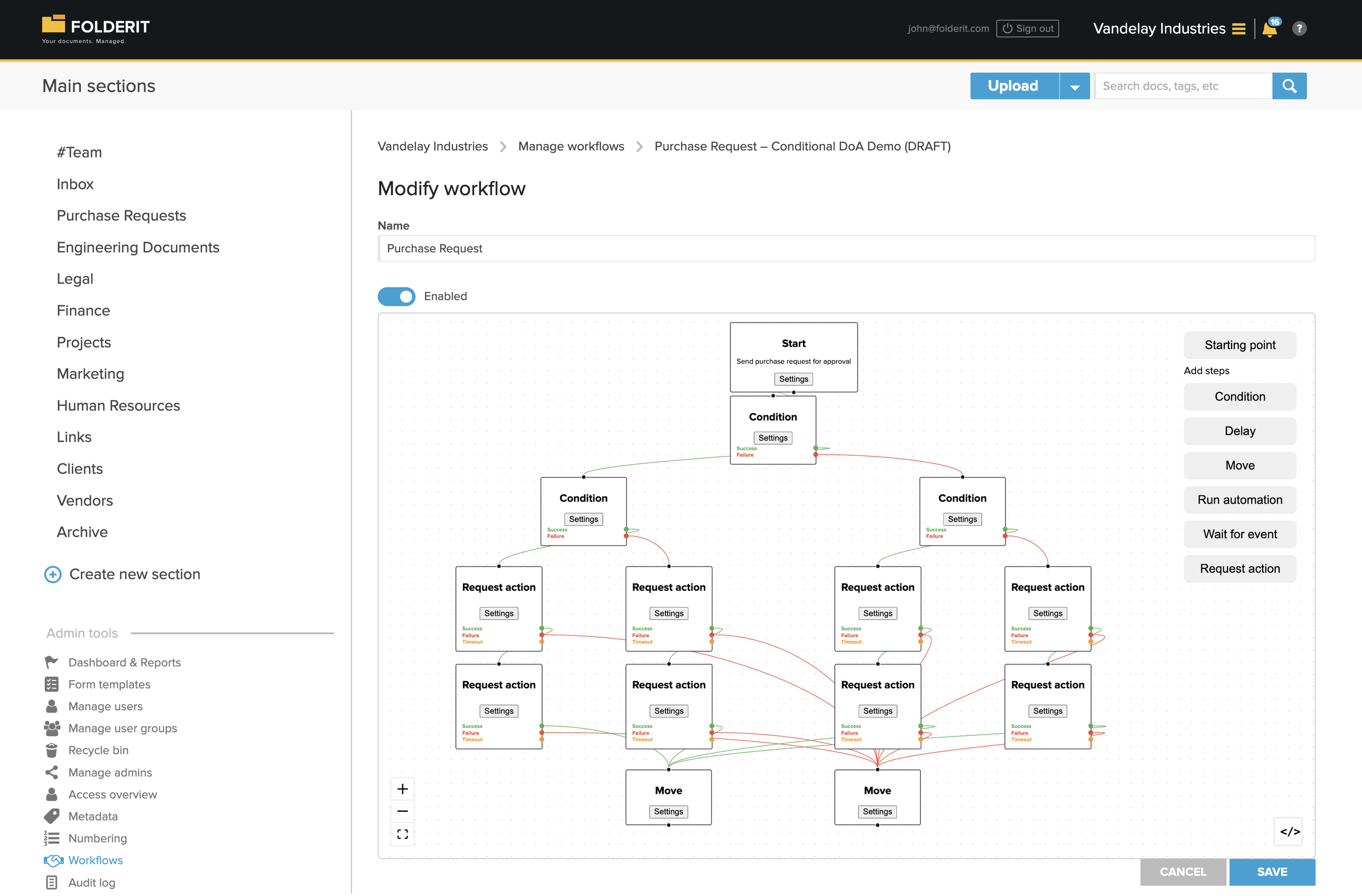
Ouvrir le générateur d’automatisation du workflow
Ouvrez Outils d’administration → Flux de travail, puis créez une nouvelle automatisation de workflow.
En haut de la page, configurez :
- Nom Le nom interne utilisé pour identifier l’automatisation.
- Activé Détermine si l’automatisation est disponible pour exécution.
Vous pouvez désactiver un automatisme sans supprimer sa configuration.
La grande zone en pointillés est le canevas d’automatisation. Les étapes disponibles sont affichées sur le côté droit.
Paramètres d’automatisation
Ouvrez le bouton Paramètres au niveau du canevas pour configurer les options d’activation et de mise à jour de version. Ces paramètres s’appliquent à l’automatisation ; chaque étape possède également son propre bouton Paramètres.
Inscrire les éléments correspondants existants
Sélectionnez Inclure les éléments existants correspondants lors de l’activation pour inclure les éléments existants lorsque l’automatisation est activée. L’inscription utilise le déclencheur Élément créé et ses conditions de correspondance. Les autres déclencheurs d’événements sont ignorés pour cette inscription et les exécutions existantes ne sont pas redémarrées.
Examinez le type d’élément, l’emplacement et les conditions de métadonnées avant l’activation afin que les éléments existants prévus soient éligibles. Laissez cette option désactivée lorsque les éléments existants ne doivent pas être inscrits lors de l’activation.
Mise à jour des exécutions en attente compatibles
Sélectionnez Mettre à jour les exécutions en attente compatibles lorsqu’une nouvelle version devient active si les exécutions en attente compatibles doivent être déplacées vers la version nouvellement active.
Une exécution en attente se déplace uniquement lorsque son étape d’attente actuelle a la même clé et type dans la nouvelle version. Les autres exécutions en attente restent sur leur version originale. Les exécutions terminées ne sont jamais déplacées. L’activation de cette option ne déplace donc pas chaque exécution vers la dernière version.
Étiquettes du flux de travail
Les paramètres d’automatisation contiennent également une section Étiquettes du flux de travail affichant les balises attribuées et les commandes pour créer une balise. Les balises de workflow s’appliquent au workflow dans chaque version. Gérez-les dans l’éditeur d’automatisation ; les balises de document et de dossier décrites dans Gestion des balises dans Folderit sont une fonctionnalité distincte.
Comment fonctionne le générateur d’automatisation
Chaque automatisation commence par au moins un Point de départ. Le point de départ détermine comment et quand l’automatisation commence.
Après avoir ajouté des étapes au canevas, connectez-les en traçant des lignes entre leurs points de connexion. Chaque ligne détermine quelle étape sera exécutée ensuite.
Certaines étapes ont un point de suite. D’autres étapes peuvent produire plusieurs résultats :
- Succès
- Échec
- Délai d’attente
Chaque résultat peut être connecté à une étape suivante différente. Par exemple, un document approuvé peut être déplacé vers un dossier Approuvé, tandis qu’un document rejeté peut être déplacé vers un dossier Rejeté.
Ajouter et configurer un point de départ
Cliquez sur Point de départ sur le côté droit du générateur.
Un point de départ peut démarrer l’automatisation automatiquement lorsqu’un événement se produit, manuellement lorsqu’un utilisateur le sélectionne, ou les deux.
Nom du point de départ
Le Nom du point de départ est facultatif. Lorsqu’un nom est saisi, il devient disponible sous forme de commande manuelle dans le menu Flux de travail de l’élément.
Par exemple, la saisie de Déplacer dans 1 jour crée une option Déplacer dans 1 jour sous Automatisations de flux de travail dans la vue détaillée de l’article.
La sélection de cette option démarre l’automatisation manuellement pour l’élément actuel.
Événements
Les événements démarrent automatiquement l’automatisation lorsque quelque chose se produit dans Folderit.
Les événements disponibles incluent :
- Signataire du fichier ajouté
- Signataire du fichier supprimé
- Version de fichier ajoutée
- Version du fichier supprimée
- Version de fichier restaurée
- Langue du dossier modifiée
- Métadonnées du dossier mises à jour
- Élément créé
- Date de l’élément modifiée
- Élément supprimé
- Description de l’élément modifiée
- Date d’échéance de l’élément modifiée
- Métadonnées de l’élément ajoutées
- Métadonnées de l’élément supprimées
- Valeur des métadonnées de l’élément modifiée
- Élément déplacé
- Nom de l’élément modifié
- Note de l’élément modifiée
- Numéro de l’élément modifié
- Élément restauré
- Adresse du lien modifiée
- Lien intégré modifié
- Relation ajoutée
- Relation supprimée
- Demande ayant reçu une réponse
- Partage ajouté
- Partage supprimé
- Partage mis à jour
- Étiquette ajoutée
- Étiquette supprimée
Un point de départ peut contenir plusieurs événements.
Conditions de départ
Conditions limitent le moment où l’événement sélectionné est autorisé à démarrer l’automatisation.
Par exemple, vous pouvez démarrer une automatisation uniquement lorsque :
- la rubrique est un fichier ;
- l’élément est créé dans un dossier particulier ;
- le nom de l’élément contient un mot particulier ;
- un champ de métadonnées contient une valeur particulière ;
- les demandes de workflow requises ont été complétées.
Les types de conditions disponibles incluent :
- Type d’élément
- Nom de l’élément
- Emplacement
- Métadonnées de l’élément
- Demandes terminées
- Conditionnel
Choisissez la bonne étendue d’emplacement
Un dossier et les enregistrements qu’il contient sont des éléments différents. Dans la condition Emplacement d’un point de départ, sélectionnez le dossier et choisissez son Portée du dossier :
- Ce dossier et tous les sous-dossiers — la sélection par défaut.
- Ce dossier uniquement — limite l’emplacement au dossier sélectionné.
- Ce dossier et un nombre limité de niveaux de sous-dossiers — limite l’étendue de la portée en dessous du dossier sélectionné.
Choisissez le périmètre qui inclut les enregistrements que vous souhaitez traiter.
Par exemple, une demande d’achat enregistrée directement dans Demandes d’achat → Incoming est un enfant d’Incoming. Une demande enregistrée dans Entrant → Service A se trouve un niveau plus bas. Décidez si les deux emplacements doivent être éligibles, puis testez un nouveau record dans chacun. Testez également un enregistrement en dehors de l’emplacement sélectionné pour confirmer qu’il est exclu.
Si un enregistrement ne démarre pas l’automatisation, vérifiez la portée de l’emplacement avant de supprimer d’autres conditions. Gardez la portée aussi étroite que votre processus l’exige.
Utiliser les enregistrements de formulaire et leurs champs
Un enregistrement de formulaire soumis peut piloter une automatisation. Sélectionnez le type de formulaire spécifique, tel que Purchase Request, dans la condition Type d’élément. Utilisez les conditions Métadonnées de l’élément pour vérifier ses champs, tels que Statut du projet, Statut du budget et Coût total estimé.
Rendre obligatoires les champs qui contrôlent le routage sur le formulaire. Pour un processus basé sur le montant, utilisez un champ numérique et validez la devise séparément. Ajoutez des vérifications de point de départ pour les valeurs requises afin que les enregistrements incomplets ne puissent pas accidentellement prendre une branche de secours.
Choisissez l’événement qui correspond à la façon dont l’enregistrement est prêt : création pour une nouvelle soumission complète, ou un événement de métadonnées pertinent lorsque les informations requises sont ajoutées ultérieurement. Après avoir enregistré l’automatisation, créez une nouvelle soumission de test ou effectuez la modification configurée. Pour inscrire les enregistrements correspondants qui existent déjà lors de l’activation de l’automatisation, utilisez Inscrire les éléments correspondants existants lorsqu’ils sont activés. La simple ouverture d’un enregistrement existant ne produit pas d’événement de création d’élément.
Plusieurs points de départ
Une automatisation peut contenir plusieurs points de départ. Cela permet à la même automatisation de démarrer de différentes manières.
Par exemple, un automatisme pourrait démarrer :
- automatiquement lors de la création d’un élément ;
- manuellement depuis le menu Workflow de l’élément ;
- automatiquement lorsque les métadonnées changent.
Différents points de départ peuvent également se connecter à la même étape ultérieure.
Ajouter des étapes à l’automatisation
Les étapes suivantes sont disponibles :
- Condition
- Délai
- Déplacer
- Exécuter l’automatisation
- Envoyer un rappel
- Attendre l’événement
- Demander une action
Cliquez sur une étape dans le menu de droite pour l’ajouter au canevas. Cliquez sur Paramètres dans une étape pour le configurer.
Étape de condition
Par défaut, l’étape Condition vérifie les informations sur l’élément et sélectionne l’un des deux chemins suivants :
- Succès lorsque la condition est vraie ;
- Échec lorsque la condition est fausse.
Ceci est utile lorsque l’action suivante doit dépendre du type, du nom, de l’emplacement, des métadonnées ou des résultats du flux de travail précédent de l’élément.
Attendre qu’une condition soit vraie
Ouvrez les paramètres de l’étape Condition et sélectionnez Attendre que la condition soit vraie lorsque le processus doit attendre la condition au lieu de choisir une branche immédiate vraie ou fausse.
Lorsque cette option est sélectionnée, l’étape affiche une seule continuation au lieu de sorties Succès et Échec séparées. Connectez cette suite à l’étape suivante. Utilisez le mode de branchement normal lorsqu’une fausse condition devrait immédiatement conduire à une action différente.
Types de conditions disponibles
- Type d’élément
- Nom de l’élément
- Emplacement
- Métadonnées de l’élément
- Demandes terminées
- Conditionnel
Combiner les conditions avec Et ou Ou
Un groupe Conditionnel permet de combiner plusieurs conditions.
- Choisissez Et lorsque chaque condition du groupe doit être vraie.
- Choisissez Ou lorsqu’au moins une condition du groupe doit être vraie.
Les groupes conditionnels peuvent être imbriqués dans d’autres groupes conditionnels. Cela permet de créer des règles plus avancées.
Le sélecteur Conditions de correspondance de l’étape Condition comprend également une option Non.
Par exemple, l’article doit être un PDF et soit le service doit être Finance, soit la catégorie du document doit être Facture.
Lorsque Attendre que la condition soit vraie est éteint, connectez la sortie verte Succès et la sortie rouge Échec aux étapes qui doivent s’exécuter pour chaque résultat.
Comprendre la fausse branche
Pour une étape Condition en mode de branchement normal, la sortie rouge Échec signifie que la condition est fausse. Cela ne signifie pas qu’un approbateur a rejeté la demande ou que l’automatisation a rencontré une erreur.
Par exemple, définissez un groupe Ou contenant Le statut du budget est égal à Budgétisé et Le statut du projet est égal à Projet. Une fois les deux champs renseignés, les itinéraires sont :
| Statut du projet | État budgétaire | Sortie de condition |
|---|---|---|
| Projet | Budgétisé | Succès |
| Projet | Non budgétisé | Succès |
| Hors projet | Budgétisé | Succès |
| Hors projet | Non budgétisé | Échec |
La fausse branche signifie ni Budgétisé ni Projet. Il n’est pas équivalent à « Non-budgeted OR Non-project », qui inclurait également les deux cas mixtes.
Comparez les montants et incluez la limite
Pour séparer les demandes supérieures à 50 000 EUR des demandes égales ou inférieures, exigez d’abord un montant positif valide et une devise égale à EUR. Configurez ensuite le Coût total estimé supérieur à 50 000. Connectez le succès à la route à valeur élevée et l’échec à la route à valeur inférieure.
| Coût total estimé (EUR) | Itinéraire attendu |
|---|---|
| 49,999.99 | Échec : égal ou inférieur à 50 000 |
| 50,000.00 | Échec : égal ou inférieur à 50 000 |
| 50,000.01 | Succès : supérieur à 50 000 |
Décidez explicitement à qui appartient un montant égal à la limite. Une comparaison numérique ne convertit pas les devises et les montants manquants ou invalides doivent être traités avant cette décision.
Comparez les dates en utilisant des valeurs relatives
Pour une condition Métadonnées de l’élément basée sur la date, choisissez le champ de date et l’opérateur de comparaison, puis sélectionnez Absolu ou Relatif comme type de valeur. Absolute vous permet de saisir une valeur de comparaison fixe. Relative expose les contrôles de décalage de date.
Pour configurer un décalage par rapport à l’heure actuelle :
- Choisissez Relative to current time.
- Saisissez un nombre entier dans Montant.
- Choisissez une unité : secondes, Minutes, Heures, Jours, Semaines, Mois ou Années.
- Choisissez Avant l’instant présent ou Après l’instant présent.
- Utilisez Ajouter un décalage si la comparaison nécessite un autre décalage. Chaque compensation nécessite un montant entier.
Les champs de valeur relative proposent également Date relative au champ comme base. Une comparaison de dates relatives définit une condition ; utilisez Attendre que la condition soit vraie lorsque l’étape Condition doit attendre au lieu de choisir immédiatement une branche.
Étape Délai
L’étape Délai met l’automatisation en pause pendant une période définie.
Saisissez un nombre et sélectionnez une unité de temps :
- secondes
- Minutes
- Heures
- Jours
- Semaines
Par exemple, vous pouvez retarder l’étape suivante de 30 minutes, d’un jour ou de deux semaines.
Une fois le délai écoulé, l’automatisme passe à l’étape connectée suivante.
Une étape Delay peut être utilisée pour :
- déplacer un fichier un jour après le téléversement ;
- attendre avant d’envoyer une demande de suivi ;
- laisser le temps aux utilisateurs de mettre à jour les métadonnées ;
- reporter une action liée à l’archivage ou à la conservation.
Étape Déplacer
L’étape Déplacer déplace l’élément en cours de traitement vers un autre emplacement Folderit.
Ouvrez les paramètres de l’étape et sélectionnez le dossier de destination.
Les utilisations typiques incluent :
- déplacer un document approuvé vers un dossier Approuvé ;
- déplacer un document rejeté vers un dossier Rejeté ;
- déplacement des enregistrements terminés vers un dossier Archive ;
- déplacement des éléments nouvellement créés après une période d’attente.
L’étape Déplacement possède un point de continuation, permettant à une autre étape de s’exécuter après le déplacement si nécessaire.
Étape Exécuter l’automatisation
L’étape Exécuter l’automatisation démarre une autre automatisation enregistrée. Ouvrez le Paramètres de l’étape et sélectionnez-le dans la liste déroulante Automatisation.
Cela vous permet de réutiliser une automatisation enregistrée dans le cadre d’un processus plus vaste.
Choisissez l’automatisation enregistrée que vous souhaitez exécuter, puis connectez les chemins de résultats aux étapes suivantes.
Vous pouvez également configurer un délai d’attente. L’étape Exécuter l’automatisation a trois résultats possibles :
- Succès
- Échec
- Délai d’attente
Connectez chaque résultat à l’étape suivante appropriée. Par exemple :
- Succès → Passer à Approuvé
- Échec → Passer à Rejeté
- Délai d’expiration → Passer au suivi
Étape Attendre l’événement
L’étape Attendre l’événement met l’automatisation en pause jusqu’à ce qu’un événement sélectionné se produise.
Il prend en charge les mêmes types d’événements et types de conditions disponibles dans un point de départ.
Par exemple, un automatisme peut attendre :
- une nouvelle version du fichier est ajoutée ;
- les métadonnées sont modifiées ;
- une balise est ajoutée ;
- l’élément est déplacé ;
- une demande reçoit une réponse.
Ajouter des conditions
Des conditions peuvent être ajoutées afin que l’automatisation se poursuive uniquement lorsque l’événement répond à des exigences spécifiques.
Par exemple, l’automatisation peut attendre que les métadonnées d’un élément changent et que son champ Statut soit défini sur Prêt.
Délai d’attente
Un délai d’attente peut être configuré en secondes, minutes, heures, jours ou semaines.
Si l’événement attendu ne se produit pas dans le délai imparti, l’automatisation peut continuer via le chemin Timeout de l’étape.
Étape d’action de demande
L’étape Demander une action envoie des tâches de workflow à un ou plusieurs destinataires.
Les destinataires peuvent être :
- adresses e-mail externes ;
- Folderit utilisateurs ;
- Folderit groupes d’utilisateurs.
Chaque destinataire peut se voir attribuer une méthode de workflow. Les méthodes intégrées incluent :
- Agrément
- Accusé de réception
- DocuSign
- Sign électronique
- Remplir les champs
- eID — pour les identités électroniques estoniennes, lettones et lituaniennes prises en charge, y compris les identifiants numériques de résidence électronique estonienne
Toutes les méthodes de workflow personnalisées créées et nommées pour votre compte sont également disponibles dans la même liste déroulante. Cela signifie que vous pouvez attribuer votre propre type de tâche personnalisée à un destinataire de courrier électronique, à un utilisateur Folderit ou à un groupe d’utilisateurs de la même manière qu’une tâche d’approbation ou d’accusé de réception standard.
Sélectionnez la méthode requise dans la liste déroulante de la ligne du destinataire. La ligne du destinataire peut également être développée pour afficher des paramètres supplémentaires.
Paramètres spécifiques au destinataire
Selon la méthode de flux de travail sélectionnée, les paramètres du destinataire peuvent inclure :
- une note ou un message ;
- afficher les métadonnées ;
- affiche les champs de données ;
- affiche les entités associées ;
- affiche les destinataires.
Ces options déterminent les informations que le destinataire peut voir lors de l’exécution de la tâche. Pour une demande basée sur un formulaire, activez Afficher les champs de données : afin que l’approbateur puisse examiner les réponses soumises. Activez afficher les entités associées lorsque des enregistrements justificatifs liés sont nécessaires. Vérifiez la vue réelle du destinataire avec une demande de test.
Envoyer la demande :
Choisissez quand la demande doit être envoyée :
- Après la dernière étape La requête démarre une fois l’étape précédente terminée.
- En parallèle avec la dernière étape La requête démarre en parallèle de l’étape précédente.
Gardez le timing de la demande séparé du paramètre Ordre d’exécution ci-dessous, qui contrôle les destinataires de la demande. Pour un processus dans lequel une deuxième approbation dépend de la première, utilisez la connexion Succès explicite présentée dans l’exemple en deux étapes.
Ordre d’exécution
Choisissez le mode d’envoi des demandes aux destinataires :
- Parallèle (Tous en même temps) Tous les destinataires reçoivent leurs demandes en même temps.
- Série (L’un après l’autre) Les destinataires sont contactés dans l’ordre, sous réserve des règles d’achèvement et d’échec de la demande.
Délai d’attente
Le délai d’attente contrôle la durée pendant laquelle l’étape d’action Demander attend avant de suivre son chemin Délai d’attente.
Une valeur de 0 signifie qu’aucun délai d’attente n’a été configuré.
À rendre pour
Le champ À rendre pour fournit une date limite de flux de travail informative pour les destinataires. Il est distinct du champ de métadonnées Échéance du document ; le champ du document ne définit pas la date limite de la tâche ou du flux de travail.
Exemples de valeurs :
1d1mo2d1d4h30mnext Friday 4pm16:00 next Friday1st of next month
Les valeurs de date uniquement utilisent le fuseau horaire du propriétaire du compte.
La date limite d’échéance du workflow est informative. Le paramètre de délai d’attente distinct détermine le moment où l’automatisation suit son itinéraire Timeout.
Exigence de réalisation
L’exigence d’achèvement détermine le nombre de destinataires qui doivent terminer la demande avant que l’étape réussisse.
Les options disponibles sont :
- Tous les destinataires doivent terminer leur tâche
- Nombre spécifique
- Pourcentage
Par exemple, vous pouvez exiger :
- les cinq destinataires pour compléter la demande ;
- deux destinataires quelconques pour compléter la demande ;
- au moins 60 % des destinataires pour compléter la demande.
Configurez l’achèvement avec le seuil d’échec. Pour une demande d’Approbation, distinguer une approbation d’un rejet lors du test du résultat ; la réception d’une réponse n’établit pas en soi que la demande a réussi.
Seuil d’échec :
Activez Seuil d’échec : lorsque l’étape doit échouer après un nombre ou un pourcentage défini de rejets.
Les règles de rejet disponibles sont :
- Nombre de rejets
- Pourcentage de rejets
Par exemple :
- Un nombre de rejets de 1 entraîne l’échec de l’étape dès qu’un destinataire rejette.
- Un pourcentage de rejet de 50 entraîne l’échec de l’étape lorsque la moitié des destinataires rejettent.
Le seuil d’échec fonctionne de concert avec l’exigence d’achèvement. Par exemple, une demande peut aboutir lorsque deux personnes l’approuvent, mais échouer immédiatement lorsqu’une personne la rejette.
L’étape d’action Demande fournit des sorties Succès, Échec et Délai d’attente distinctes. Reliez chaque résultat à l’étape suivante appropriée.
Pour une approbation simple dans laquelle tout rejet doit arrêter la demande, définir Nombre de rejets sur 1 explicitement. Testez à la fois l’acceptation et le rejet. Si vous utilisez des groupes ou des seuils de pourcentage, testez avec l’appartenance au groupe prévue et vérifiez quelles tâches restent en suspens lorsque l’étape atteint un résultat.
Connecter les étapes d’automatisation
Chaque étape possède des points de connexion. Pour créer le processus :
- Partir du point de sortie d’un pas.
- Tracez une ligne jusqu’au point d’entrée de l’étape suivante.
- Répétez jusqu’à ce que le chemin d’automatisation requis soit terminé.
Pour les étapes avec plusieurs résultats, utilisez la sortie colorée appropriée :
- vert pour le succès ;
- rouge pour échec ;
- orange pour Timeout.
Des branches distinctes peuvent être créées pour différents résultats. Plusieurs points de départ peuvent également se connecter à la même étape ultérieure.
Exemple : déplacer un élément un jour après sa création
Un automatisme simple peut contenir :
- Point de départ
Événement : élément créé
Nom de démarrage manuel facultatif : déplacer dans 1 jour - Délai
Durée : 1 journée - Déplacer
Destination : Archive
L’automatisation démarre automatiquement chaque fois qu’un élément correspondant est créé.
Le point de départ ayant également un nom, les utilisateurs peuvent démarrer le même processus manuellement à partir du menu Workflow de l’élément.
Exemple : approbation avec des chemins de résultats distincts
Un automatisme d’approbation peut contenir :
- Point de départ : élément créé
- Action de demande : approbation
- Succès → Passer à Approuvé
- Échec → Passer à Rejeté
- Délai d’expiration → Passer à En attente de réponse
L’action de demande peut exiger que tous les destinataires, un nombre spécifique de destinataires ou un pourcentage de destinataires terminent la tâche.
Un seuil d’échec peut également être ajouté afin que la demande échoue après un nombre ou un pourcentage défini de rejets.
Exemple : un formulaire avec deux étapes d’approbation
Cet exemple envoie une demande d’achat à un responsable puis à un approbateur financier. Créez des dossiers Entrant, Approuvé, Rejeté et Suivi, un formulaire de demande d’achat avec un champ numérique Coût total estimé et un champ Devise, puis choisissez deux destinataires de test.
- Point de départ choisissez Élément créé. Ajoutez des conditions pour le type de formulaire Demande d’achat, l’emplacement entrant avec une portée qui inclut ses enregistrements, le coût total estimé supérieur à 0 et la devise égale à EUR.
- Action de première demande : ajouter le gestionnaire avec la méthode Approbation. Afficher les champs de données du formulaire. Demandez au destinataire de terminer la demande et définissez le nombre de rejets sur 1.
- Connectez le premier résultat : Succès → la deuxième action de requête ; Échec → Passer à Rejeté.
- Action de deuxième demande : ajoutez l’approbateur financier avec la méthode d’approbation, affichez les champs de données et utilisez les mêmes paramètres d’achèvement et de rejet.
- Connectez le résultat final : deuxième Succès → Passer à Approuvé ; deuxième Échec → Passer à Rejeté.
- Gérer les délais : si vous configurez un délai d’attente sur l’une ou l’autre des requêtes, connectez sa sortie Timeout à Move to Follow-up.
- Enregistrez, activez et soumettez un nouveau formulaire de test. Confirmez que seul le responsable reçoit la première tâche. Approuvez en tant que gestionnaire et confirmez que la tâche financière démarre. Complétez la deuxième approbation et vérifiez la destination approuvée.
Utilisez de nouvelles soumissions distinctes pour tester le rejet à chaque étape et tout délai d’expiration configuré. Le premier rejet doit être acheminé directement vers Rejeté sans envoyer la deuxième approbation. Donnez à chaque étape une note claire du destinataire afin que vous puissiez l’identifier dans la vue des tâches.
Deux étapes d’action de demande distinctes rendent explicites les chemins de résultat et les paramètres de délai d’expiration de chaque étape. Une action de demande unique avec des destinataires en série est utile lorsque les destinataires appartiennent à une étape d’approbation avec des paramètres de résultat partagés.
Pour ajouter un routage conditionnel, insérez la condition Budget/Projet et la condition Montant avant la première approbation. Connectez chaque branche à ses approbateurs requis. Conservez le modèle de réussite et de rejet en deux étapes sur chaque branche.
Exemple : attribuer une méthode de workflow personnalisée
Si votre compte dispose d’une méthode de workflow personnalisée appelée Vérification légale, elle peut être attribuée à l’étape d’action Demander de la même manière que l’approbation ou l’accusé de réception.
- Ajouter une étape d’action Demander.
- Ajoutez un destinataire de courrier électronique, un utilisateur Folderit ou un groupe d’utilisateurs.
- Ouvrez la liste déroulante des méthodes de workflow dans la ligne des destinataires.
- Sélectionnez Vérification légale.
- Configurez la note, les informations visibles, les exigences d’achèvement et les chemins de résultats.
Le destinataire reçoit alors la tâche de vérification juridique personnalisée au lieu de l’une des méthodes de workflow standard.
Exemple : exécuter une autre automatisation enregistrée
Si vous disposez d’une automatisation enregistrée nommée Approbation du contrat, vous pouvez la sélectionner dans une étape Exécuter l’automatisation et la combiner avec d’autres étapes :
- Point de départ : valeur des métadonnées modifiée
- Condition : l’état est égal à Prêt
- Exécuter l’automatisation : approbation du contrat
- Succès → Passer aux contrats approuvés
- Échec → Passer aux contrats rejetés
- Délai d’expiration → Passer au suivi
Cela permet à l’automatisation de l’approbation des contrats enregistrée de faire partie d’un processus plus large.
Sauvegarder et valider l’automatisme
Folderit vérifie l’automatisation avant de pouvoir la sauvegarder. La réussite de cette validation confirme que la configuration peut être enregistrée ; cela ne prouve pas que les conditions de départ correspondent à vos dossiers ou que chaque résultat commercial est correct.
Une étape est surlignée en rouge lorsqu’elle est :
- n’est pas connecté correctement ;
- paramètres requis manquants ;
- autrement invalide.
Le bouton Enregistrer reste désactivé jusqu’à ce que toutes les erreurs de validation soient corrigées.
Si l’automatisation ne peut pas être sauvegardée, vérifiez toutes les étapes rouges et confirmez que :
- chaque étape requise est connectée ;
- une destination a été sélectionnée pour chaque étape de déplacement ;
- toutes les conditions requises sont remplies ;
- Les destinataires des actions de demande et les méthodes de workflow sont configurés ;
- l’automatisation requise a été sélectionnée à chaque étape d’automatisation d’exécution ;
- les chemins de résultats requis sont connectés.
Activer ou désactiver un automatisme
Utilisez le commutateur Activé en haut de la page.
Lorsqu’il est activé, l’automatisation peut répondre aux événements configurés et peut être disponible pour une utilisation manuelle.
Désactivez l’automatisation lorsque vous souhaitez empêcher les nouveaux démarrages tout en conservant sa configuration.
Désactiver un automatisme peut être utile lorsque :
- tester ou modifier sa configuration ;
- empêchant temporairement les nouveaux démarrages ;
- remplacer un ancien automatisme sans le supprimer.
Traitez séparément les tâches existantes et les exécutions en cours lors de la modification d’une automatisation. Vérifiez leur état avant de remplacer ou de désactiver la configuration ; n’utilisez pas le commutateur Activé pour confirmer qu’une demande déjà émise a été annulée.
Démarrer un automatisme manuellement
Lorsqu’un point de départ a un nom, celui-ci apparaît dans la vue détaillée de l’élément.
Ouvrez l’élément pris en charge et sélectionnez :
Flux de travail → Automatisations de flux de travail → Nom du point de départ
L’automatisation commence à partir du point de départ nommé sélectionné.
Seul le nom du point de départ est affiché à l’utilisateur final. Il n’est pas nécessaire qu’il soit identique au nom de l’automatisation interne.
Utilisez des noms d’action manuelle clairs tels que :
- Envoyer pour approbation du contrat
- Déplacer vers l’archive dans 30 jours
- Démarrer l’intégration des employés
- Demander une révision de document
- Commencer le traitement des factures
Dépanner un automatisme qui ne démarre pas
- Confirmez qu’il est enregistré et activé. Résolvez les erreurs de validation et enregistrez vos derniers paramètres.
- Vérifier l’événement. Créer un enregistrement, déplacer un enregistrement existant et modifier un champ sont des actions différentes. Effectuez l’action sélectionnée au point de départ. Si vous aviez l’intention d’inscrire des éléments existants lors de l’activation, vérifiez le paramètre d’inscription et les conditions sur le déclencheur Élément créé ; Les exécutions existantes ne sont pas redémarrées.
- Vérifiez l’emplacement et la portée. Vérifiez le dossier parent réel de l’enregistrement de test et si la profondeur configurée l’inclut.
- Vérifiez le type d’élément. Un enregistrement de formulaire doit correspondre au type de formulaire prévu ; une condition de fichier uniquement ne lui correspondra pas.
- Vérifiez chaque champ de routage. Vérifiez les valeurs requises, les choix déroulants, les montants numériques et la devise. Vérifiez le paramètre Conditions de correspondance, notamment Et, Ou ou Non.
- Inspectez les informations et l’historique du flux de travail/tâche de l’enregistrement. Déterminez si aucune demande n’a été créée, si une branche différente a été sélectionnée ou si l’automatisation est en attente à une étape d’approbation, de retard, d’événement ou de condition d’attente. Vérifiez la vue des tâches du destinataire prévu ainsi que le courrier électronique.
- Retester avec un nouvel enregistrement. Testez un enregistrement correspondant et un enregistrement qui doit être exclu. Si vous avez également configuré un point de départ manuel nommé, testez le démarrage manuel séparément du démarrage automatique.
Test avant utilisation de l’automatisme
Utilisez des enregistrements de démonstration clairement étiquetés et indiquez aux destinataires qu’il s’agit de tests. Pour un processus d’approbation conditionnelle, incluez :
- chaque combinaison des champs qui choisissent une branche, y compris les combinaisons mixtes ;
- un montant inférieur, exactement égal et supérieur à chaque limite ;
- valeurs de routage manquantes ou invalides ;
- approbation et rejet à chaque étape d’approbation ;
- chaque délai d’attente configuré, y compris l’état de toutes les tâches en attente ;
- un enregistrement dans le dossier prévu, un dans un sous-dossier le cas échéant et un en dehors de la portée.
Vérifiez la note ou l’étape de tâche réelle et la destination finale, notamment lorsque plusieurs branches utilisent les mêmes approbateurs. Une première tâche correcte n’est que la première partie d’un test de bout en bout.
Lorsqu’une intégration externe est nécessaire
Workflow Designer peut acheminer une demande à l’aide de ses champs et des résultats d’approbation. Un budget partagé qui diminue sur plusieurs demandes nécessite un grand livre budgétaire externe ou une intégration ; une condition de montant compare uniquement la demande en cours à une limite.
Par exemple, une application distincte connectée via Folderit API pourrait vérifier et réserver le budget, enregistrer le résultat sur la demande et la valider pour approbation. Une telle solution nécessite sa propre gestion des demandes simultanées, des rejets, des annulations et des modifications de montant. Validez l’intégration et son comportement de déclenchement avant de vous y fier pour le contrôle budgétaire.
Conseils pour créer des automatisations fiables
Utilisez des noms clairs pour l’automatisation et ses points de départ manuels. Un nom tel que Approbation et archivage des factures est plus facile à comprendre que Automation 1.
Commencez par un chemin simple et testez-le avant d’ajouter d’autres conditions et branches.
Utilisez des routes de réussite, d’échec et d’expiration distinctes chaque fois que chaque résultat nécessite une réponse différente.
Appliquez soigneusement les conditions du point de départ. Sans conditions appropriées, un événement tel que Élément créé peut démarrer l’automatisation pour plus d’éléments que prévu.
Lorsque vous utilisez l’action Demander, vérifiez à la fois l’exigence d’achèvement et le seuil d’échec. Ensemble, ils déterminent quand l’étape réussit ou échoue.
Utilisez des délais d’attente lorsqu’un processus ne doit pas attendre indéfiniment.
Avant d’activer une automatisation pour une utilisation régulière, testez-la avec un élément non critique et confirmez que chaque branche produit le résultat attendu.
Inspecter les automatisations configurées d’un élément
Les automatisations configurées sont affichées sur les pages de détails des fichiers et des enregistrements de formulaire, afin que vous puissiez les inspecter avant leur exécution. Ouvrez l’élément et vérifiez son entrée d’automatisation avant d’apporter des modifications.
- Ouvrir le fichier ou l’enregistrement de formulaire concerné.
- Recherchez l’automatisation configurée sous Flux de travail. Ouvrez son menu Actions et choisissez Modifier pour inspecter la configuration.
- Si l’élément ne doit pas exécuter cette configuration, choisissez Actions → Supprimer et vérifiez toute confirmation avant de le supprimer.
La suppression de l’automatisation configurée d’un élément est différente de la désactivation de l’automatisation réutilisable sous Outils d’administration → Flux de travail. Vérifiez séparément les tâches déjà émises et les exécutions en cours ; la suppression d’une configuration ne constitue pas une confirmation que la tâche existante d’un destinataire a été annulée.
Ordre du flux de travail nouveaux flux de travail réguliers et de dossiers par défaut sur En série. Vérifiez explicitement l’ordre sélectionné. Dans le générateur visuel, le Ordre d’exécution d’une étape d’action de demande contrôle ses destinataires, tandis que les connexions et le timing de la demande d’envoi contrôlent la manière dont les étapes sont liées les unes aux autres.