Designerul de fluxuri de lucru
Constructorul de automatizări Folderit permite crearea proceselor care rulează automat când are loc un eveniment în Folderit sau manual când sunt pornite de un utilizator.
O automatizare poate verifica condiții, aștepta un eveniment, face o pauză, muta un element, porni altă automatizare salvată sau trimite destinatarilor sarcini de aprobare, semnare, completare a câmpurilor și alte sarcini.
Construiți vizual procesul adăugând pași pe o planșă și conectându-i cu linii. Astfel puteți crea atât automatizări simple, cât și procese avansate cu trasee separate pentru acțiuni reușite, eșuate sau expirate.
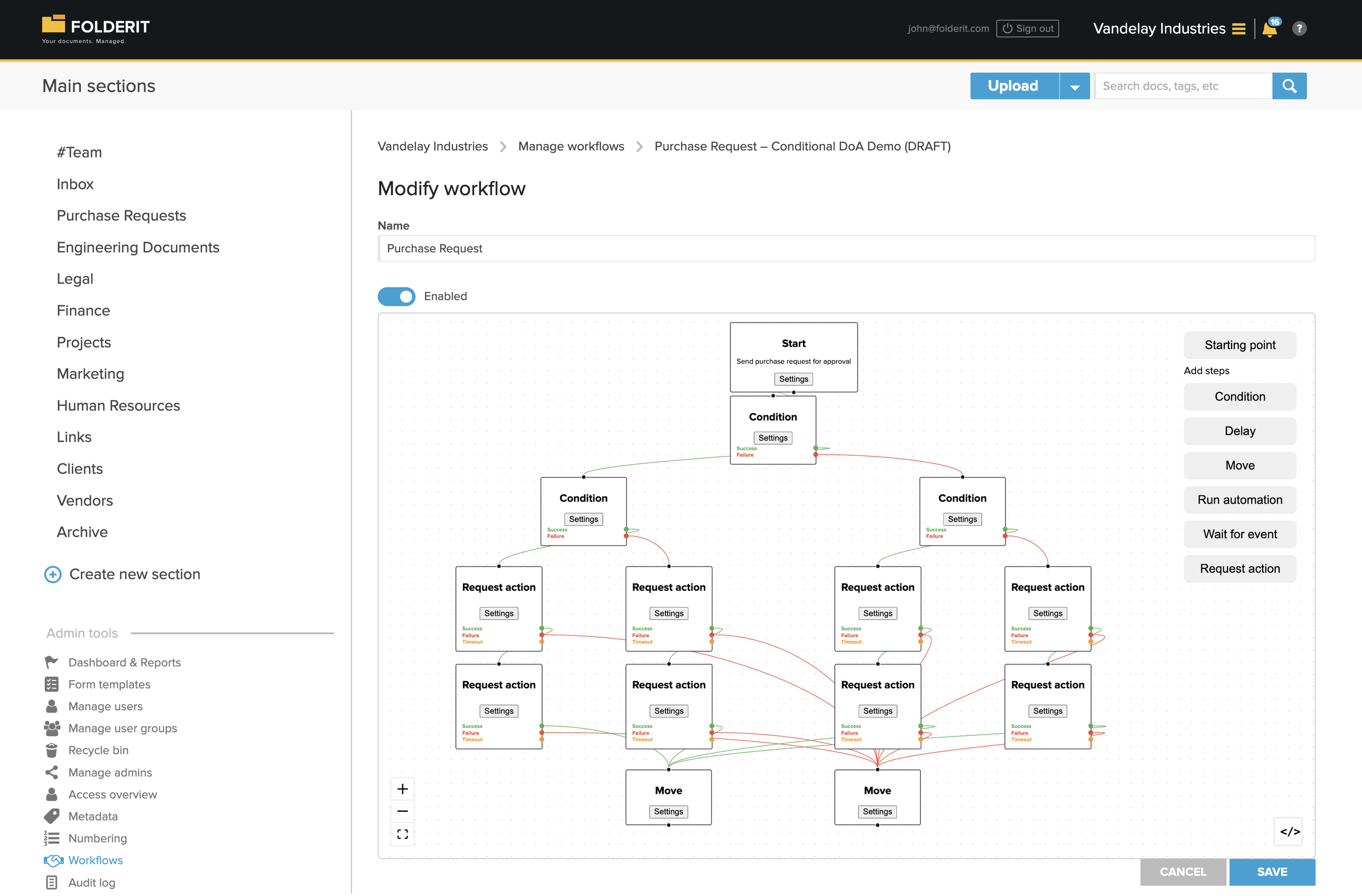
Deschideți constructorul de automatizări
Deschideți Unelte Admin → Fluxuri de lucru, apoi creați o automatizare nouă a fluxului de lucru.
În partea de sus a paginii, configurați:
- Nume Numele intern folosit pentru identificarea automatizării.
- Activat Stabilește dacă automatizarea poate fi rulată.
Puteți dezactiva o automatizare fără a-i șterge configurația.
Zona mare punctată este planșa automatizării. Pașii disponibili sunt în dreapta.
Setările automatizării
Deschideți butonul Setări de la nivelul planșei pentru a configura activarea și actualizarea versiunilor. Aceste setări se aplică automatizării; fiecare pas are și propriul buton Setări.
Includeți elementele existente care corespund
Selectați Includeți elementele existente corespunzătoare la activare pentru a include elementele existente la activarea automatizării. Includerea utilizează declanșatorul Element creat și condițiile sale de potrivire. Celelalte declanșatoare sunt ignorate pentru această includere, iar execuțiile existente nu sunt repornite.
Verificați condițiile de tip, locație și metadate înainte de activare, astfel încât elementele existente vizate să fie eligibile. Lăsați opțiunea dezactivată dacă nu doriți includerea lor la activare.
Actualizați execuțiile în așteptare compatibile
Selectați Actualizați execuțiile în așteptare compatibile atunci când o nouă versiune devine activă dacă execuțiile compatibile în așteptare trebuie să treacă la noua versiune activă.
O execuție în așteptare se mută doar dacă pasul în care așteaptă are aceeași cheie și același tip în noua versiune. Celelalte rămân pe versiunea originală. Execuțiile finalizate nu se mută niciodată. Prin urmare, opțiunea nu mută toate execuțiile la ultima versiune.
Etichetele fluxului de lucru
Setările automatizării includ și secțiunea Etichetele fluxului de lucru, cu etichetele atribuite și comenzile pentru crearea lor. Etichetele fluxului se aplică tuturor versiunilor sale. Gestionați-le în editorul automatizării; etichetele documentelor și folderelor descrise în Gestionarea etichetelor în Folderit sunt o funcție separată.
Cum funcționează constructorul de automatizări
Fiecare automatizare începe cu cel puțin un Punct de plecare. Punctul de pornire stabilește cum și când începe automatizarea.
După adăugarea pașilor pe planșă, conectați-i trasând linii între punctele de conectare. Fiecare linie stabilește pasul următor.
Unii pași au un singur punct de continuare. Alții pot produce mai multe rezultate:
- Succes
- Eșec
- Timp de expirare
Fiecare rezultat poate fi conectat la alt pas. De exemplu, un document aprobat poate fi mutat într-un folder Aprobate, iar unul respins într-un folder Respinse.
Adăugați și configurați un punct de pornire
Faceți clic pe Punct de plecare în dreapta constructorului.
Un punct de pornire poate începe automatizarea automat la un eveniment, manual când utilizatorul îl selectează sau în ambele moduri.
Numele punctului de plecare
Numele punctului de plecare este opțional. Dacă introduceți un nume, acesta devine o comandă manuală în meniul Flux de lucru al elementului.
De exemplu, numele Mutare peste o zi creează opțiunea Mutare peste o zi sub Automatizări ale fluxului de lucru în detaliile elementului.
Selectarea opțiunii pornește manual automatizarea pentru elementul curent.
Evenimente
Evenimentele pornesc automat automatizarea când se întâmplă ceva în Folderit.
Evenimentele disponibile includ:
- Semnatarul fișierului a fost adăugat
- Semnatarul fișierului a fost șters
- Versiune de fișier adăugată
- Versiunea fișierului a fost ștearsă
- Versiunea fișierului a fost restaurată
- Limba folderului a fost schimbată
- Metadatele dosarului au fost actualizate
- Element creat
- Data elementului modificată
- Element șters
- Descrierea elementului modificată
- Data scadenței elementului modificată
- Metadate element adăugate
- Metadate element șterse
- Valoarea metadatelor elementului a fost schimbată
- Element mutat
- Numele elementului a fost schimbat
- Nota elementului a fost schimbată
- Numărul elementului a fost schimbat
- Element restaurat
- Adresa linkului a fost schimbată
- Linkul încorporat a fost schimbat
- Relație adăugată
- Relație ștearsă
- Răspuns la cerere
- Partajare adăugată
- Partajare ștearsă
- Partajare actualizată
- Etichetă adăugată
- Etichetă ștearsă
Un punct de pornire poate conține mai multe evenimente.
Condițiile punctului de pornire
Condițiile limitează situațiile în care evenimentul selectat poate porni automatizarea.
De exemplu, puteți porni automatizarea doar când:
- elementul este un fișier;
- elementul este creat într-un anumit folder;
- numele elementului conține un anumit cuvânt;
- un câmp de metadate conține o anumită valoare;
- cererile necesare ale fluxului au fost finalizate.
Tipurile de condiții disponibile includ:
- Tip element
- Numele elementului
- Locație
- Metadate element
- Cereri finalizate
- Condițional
Alegeți domeniul corect al locației
Un folder și înregistrările din el sunt elemente diferite. În condiția Locație a punctului de pornire, selectați folderul și alegeți Domeniul dosarului:
- Acest dosar și toate subdosarele — selecția implicită.
- Doar acest dosar — limitează locația la folderul selectat.
- Acest dosar și un număr limitat de niveluri de subdosare — limitează adâncimea domeniului sub folderul selectat.
Alegeți domeniul care include înregistrările de procesat.
De exemplu, o cerere salvată direct în Cereri de achiziție → Primite este un element copil al folderului Primite. Una salvată în Primite → Departamentul A este cu un nivel mai jos. Stabiliți dacă ambele locații sunt eligibile, apoi testați o înregistrare nouă în fiecare. Testați și una din afara locației selectate pentru a confirma excluderea.
Dacă o înregistrare nu pornește automatizarea, verificați domeniul locației înainte de a elimina alte condiții. Păstrați domeniul cât de restrâns necesită procesul.
Utilizați înregistrările de formular și câmpurile lor
O înregistrare trimisă poate controla o automatizare. Selectați tipul specific de formular, precum Purchase Request, în condiția Tip element. Utilizați condiții Metadate element pentru a verifica Status proiect, Status buget și Cost total estimat.
Faceți obligatorii câmpurile care controlează rutarea. Pentru procese bazate pe sume, utilizați un câmp numeric și validați separat moneda. Adăugați verificări ale valorilor obligatorii la pornire, pentru ca înregistrările incomplete să nu urmeze accidental o ramură alternativă.
Alegeți evenimentul corespunzător modului în care înregistrarea devine pregătită: crearea pentru o trimitere nouă completă sau un eveniment de metadate când informațiile obligatorii sunt adăugate ulterior. După salvarea automatizării, trimiteți un formular de test nou sau efectuați modificarea configurată. Pentru a include la activare înregistrările existente care corespund, utilizați Includerea elementelor existente care corespund la activare. Simpla deschidere a unei înregistrări existente nu produce evenimentul Element creat.
Mai multe puncte de pornire
O automatizare poate conține mai multe puncte de pornire, pentru a începe în moduri diferite.
De exemplu, o automatizare poate începe:
- automat la crearea unui element;
- manual din meniul Flux de lucru al elementului;
- automat la modificarea metadatelor.
Punctele de pornire diferite pot fi conectate și la același pas ulterior.
Adăugați pași automatizării
Sunt disponibili următorii pași:
- Condiție
- Întârziere
- Mutare
- Rulați automatizarea
- Trimiteți un memento
- Așteptați evenimentul
- Solicită acțiune
Faceți clic pe un pas în meniul din dreapta pentru a-l adăuga pe planșă. Faceți clic pe Setări în interiorul pasului pentru configurare.
Pasul Condiție
Implicit, pasul Condiție verifică informații despre element și alege unul dintre două trasee:
- Succes când condiția este adevărată;
- Eșec când condiția este falsă.
Este util când acțiunea următoare depinde de tipul, numele, locația, metadatele sau rezultatele anterioare ale fluxului elementului.
Așteptați până când condiția devine adevărată
Deschideți setările pasului Condiție și selectați Așteptați până când condiția este adevărată când procesul trebuie să aștepte condiția în loc să aleagă imediat ramura adevărată sau falsă.
Cu opțiunea selectată, pasul arată o singură continuare în locul ieșirilor Succes și Eșec. Conectați-o la pasul următor. Folosiți modul normal de ramificare dacă o condiție falsă trebuie să ducă imediat la altă acțiune.
Tipuri de condiții disponibile
- Tip element
- Numele elementului
- Locație
- Metadate element
- Cereri finalizate
- Condițional
Combinați condițiile cu Și sau Sau
Un grup Condițional permite combinarea mai multor condiții.
- Alegeți Și când toate condițiile din grup trebuie să fie adevărate.
- Alegeți Sau când este suficient ca cel puțin o condiție să fie adevărată.
Grupurile condiționale pot fi imbricate în alte grupuri, pentru a crea reguli mai avansate.
Selectorul Condiții de potrivire al pasului Condiție include și opțiunea Nu.
De exemplu, elementul trebuie să fie un PDF, iar Departamentul trebuie să fie Financiar sau Categoria documentului trebuie să fie Factură.
Când Așteptați până când condiția este adevărată este dezactivată, conectați ieșirea verde Succes și cea roșie Eșec la pașii corespunzători fiecărui rezultat.
Înțelegeți ramura falsă
Pentru un pas Condiție în modul normal de ramificare, ieșirea roșie Eșec înseamnă că este falsă condiția. Nu înseamnă că un aprobator a respins cererea sau că automatizarea a întâmpinat o eroare.
De exemplu, configurați un grup Sau care conține Status buget este Bugetat și Status proiect este Proiect. Cu ambele câmpuri completate, traseele sunt:
| Status proiect | Status buget | Ieșirea condiției |
|---|---|---|
| Proiect | Bugetat | Succes |
| Proiect | Nebugetat | Succes |
| Fără proiect | Bugetat | Succes |
| Fără proiect | Nebugetat | Eșec |
Ramura falsă înseamnă nici Bugetat, nici Proiect. Nu este echivalentă cu „Non-budgeted OR Non-project”, care ar include și cele două cazuri mixte.
Comparați sumele și includeți valoarea-limită
Pentru a separa cererile peste 50.000 EUR de cele egale sau sub limită, cereți mai întâi o sumă pozitivă validă și Moneda egală cu EUR. Configurați apoi Cost total estimat mai mare decât 50000. Conectați Succes la traseul valorilor mari și Eșec la cel al valorilor mai mici.
| Cost total estimat (EUR) | Traseul așteptat |
|---|---|
| 49,999.99 | Eșec: cel mult 50.000 |
| 50,000.00 | Eșec: cel mult 50.000 |
| 50,000.01 | Succes: peste 50.000 |
Stabiliți explicit unde se încadrează o sumă egală cu limita. Comparația numerică nu convertește monede, iar sumele lipsă sau nevalide trebuie tratate înaintea acestei decizii.
Comparați datele folosind valori relative
Pentru o condiție Metadate element bazată pe dată, alegeți câmpul și operatorul, apoi tipul valorii Absolut sau Relativ. Absolut permite o valoare fixă. Relativ afișează controale pentru decalaje de dată.
Pentru a configura un decalaj față de momentul curent:
- Alegeți Relative to current time.
- Introduceți un număr întreg în Sumă.
- Alegeți o unitate: Secunde, Minute, Ore, Zile, Săptămâni, Luni sau Ani.
- Alegeți Înainte de momentul actual sau După momentul actual.
- Utilizați Adăugați un decalaj dacă este necesar alt decalaj. Fiecare decalaj necesită o valoare întreagă.
Controalele relative oferă și baza Relativ la data câmpului. O comparație relativă definește o condiție; utilizați Așteaptă până când condiția este adevărată dacă pasul trebuie să aștepte în loc să aleagă imediat o ramură.
Pasul Întârziere
Pasul Întârziere pune automatizarea în pauză pentru o perioadă definită.
Introduceți un număr și selectați unitatea de timp:
- Secunde
- Minute
- Ore
- Zile
- Săptămâni
De exemplu, puteți întârzia pasul următor cu 30 de minute, o zi sau două săptămâni.
După expirarea întârzierii, automatizarea continuă la următorul pas conectat.
Un pas Întârziere poate fi folosit pentru:
- mutarea unui fișier la o zi după încărcare;
- așteptarea înainte de trimiterea unei cereri de urmărire;
- acordarea timpului necesar actualizării metadatelor;
- amânarea unei acțiuni de arhivare sau păstrare.
Pasul Mutare
Pasul Mutare mută elementul procesat într-o altă locație Folderit.
Deschideți setările pasului și selectați folderul de destinație.
Utilizări obișnuite:
- mutarea unui document aprobat într-un folder Aprobate;
- mutarea unui document respins într-un folder Respinse;
- mutarea înregistrărilor finalizate într-un folder Arhivă;
- mutarea elementelor nou-create după o perioadă de așteptare.
Pasul Mutare are un punct de continuare, astfel încât un alt pas să ruleze după mutare, dacă este necesar.
Pasul Rulare automatizare
Pasul Rulați automatizarea pornește altă automatizare salvată. Deschideți Setări și selectați-o din lista Automatizare.
Astfel puteți reutiliza o automatizare salvată într-un proces mai amplu.
Alegeți automatizarea salvată de rulat și conectați rezultatele la pașii următori.
Puteți configura și un timp de expirare. Pasul Rulare automatizare are trei rezultate posibile:
- Succes
- Eșec
- Timp de expirare
Conectați fiecare rezultat la pasul potrivit. De exemplu:
- Succes → Mutare în Aprobate
- Eșec → Mutare în Respinse
- Expirare → Mutare în Urmărire
Pasul Așteptare eveniment
Pasul Așteptați evenimentul suspendă automatizarea până când are loc evenimentul selectat.
Acceptă aceleași tipuri de evenimente și condiții ca un punct de pornire.
De exemplu, o automatizare poate aștepta până când:
- se adaugă o versiune nouă a fișierului;
- se modifică metadatele;
- se adaugă o etichetă;
- elementul este mutat;
- se răspunde la o cerere.
Adăugați condiții
Puteți adăuga condiții pentru ca automatizarea să continue numai dacă evenimentul îndeplinește cerințe specifice.
De exemplu, automatizarea poate aștepta până când se modifică metadatele unui element și câmpul Status devine Pregătit.
Timp de expirare
Puteți configura un timp de expirare în secunde, minute, ore, zile sau săptămâni.
Dacă evenimentul nu are loc în timpul permis, automatizarea poate continua pe traseul Expirare al pasului.
Pasul Solicitare acțiune
Pasul Solicită acțiune trimite sarcini de flux de lucru unuia sau mai multor destinatari.
Destinatarii pot fi:
- adrese de e-mail externe;
- utilizatori Folderit;
- grupuri de utilizatori Folderit.
Fiecărui destinatar i se poate atribui o metodă. Metodele integrate includ:
- Aprobare
- Confirmare de citire
- DocuSign
- eSign
- Completare câmpuri
- eID — pentru identități electronice estoniene, letone și lituaniene acceptate, inclusiv ID-uri digitale estoniene e-Residency
Orice metode de flux personalizate create și denumite pentru cont sunt disponibile în aceeași listă. Puteți atribui propriul tip de sarcină unui destinatar de e-mail, utilizator Folderit sau grup, la fel ca o aprobare sau confirmare standard.
Selectați metoda necesară din lista rândului destinatarului. Extindeți rândul pentru setări suplimentare.
Setări specifice destinatarului
În funcție de metoda aleasă, setările pot include:
- o notă sau un mesaj;
- afișarea metadatelor;
- afișarea câmpurilor de date;
- afișarea entităților asociate;
- afișarea destinatarilor.
Opțiunile stabilesc ce informații vede destinatarul când execută sarcina. Pentru o cerere bazată pe formular, activați Afișează câmpurile de date: pentru ca aprobatorul să verifice răspunsurile trimise. Activați afișarea entităților asociate când sunt necesare înregistrări justificative legate. Verificați vizualizarea reală a destinatarului printr-o cerere de test.
Trimite cererea:
Alegeți când se trimite cererea:
- După ultimul pas Cererea începe după terminarea pasului precedent.
- În paralel cu ultimul pas Cererea începe în paralel cu pasul precedent.
Separați momentul trimiterii de setarea Ordinea de executare de mai jos, care controlează destinatarii din cerere. Dacă a doua aprobare depinde de prima, utilizați conexiunea explicită Succes din exemplul cu două etape.
Ordinea de executare
Alegeți cum sunt trimise cererile destinatarilor:
- Paralel (Toate deodată) Toți destinatarii primesc cererile simultan.
- Serial (Unul după altul) Destinatarii sunt contactați succesiv, conform regulilor de finalizare și eșec ale cererii.
Timp de expirare
Timpul de expirare controlează cât așteaptă pasul Solicitare acțiune înainte de a urma traseul Timp de expirare.
Valoarea 0 înseamnă că nu este configurată expirarea.
Termen limită
Câmpul Termen limită oferă destinatarilor un termen informativ al fluxului. Este separat de câmpul de metadate Data expirării al documentului, care nu stabilește termenul sarcinii sau fluxului.
Exemple de valori:
1d1mo2d1d4h30mnext Friday 4pm16:00 next Friday1st of next month
Valorile doar cu dată folosesc fusul orar al proprietarului contului.
Termenul fluxului este informativ. Setarea separată de expirare stabilește când automatizarea urmează traseul Expirare.
Cerință de finalizare
Cerința de finalizare stabilește câți destinatari trebuie să finalizeze cererea pentru ca pasul să reușească.
Opțiunile disponibile sunt:
- Toți destinatarii trebuie să finalizeze
- Număr specific
- Procentaj
De exemplu, puteți cere:
- finalizarea de către toți cei cinci destinatari;
- finalizarea de către oricare doi destinatari;
- finalizarea de către cel puțin 60% dintre destinatari.
Configurați finalizarea împreună cu pragul de eșec. La testarea unei cereri de aprobare, diferențiați aprobarea de respingere; simpla primire a unui răspuns nu dovedește reușita.
Pragul de eșec:
Activați Pragul de eșec: dacă pasul trebuie să eșueze după un număr sau procent de respingeri.
Regulile de respingere disponibile sunt:
- Număr de respingeri
- Procentaj de respingeri
De exemplu:
- Un număr de respingeri 1 face pasul să eșueze imediat ce un destinatar respinge.
- Un procent de respingeri 50 face pasul să eșueze când jumătate dintre destinatari resping.
Pragul de eșec funcționează împreună cu cerința de finalizare. De exemplu, cererea poate reuși la două aprobări, dar poate eșua imediat la o respingere.
Pasul Solicitare acțiune oferă ieșiri separate Succes, Eșec și Timp de expirare. Conectați fiecare rezultat la pasul potrivit.
Pentru o aprobare simplă în care orice respingere oprește cererea, setați explicit Număr de respingeri la 1. Testați acceptarea și respingerea. Pentru grupuri sau praguri procentuale, testați cu componența prevăzută a grupului și verificați ce sarcini rămân deschise când pasul ajunge la un rezultat.
Conectați pașii automatizării
Fiecare pas are puncte de conectare. Pentru a crea procesul:
- Porniți de la ieșirea unui pas.
- Trasați o linie către intrarea pasului următor.
- Repetați până la completarea traseului necesar.
La pașii cu mai multe rezultate, utilizați ieșirea colorată potrivită:
- verde pentru Succes;
- roșu pentru Eșec;
- portocaliu pentru Expirare.
Puteți crea ramuri separate pentru rezultate diferite. Mai multe puncte de pornire se pot conecta la același pas ulterior.
Exemplu: mutați un element la o zi după creare
O automatizare simplă poate conține:
- Punct de plecare
Eveniment: Element creat
Nume opțional pentru pornire manuală: Mutare peste o zi - Întârziere
Durată: o zi - Mutare
Destinație: Arhivă
Automatizarea pornește automat la crearea unui element corespunzător.
Deoarece punctul de pornire are și nume, utilizatorii pot porni același proces manual din meniul Flux de lucru al elementului.
Exemplu: aprobare cu trasee separate pentru rezultate
O automatizare de aprobare poate conține:
- Punct de pornire: Element creat
- Solicitare acțiune: Aprobare
- Succes → Mutare în Aprobate
- Eșec → Mutare în Respinse
- Expirare → Mutare în Așteptare răspuns
Solicitarea poate cere finalizarea de către toți destinatarii, un număr sau un procent dintre ei.
Se poate adăuga și un prag de eșec, pentru respingerea cererii după un număr sau procent de respingeri.
Exemplu: formular cu două etape de aprobare
Exemplul trimite o Cerere de achiziție unui manager, apoi unui aprobator financiar. Creați folderele Primite, Aprobate, Respinse și Urmărire, un formular Cerere de achiziție cu câmpul numeric Cost total estimat și câmpul Monedă, apoi alegeți doi destinatari de test.
- Punct de plecare alegeți Element creat. Adăugați condiții pentru formularul Cerere de achiziție, locația Primite cu domeniu ce include înregistrările sale, Cost total estimat mai mare decât 0 și Monedă egală cu EUR.
- Prima Solicitare acțiune: adăugați managerul cu metoda Aprobare. Afișați câmpurile formularului. Cereți finalizarea de către destinatar și setați Număr respingeri la 1.
- Conectați primul rezultat: Succes → a doua Solicitare acțiune; Eșec → Mutare în Respinse.
- A doua Solicitare acțiune: adăugați aprobatorul financiar cu metoda Aprobare, afișați câmpurile și utilizați aceleași setări de finalizare și respingere.
- Conectați rezultatul final: al doilea Succes → Mutare în Aprobate; al doilea Eșec → Mutare în Respinse.
- Gestionați întârzierile: dacă setați expirarea pentru oricare cerere, conectați ieșirea Expirare la Mutare în Urmărire.
- Salvați, activați și trimiteți un formular de test nou. Confirmați că doar managerul primește prima sarcină. Aprobați ca manager și confirmați pornirea sarcinii financiare. Finalizați a doua aprobare și verificați destinația Aprobate.
Utilizați trimiteri noi separate pentru a testa respingerea la fiecare etapă și orice expirare configurată. Prima respingere trebuie să ducă direct la Respinse, fără a trimite a doua aprobare. Dați fiecărei etape o notă clară, pentru identificare în vizualizarea sarcinilor.
Doi pași separați Solicitare acțiune fac explicite traseele și timpii de expirare ai fiecărei etape. O singură solicitare cu destinatari succesivi este utilă când aceștia aparțin aceleiași etape de aprobare cu setări comune de rezultat.
Pentru rutare condițională, introduceți condiția Bugetat/Proiect și condiția de sumă înainte de prima aprobare. Conectați fiecare ramură la aprobatorii necesari. Păstrați modelul cu două etape, succes și respingere pe fiecare ramură.
Exemplu: atribuiți o metodă de flux personalizată
Dacă există metoda personalizată Verificare juridică, o puteți atribui în Solicitare acțiune ca pe Aprobare sau Confirmare de citire.
- Adăugați un pas Solicitare acțiune.
- Adăugați un destinatar de e-mail, utilizator Folderit sau grup.
- Deschideți lista metodelor din rândul destinatarului.
- Selectați Legal verification.
- Configurați nota, informațiile vizibile, cerința de finalizare și traseele rezultatelor.
Destinatarul primește sarcina personalizată Verificare juridică în locul unei metode standard.
Exemplu: rulați altă automatizare salvată
Dacă aveți automatizarea salvată Aprobare contract, o puteți selecta într-un pas Rulare automatizare și combina cu alți pași:
- Punct de pornire: Valoare metadate modificată
- Condiție: Status egal cu Pregătit
- Rulare automatizare: Aprobare contract
- Succes → Mutare în Contracte aprobate
- Eșec → Mutare în Contracte respinse
- Expirare → Mutare în Urmărire
Astfel automatizarea Aprobare contract devine parte a unui proces mai amplu.
Salvați și validați automatizarea
Folderit verifică automatizarea înainte de salvare. Validarea confirmă că configurația poate fi salvată; nu dovedește că condițiile de pornire corespund înregistrărilor sau că toate rezultatele operaționale sunt corecte.
Un pas este evidențiat cu roșu când:
- nu este conectat corect;
- îi lipsesc setări obligatorii;
- este nevalid din alt motiv.
Butonul Salvați rămâne dezactivat până la corectarea tuturor erorilor de validare.
Dacă automatizarea nu poate fi salvată, verificați toți pașii roșii și confirmați că:
- fiecare pas necesar este conectat;
- fiecare pas Mutare are destinație;
- toate condițiile necesare sunt complete;
- destinatarii și metodele Solicitării acțiune sunt configurate;
- în fiecare Rulare automatizare este selectată automatizarea necesară;
- traseele de rezultat necesare sunt conectate.
Activați sau dezactivați o automatizare
Utilizați comutatorul Activat din partea de sus.
Când este activată, automatizarea poate răspunde la evenimentele configurate și poate fi disponibilă manual.
Dezactivați-o pentru a împiedica porniri noi, păstrând configurația.
Dezactivarea poate fi utilă când:
- testați sau modificați configurația;
- împiedicați temporar porniri noi;
- înlocuiți o automatizare veche fără a o șterge.
La modificarea unei automatizări, tratați separat sarcinile existente și execuțiile în desfășurare. Verificați-le starea înainte de înlocuire sau dezactivare; comutatorul Activat nu confirmă anularea unei cereri deja trimise.
Porniți manual o automatizare
Când punctul de pornire are nume, apare în detaliile elementului.
Deschideți elementul acceptat și selectați:
Flux de lucru → Automatizări ale fluxului de lucru → Numele punctului de plecare
Automatizarea începe din punctul de pornire denumit selectat.
Utilizatorul vede doar numele punctului de pornire. Acesta nu trebuie să fie identic cu numele intern al automatizării.
Utilizați nume clare pentru acțiunile manuale, precum:
- Trimite pentru aprobarea contractului
- Mută în arhivă peste 30 de zile
- Pornește integrarea angajatului
- Solicită revizuirea documentului
- Începe procesarea facturii
Depanați o automatizare care nu pornește
- Confirmați salvarea și activarea. Rezolvați erorile de validare și salvați setările cele mai recente.
- Verificați evenimentul. Crearea unei înregistrări, mutarea uneia existente și editarea unui câmp sunt acțiuni diferite. Efectuați acțiunea selectată la pornire. Dacă doriți includerea elementelor existente la activare, verificați setarea de includere și condițiile declanșatorului Element creat; execuțiile existente nu sunt repornite.
- Verificați locația și domeniul. Confirmați folderul părinte real al înregistrării de test și dacă adâncimea configurată îl include.
- Verificați tipul elementului. Înregistrarea trebuie să corespundă formularului vizat; o condiție numai pentru fișiere nu corespunde.
- Verificați fiecare câmp de rutare. Confirmați valorile obligatorii, opțiunile listelor, sumele numerice și moneda. Verificați setarea Potrivire condiții, inclusiv Și, Sau sau Nu.
- Inspectați informațiile și istoricul sarcinilor/fluxurilor înregistrării. Stabiliți dacă nu s-a creat cererea, s-a ales altă ramură sau automatizarea așteaptă la aprobare, întârziere, eveniment ori Condiție în așteptare. Verificați vizualizarea sarcinilor destinatarului, nu doar e-mailul.
- Retestați cu o înregistrare nouă. Testați una care corespunde și una care trebuie exclusă. Dacă există și punct manual denumit, testați pornirea manuală separat de cea automată.
Testați înainte de utilizare
Utilizați înregistrări demonstrative etichetate clar și anunțați destinatarii că sunt teste. Pentru aprobare condițională, includeți:
- toate combinațiile câmpurilor care aleg o ramură, inclusiv cele mixte;
- sume sub, exact la și peste fiecare limită;
- valori de rutare lipsă sau nevalide;
- aprobare și respingere la fiecare etapă;
- fiecare expirare configurată, inclusiv starea sarcinilor rămase;
- o înregistrare în folderul vizat, una într-un subfolder dacă este relevant și una în afara domeniului.
Verificați nota sau etapa reală a sarcinii și destinația finală, mai ales când mai multe ramuri folosesc aceiași aprobatori. O primă sarcină corectă este doar începutul unui test complet.
Când este necesară o integrare externă
Designerul poate ruta o cerere folosind câmpurile și rezultatele aprobării. Un buget comun care scade după mai multe cereri necesită un registru bugetar extern sau integrare; condiția de sumă compară doar cererea curentă cu o limită.
De exemplu, o aplicație separată conectată prin Folderit API poate verifica și rezerva buget, înregistra rezultatul pe cerere și permite aprobarea. Soluția necesită tratarea proprie a cererilor simultane, respingerilor, anulărilor și modificărilor de sumă. Validați integrarea și comportamentul declanșatorului înainte de a vă baza pe ele pentru controlul bugetului.
Sfaturi pentru automatizări fiabile
Utilizați nume clare pentru automatizare și punctele manuale de pornire. Aprobare și arhivare factură este mai ușor de înțeles decât Automatizare 1.
Începeți cu un traseu simplu și testați-l înainte de a adăuga condiții și ramuri.
Utilizați trasee separate Succes, Eșec și Expirare când fiecare rezultat necesită alt răspuns.
Aplicați atent condițiile de pornire. Fără condiții potrivite, un eveniment precum Element creat poate porni automatizarea pentru mai multe elemente decât doriți.
La Solicitare acțiune, verificați cerința de finalizare și pragul de eșec. Împreună stabilesc când pasul reușește sau eșuează.
Utilizați timpi de expirare când procesul nu trebuie să aștepte nelimitat.
Înainte de activarea pentru utilizare curentă, testați cu un element necritic și confirmați rezultatul așteptat pe fiecare ramură.
Inspectați automatizările configurate ale unui element
Automatizările configurate apar pe paginile de detalii ale fișierelor și înregistrărilor de formular, pentru a le inspecta înainte de rulare. Deschideți elementul și verificați intrarea automatizării înainte de modificări.
- Deschideți fișierul sau înregistrarea relevantă.
- Găsiți automatizarea configurată sub Fluxuri de lucru. Deschideți meniul Acțiuni și alegeți Editare pentru a inspecta configurația.
- Dacă elementul nu trebuie să ruleze acea configurație, alegeți Acțiuni → Elimină și verificați confirmarea înainte de eliminare.
Eliminarea automatizării configurate pentru un element este separată de dezactivarea automatizării reutilizabile din Unelte Admin → Fluxuri de lucru. Verificați separat sarcinile deja trimise și execuțiile active; eliminarea configurației nu confirmă anularea sarcinii existente a destinatarului.
Etapa fluxului de lucru Fluxurile obișnuite și de folder noi folosesc implicit Serial. Verificați explicit ordinea. În constructorul vizual, Ordinea de executare al pasului Solicitare acțiune controlează destinatarii, iar conexiunile și momentul Trimitere cerere controlează relația dintre pași.