Usar o Designer de Fluxo de Trabalho
O construtor de automação de fluxos de trabalho do Folderit permite criar processos que são executados automaticamente quando algo acontece em Folderit ou manualmente quando um usuário os inicia.
Uma automação pode verificar condições, aguardar um evento, pausar por um período definido, mover um item, iniciar outra automação salva ou enviar aprovação, assinatura, preenchimento de campo e outras tarefas aos destinatários.
Você constrói o processo visualmente adicionando etapas a uma tela e conectando-as com linhas. Isso torna possível criar automações simples e processos mais avançados com caminhos separados para ações bem-sucedidas, com falha e com tempo limite.
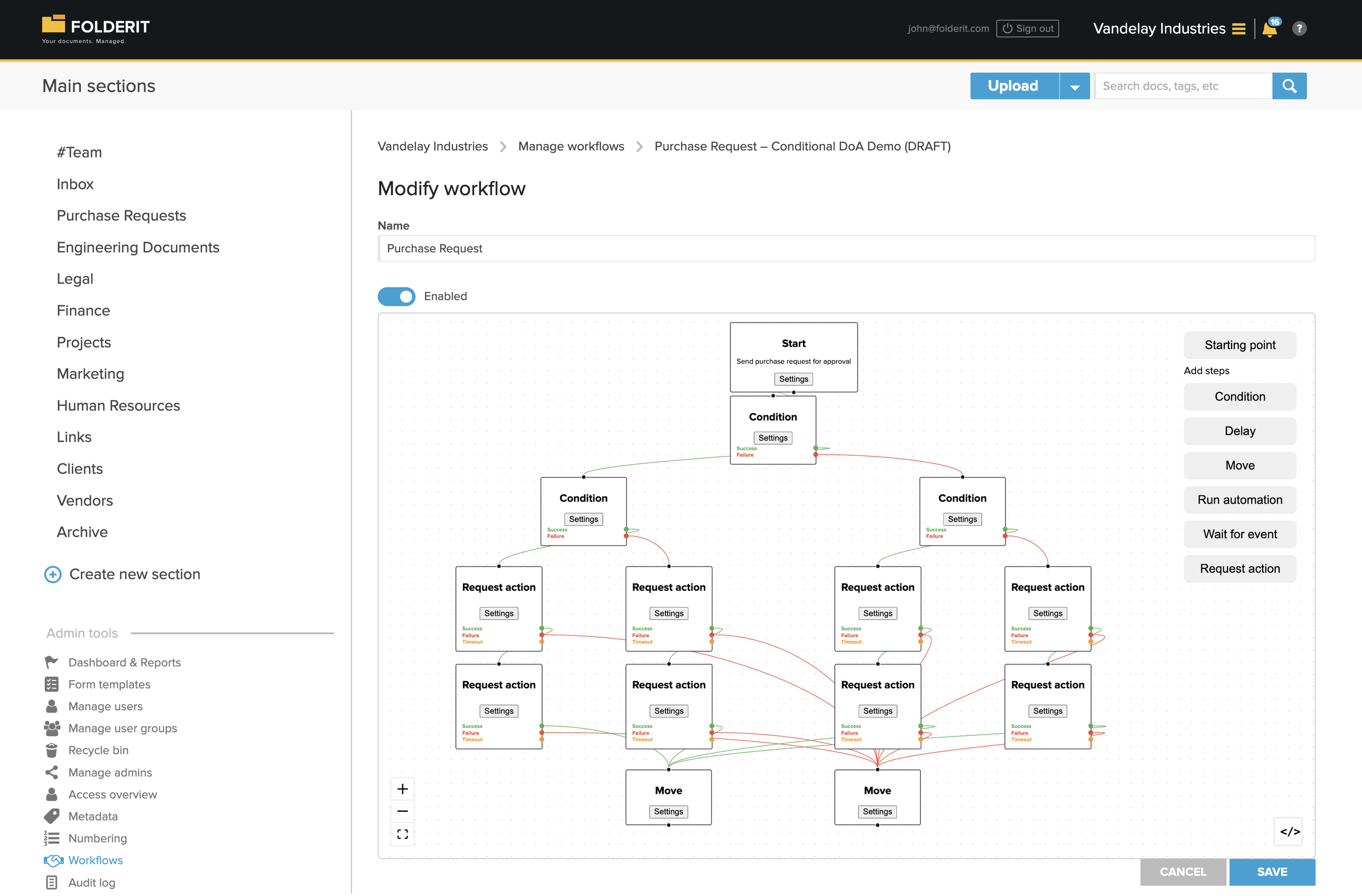
Abra o construtor de automação de fluxo de trabalho
Abra Ferramentas de Admin → Fluxos de trabalho e crie uma nova automação de fluxo de trabalho.
No topo da página configure:
- Nome Nome interno utilizado para identificar a automação.
- Ativado Determina se a automação está disponível para execução.
Você pode desativar uma automação sem excluir sua configuração.
A grande área pontilhada é a tela de automação. As etapas disponíveis são mostradas no lado direito.
Configurações de automação
Abra o botão Configurações no nível da tela para configurar as opções de ativação e atualização de versão. Estas configurações se aplicam à automação; cada etapa também possui seu próprio botão Configurações.
Cadastrar itens correspondentes existentes
Selecione Inscrever itens correspondentes existentes quando ativado para incluir itens existentes quando a automação for ativada. A inscrição usa o gatilho Item criado e suas condições correspondentes. Outros gatilhos de eventos são ignorados para esta inscrição e as execuções existentes não são iniciadas novamente.
Revise o tipo de item, localização e condições de metadados antes da ativação para que os itens existentes pretendidos sejam qualificados. Deixe esta opção desativada quando itens existentes não devem ser registrados na ativação.
Atualizar execuções pendentes compatíveis
Selecione Atualizar execuções pendentes compatíveis quando uma nova versão se torna Active se execuções pendentes compatíveis devem ser movidas para a versão recentemente ativa.
Uma execução pendente é movida somente quando sua etapa de espera atual tem a mesma chave e tipo na nova versão. Outras execuções pendentes permanecem em sua versão original. As execuções concluídas nunca são movidas. Ativar esta opção, portanto, não move todas as execuções para a versão mais recente.
Etiquetas de fluxo de trabalho
As configurações de automação também contêm uma seção Etiquetas de fluxo de trabalho mostrando tags atribuídas e controles para criar uma tag. As tags de fluxo de trabalho se aplicam ao fluxo de trabalho em todas as versões. Gerencie-os no editor de automação; as tags de documento e pasta descritas em Gerenciamento de tags em Folderit são um recurso separado.
Como funciona o construtor de automação
Toda automação começa com pelo menos um Ponto de partida. O ponto de partida determina como e quando a automação começa.
Após adicionar etapas à tela, conecte-as desenhando linhas entre seus pontos de conexão. Cada linha determina qual etapa será executada a seguir.
Algumas etapas possuem um ponto de continuação. Outras etapas podem produzir vários resultados:
- Sucesso
- Falha
- Tempo limite
Cada resultado pode ser conectado a uma próxima etapa diferente. Por exemplo, um documento aprovado pode ser movido para uma pasta Aprovados, enquanto um documento rejeitado pode ser movido para uma pasta Rejeitados.
Adicionar e configurar um ponto de partida
Clique em Ponto de partida no lado direito do construtor.
Um ponto inicial pode iniciar a automação automaticamente quando um evento ocorre, manualmente quando um usuário o seleciona, ou ambos.
Nome do ponto de partida
O Nome do ponto de partida é opcional. Ao inserir um nome, ele fica disponível como comando manual no menu do item Fluxo de trabalho.
Por exemplo, inserir Mover em 1 dia cria uma opção Mover em 1 dia em Automatizações do fluxo de trabalho na visualização de detalhes do item.
Selecionar esta opção inicia a automação manualmente para o item atual.
Eventos
Os eventos iniciam a automação automaticamente quando algo acontece em Folderit.
Os eventos disponíveis incluem:
- Assinante do ficheiro adicionado
- Assinante do ficheiro removido
- Versão do ficheiro adicionada
- Versão do ficheiro removida
- Versão do ficheiro restaurada
- Idioma da pasta alterado
- Metadados da pasta atualizados
- Item criado
- Data do item alterada
- Item eliminado
- Descrição do item alterada
- Data de vencimento do item alterada
- Metadados do item adicionados
- Metadados do item eliminados
- Valor dos metadados do item alterado
- Item movido
- Nome do item alterado
- Nota do item alterada
- Número do item alterado
- Item restaurado
- Endereço do link alterado
- Incorporação do link alterada
- Relação adicionada
- Relação eliminada
- Pedido respondido
- Partilha adicionada
- Partilha eliminada
- Partilha atualizada
- Etiqueta adicionada
- Etiqueta eliminada
Um ponto inicial pode conter mais de um evento.
Condições do ponto inicial
Condições limitam quando o evento selecionado tem permissão para iniciar a automação.
Por exemplo, você pode iniciar uma automação somente quando:
- o item é um arquivo;
- o item é criado em uma pasta específica;
- o nome do item contém uma palavra específica;
- um campo de metadados contém um valor específico;
- as solicitações de fluxo de trabalho necessárias foram concluídas.
Os tipos de condições disponíveis incluem:
- Tipo de item
- Nome do item
- Localização
- Metadados do item
- Pedidos concluídos
- Condicional
Escolha o escopo de localização correto
Uma pasta e os registros dentro dela são itens diferentes. Na condição Localização de um ponto de partida, selecione a pasta e escolha seu Âmbito da pasta:
- Esta pasta e todas as subpastas — a seleção padrão.
- Apenas esta pasta — restringe o local à pasta selecionada.
- Esta pasta e um número limitado de níveis de subpastas — limita o quanto o escopo se estende abaixo da pasta selecionada.
Escolha o escopo que inclui os registros que deseja processar.
Por exemplo, uma solicitação de compra salva diretamente em Solicitações de compra → Entrada é filha de Entrada. Uma solicitação salva em Entrada → Departamento A está um nível abaixo. Decida se ambos os locais devem se qualificar e teste um novo registro em cada um. Teste também um registro fora do local selecionado para confirmar se ele foi excluído.
Se um registro não iniciar a automação, verifique o escopo da localização antes de remover outras condições. Mantenha o escopo tão restrito quanto o seu processo exigir.
Utilizar registros de formulário e seus campos
Um registro de formulário enviado pode gerar uma automação. Selecione o tipo de formulário específico, como Purchase Request, na condição Tipo de item. Utilize as condições Metadados do item para verificar seus campos, como Status do projeto, Status do orçamento e Custo total estimado.
Torne obrigatórios os campos que controlam o roteamento no formulário. Para um processo baseado em valor, use um campo numérico e valide a moeda separadamente. Adicione verificações de ponto de partida para valores obrigatórios para que registros incompletos não possam acidentalmente assumir uma ramificação substituta.
Escolha o evento que corresponde à forma como o registro fica pronto: criação para um novo envio completo ou um evento de metadados relevante quando as informações necessárias são adicionadas posteriormente. Após salvar a automação, crie um novo envio de teste ou execute a alteração configurada. Para inscrever registros correspondentes que já existem ao ativar a automação, use Inscrever itens correspondentes existentes quando ativado. A simples abertura de um registro existente não produz um evento Item criado.
Vários pontos de partida
Uma automação pode conter vários pontos iniciais. Isso permite que a mesma automação comece de maneiras diferentes.
Por exemplo, uma automação poderia iniciar:
- automaticamente quando um item é criado;
- manualmente no menu Workflow do item;
- automaticamente quando os metadados são alterados.
Diferentes pontos iniciais também podem se conectar à mesma etapa posterior.
Adicionar etapas à automação
As seguintes etapas estão disponíveis:
- Condição
- Atraso
- Mover
- Executar automação
- Enviar lembrete
- Aguardar evento
- Solicitar ação
Clique em uma etapa no menu à direita para adicioná-la à tela. Clique em Configurações dentro de uma etapa para configurá-la.
Etapa de condição
Por padrão, a etapa Condição verifica as informações sobre o item e seleciona um dos dois caminhos:
- Sucesso quando a condição for verdadeira;
- Falha quando a condição for falsa.
Isso é útil quando a próxima ação depende do tipo, nome, localização, metadados ou resultados de fluxo de trabalho anteriores do item.
Aguarde até que uma condição seja verdadeira
Abra as configurações da etapa Condição e selecione Aguarde até que a condição seja verdadeira quando o processo deverá aguardar pela condição em vez de escolher uma ramificação verdadeira ou falsa imediata.
Com esta opção selecionada, a etapa mostra uma única continuação em vez de saídas separadas Sucesso e Falha. Conecte essa continuação à próxima etapa. Use o modo de ramificação normal quando uma condição falsa levar imediatamente a uma ação diferente.
Tipos de condições disponíveis
- Tipo de item
- Nome do item
- Localização
- Metadados do item
- Pedidos concluídos
- Condicional
Combinar condições com E ou Ou
Um grupo Condicional permite combinar diversas condições.
- Escolha E quando todas as condições do grupo devem ser verdadeiras.
- Escolha Ou quando pelo menos uma condição do grupo deve ser verdadeira.
Grupos condicionais podem ser aninhados dentro de outros grupos condicionais. Isso possibilita a criação de regras mais avançadas.
O seletor Condições de correspondência da etapa Condição também inclui uma opção Não.
Por exemplo, o item deve ser PDF, e o Departamento deve ser Financeiro ou a categoria do Documento deve ser Fatura.
Quando Aguarde até que a condição seja verdadeira estiver desligado, conecte a saída verde Sucesso e a saída vermelha Falha às etapas que devem ser executadas para cada resultado.
Entenda o ramo falso
Para uma etapa Condição no modo de ramificação normal, a saída vermelha Falha significa que a condição é falsa. Isso não significa que um aprovador rejeitou a solicitação ou que a automação encontrou um erro.
Por exemplo, defina um grupo Ou contendo Status do orçamento igual a Orçado e Status do projeto igual a Projeto. Com ambos os campos preenchidos, as rotas são:
| Status do projeto | Situação do orçamento | Condição de saída |
|---|---|---|
| Projeto | Orçado | Sucesso |
| Projeto | Não orçado | Sucesso |
| Não pertencente ao projeto | Orçado | Sucesso |
| Não pertencente ao projeto | Não orçado | Falha |
A ramificação falsa significa nem Orçado nem Projeto. Não equivale a “Non-budgeted OR Non-project”, que também incluiria os dois casos mistos.
Compare valores e inclua o limite
Para separar solicitações acima de EUR 50.000 de solicitações iguais ou inferiores a esse valor, primeiro exija um valor positivo válido e uma moeda igual a EUR. Em seguida, configure Custo total estimado maior que 50000. Conecte o Sucesso à rota de alto valor e a Falha à rota de menor valor.
| Custo total estimado (EUR) | Rota esperada |
|---|---|
| 49,999.99 | Falha: igual ou inferior a 50.000 |
| 50,000.00 | Falha: igual ou inferior a 50.000 |
| 50,000.01 | Sucesso: acima de 50.000 |
Decida explicitamente a quem pertence um valor igual ao limite. Uma comparação numérica não converte moedas e valores faltantes ou inválidos devem ser tratados antes desta decisão.
Compare datas usando valores relativos
Para uma condição Metadados do item baseada em data, escolha o campo de data e o operador de comparação e selecione Absoluto ou Relativo como o tipo de valor. Absoluto permite inserir um valor de comparação fixo. Relativo expõe controles de deslocamento de data.
Para configurar um deslocamento da hora atual:
- Escolha Relative to current time.
- Insira um número inteiro em Montante.
- Escolha uma unidade: Segundos, Minutos, Horas, Dias, Semanas, Meses ou Anos.
- Escolha Antes de agora ou Depois de agora.
- Utilize Adicionar desvio se a comparação precisar de outro deslocamento. Cada compensação requer um valor de número inteiro.
Os controles de valor relativo também oferecem Relativo à data do campo como base. Uma comparação de data relativa define uma condição; use Aguardar até que a condição seja verdadeira quando a etapa Condição deve esperar em vez de escolher imediatamente uma ramificação.
Etapa de atraso
O passo Atraso pausa a automação por um período definido.
Insira um número e selecione uma unidade de tempo:
- Segundos
- Minutos
- Horas
- Dias
- Semanas
Por exemplo, você pode atrasar a próxima etapa em 30 minutos, um dia ou duas semanas.
Quando o atraso tiver passado, a automação continua para a próxima etapa conectada.
Uma etapa de Delay pode ser usada para:
- mover um arquivo um dia após o upload;
- aguardar antes de enviar uma solicitação de acompanhamento;
- conceder tempo para que os usuários atualizem os metadados;
- adiar uma ação relacionada a arquivamento ou retenção.
Mover etapa
A etapa Mover move o item que está sendo processado para outro local Folderit.
Abra as configurações da etapa e selecione a pasta de destino.
Os usos típicos incluem:
- mover um documento aprovado para uma pasta Aprovados;
- mover um documento rejeitado para a pasta Rejeitados;
- movimentação de registros concluídos para uma pasta Arquivo;
- movimentação de itens recém-criados após um período de espera.
A etapa Mover possui um ponto de continuação, permitindo que outra etapa seja executada após a movimentação, se necessário.
Executar etapa de automação
A etapa Executar automação inicia outra automação salva. Abra o Configurações da etapa e selecione-o no menu suspenso Automação.
Isso permite reutilizar uma automação salva como parte de um processo maior.
Escolha a automação salva que deseja executar e conecte os caminhos de resultados às próximas etapas.
Você também pode configurar um tempo limite. A etapa de automação Executar tem três resultados possíveis:
- Sucesso
- Falha
- Tempo limite
Conecte cada resultado à próxima etapa apropriada. Por exemplo:
- Sucesso → Mover para Aprovado
- Falha → Mover para Rejeitado
- Tempo limite → Mover para acompanhamento
Aguardar etapa do evento
O passo Aguardar evento pausa a automação até que ocorra um evento selecionado.
Suporta os mesmos tipos de eventos e tipos de condições disponíveis em um ponto inicial.
Por exemplo, uma automação pode esperar até:
- uma nova versão do arquivo é adicionada;
- metadados foram alterados;
- uma tag é adicionada;
- o item foi movido;
- uma solicitação é respondida.
Adicionar condições
Podem ser adicionadas condições para que a automação continue somente quando o evento atender a requisitos específicos.
Por exemplo, a automação pode esperar até que os metadados de um item sejam alterados e seu campo Status seja definido como Pronto.
Tempo limite
Um tempo limite pode ser configurado usando segundos, minutos, horas, dias ou semanas.
Caso o evento esperado não ocorra dentro do tempo permitido, a automação poderá continuar pelo caminho Timeout da etapa.
Solicitar etapa de ação
A etapa Solicitar ação envia tarefas de fluxo de trabalho para um ou mais destinatários.
Os destinatários podem ser:
- endereços de e-mail externos;
- Folderit usuários;
- Folderit grupos de usuários.
Cada destinatário pode receber um método de fluxo de trabalho. Os métodos integrados incluem:
- Aprovação
- Agradecimento
- DocuSign
- eSign
- Preencher campos
- eID — para identidades eletrônicas suportadas da Estônia, Letônia e Lituânia, incluindo IDs digitais de residência eletrônica da Estônia
Qualquer métodos de fluxo de trabalho personalizados criados e nomeados para sua conta também estão disponíveis no mesmo menu suspenso. Isso significa que você pode atribuir seu próprio tipo de tarefa personalizada a um destinatário de e-mail, usuário Folderit ou grupo de usuários da mesma forma que uma tarefa padrão de aprovação ou confirmação.
Selecione o método desejado no menu suspenso na linha do destinatário. A linha do destinatário também pode ser expandida para exibir configurações adicionais.
Configurações específicas do destinatário
Dependendo do método de fluxo de trabalho selecionado, as configurações do destinatário podem incluir:
- uma nota ou mensagem;
- mostrar metadados;
- mostrar campos de dados;
- mostra entidades relacionadas;
- mostrar destinatários.
Estas opções determinam quais informações o destinatário pode ver ao concluir a tarefa. Para uma solicitação baseada em formulário, ative Mostrar campos de dados: para que o aprovador possa revisar as respostas enviadas. Ative mostrar entidades relacionadas quando registros de suporte vinculados forem necessários. Verifique a visualização real do destinatário com uma solicitação de teste.
Enviar pedido:
Escolha quando a solicitação deverá ser enviada:
- Após o último passo A solicitação é iniciada após a conclusão da etapa anterior.
- Em paralelo ao último passo A solicitação inicia em paralelo com a etapa anterior.
Mantenha o tempo da solicitação separado da configuração Ordem de execução abaixo, que controla os destinatários da solicitação. Para um processo onde uma segunda aprovação depende da primeira, use a conexão Success explícita mostrada no exemplo de dois estágios.
Ordem de execução
Escolha como as solicitações serão enviadas aos destinatários:
- Paralelo (Todos de uma vez) Todos os destinatários recebem suas solicitações ao mesmo tempo.
- Serial (Um após o outro) Os destinatários são contatados em sequência, observadas as regras de conclusão e falha da solicitação.
Tempo limite
O tempo limite controla quanto tempo a etapa de ação Solicitar aguarda antes de seguir seu caminho Tempo limite.
Um valor de 0 significa que nenhum tempo limite foi configurado.
Data de vencimento
O campo Data de vencimento fornece um prazo de fluxo de trabalho informativo para destinatários. É separado do campo de metadados Data de vencimento do documento; o campo do documento não define o prazo da tarefa ou do fluxo de trabalho.
Valores de exemplo incluem:
1d1mo2d1d4h30mnext Friday 4pm16:00 next Friday1st of next month
Os valores somente de data usam o fuso horário do proprietário da conta.
O prazo de vencimento do fluxo de trabalho é informativo. A configuração de tempo limite separada determina quando a automação segue sua rota de tempo limite.
Requisito de conclusão
O requisito de conclusão determina quantos destinatários devem concluir a solicitação antes que a etapa seja bem-sucedida.
As opções disponíveis são:
- Todos os destinatários devem completar
- Número específico
- Percentagem
Por exemplo, você pode exigir:
- todos os cinco destinatários para concluir a solicitação;
- quaisquer dois destinatários para concluir a solicitação;
- pelo menos 60% dos destinatários para concluir a solicitação.
Configure a conclusão juntamente com o limite de falha. Para uma solicitação de aprovação, diferencie uma aprovação de uma rejeição ao testar o resultado; receber uma resposta não estabelece por si só que a solicitação foi bem-sucedida.
Limite de falhas:
Habilite Limite de falhas: quando a etapa falhar após um número ou percentual definido de rejeições.
As regras de rejeição disponíveis são:
- Contagem de rejeições
- Percentagem de rejeição
Por exemplo:
- Uma contagem de rejeições de 1 faz com que a etapa falhe assim que um destinatário rejeita.
- Uma porcentagem de rejeição de 50 faz com que a etapa falhe quando metade dos destinatários rejeitam.
O limite de falha funciona em conjunto com o requisito de conclusão. Por exemplo, uma solicitação pode ser bem-sucedida quando duas pessoas aprovam, mas falhar imediatamente quando uma pessoa rejeita.
A etapa de ação Solicitar fornece saídas Sucesso, Falha e Tempo limite separadas. Conecte cada resultado à próxima etapa apropriada.
Para uma aprovação simples em que qualquer rejeição deve interromper a solicitação, defina Contagem de rejeições como 1 explicitamente. Teste a aceitação e a rejeição. Se estiver usando grupos ou limites percentuais, teste com os membros do grupo pretendidos e verifique quais tarefas permanecem pendentes quando a etapa atinge um resultado.
Etapas de automação de conexão
Cada etapa possui pontos de conexão. Para criar o processo:
- Comece a partir do ponto de saída de uma etapa.
- Desenhe uma linha até o ponto de entrada da próxima etapa.
- Repita até que o caminho de automação necessário seja concluído.
Para etapas com vários resultados, use a saída colorida apropriada:
- verde para Sucesso;
- vermelho para Falha;
- laranja para Tempo Limite.
Ramificações separadas podem ser criadas para resultados diferentes. Vários pontos iniciais também podem se conectar à mesma etapa posterior.
Exemplo: mover um item um dia após sua criação
Uma automação simples pode conter:
- Ponto de partida
Evento: Item criado
Nome de início manual opcional: Mover em 1 dia - Atraso
Duração: 1 dia - Mover
Destino: Arquivo
A automação é iniciada automaticamente sempre que um item correspondente é criado.
Como o ponto inicial também possui um nome, os usuários podem iniciar o mesmo processo manualmente no menu Fluxo de trabalho do item.
Exemplo: aprovação com caminhos de resultados separados
Uma automação de aprovação pode conter:
- Ponto inicial: Item criado
- Solicitar ação: Aprovação
- Sucesso → Mover para Aprovado
- Falha → Mover para Rejeitado
- Tempo limite → Mover para Aguardando resposta
A ação Solicitar pode exigir que todos os destinatários, um número específico de destinatários ou uma porcentagem de destinatários concluam a tarefa.
Um limite de falha também pode ser adicionado para que a solicitação falhe após um número definido ou uma porcentagem de rejeições.
Exemplo: formulário com duas etapas de aprovação
Este exemplo envia uma Solicitação de Compra a um gerente e depois a um aprovador financeiro. Crie pastas de Entrada, Aprovados, Rejeitados e Acompanhamento, um formulário de Solicitação de Compra com um campo numérico Custo total estimado e um campo Moeda e escolha dois destinatários de teste.
- Ponto de partida selecione Item criado. Adicione condições para o tipo de formulário Solicitação de compra, o Local de entrada com um escopo que inclui seus registros, Custo total estimado maior que 0 e Moeda igual a EUR.
- Ação de Primeira Solicitação: adicione o gerente com o método Aprovação. Mostre os campos de dados do formulário. Exija que o destinatário conclua a solicitação e defina a contagem de rejeições como 1.
- Conecte o primeiro resultado: Sucesso → a segunda ação de Solicitação; Falha → Mover para Rejeitado.
- Ação da segunda solicitação: adicione o aprovador financeiro com o método de aprovação, mostre os campos de dados e use as mesmas configurações de conclusão e rejeição.
- Conecte o resultado final: segundo Sucesso → Mover para Aprovado; segunda Falha → Mover para Rejeitado.
- Tratar atrasos: se você configurar um tempo limite em qualquer solicitação, conecte sua saída Timeout a Mover para Acompanhamento.
- Salve, ative e envie um novo formulário de teste. Confirme se apenas o gerente recebe a primeira tarefa. Aprove como gerente e confirme o início da tarefa financeira. Conclua a segunda homologação e marque o destino Aprovado.
Use novos envios separados para testar a rejeição em cada estágio e em qualquer tempo limite configurado. A primeira rejeição deve ser encaminhada diretamente para Rejeitado sem enviar a segunda aprovação. Dê a cada estágio uma nota clara do destinatário para que você possa identificá-lo na visualização da tarefa.
Duas etapas de ação de Solicitação separadas tornam explícitos os caminhos de resultado e as configurações de tempo limite de cada estágio. Uma única ação de Solicitação com destinatários seriais é útil quando os destinatários pertencem a um estágio de aprovação com configurações de resultados compartilhadas.
Para adicionar roteiro condicional, insira a condição Orçado/Projeto e a condição de valor antes da primeira aprovação. Conecte cada ramificação aos aprovadores necessários. Mantenha o padrão de sucesso e rejeição de dois estágios em cada ramificação.
Exemplo: atribuir um método de fluxo de trabalho personalizado
Se sua conta tiver um método de fluxo de trabalho personalizado chamado Verificação legal, ele poderá ser atribuído na etapa de ação Solicitar da mesma forma que Aprovação ou Reconhecimento.
- Adicione uma etapa de ação Solicitar.
- Adicione um destinatário de e-mail, usuário Folderit ou grupo de usuários.
- Abra o menu suspenso de métodos de fluxo de trabalho na linha do destinatário.
- Selecione Verificação legal.
- Configure a nota, informações visíveis, requisitos de conclusão e caminhos de resultados.
O destinatário recebe então a tarefa personalizada de verificação jurídica em vez de um dos métodos de fluxo de trabalho padrão.
Exemplo: executar outra automação salva
Se você tiver uma automação salva chamada Aprovação de contrato, poderá selecioná-la em uma etapa Executar automação e combiná-la com outras etapas:
- Ponto inicial: Valor dos metadados alterado
- Condição: Status igual a Pronto
- Automação de execução: aprovação de contrato
- Sucesso → Mover para contratos aprovados
- Falha → Mover para contratos rejeitados
- Tempo limite → Mover para acompanhamento
Isso permite que a automação de aprovação de contratos salva se torne parte de um processo mais amplo.
Salvar e validar a automação
Folderit verifica a automação antes que ela possa ser salva. A aprovação nesta validação confirma que a configuração pode ser salva; isso não prova que as condições iniciais correspondam aos seus registros ou que todos os resultados comerciais estejam corretos.
Uma etapa é destacada em vermelho quando é:
- não conectado corretamente;
- configurações necessárias ausentes;
- caso contrário, é inválido.
O botão Guardar permanece desabilitado até que todos os erros de validação sejam corrigidos.
Se a automação não puder ser salva, verifique todas as etapas vermelhas e confirme se:
- todas as etapas necessárias estão conectadas;
- um destino foi selecionado para cada etapa de Mover;
- todas as condições exigidas foram preenchidas;
- Os destinatários da ação de solicitação e os métodos de fluxo de trabalho estão configurados;
- a automação necessária foi selecionada em cada etapa da Automação de Execução;
- os caminhos de resultados necessários estão conectados.
Habilitar ou desabilitar uma automação
Use a chave Ativado na parte superior da página.
Quando habilitada, a automação pode responder a eventos configurados e pode ficar disponível para uso manual.
Desative a automação quando desejar evitar novas partidas, mantendo sua configuração.
Desativar uma automação pode ser útil quando:
- testar ou alterar sua configuração;
- impedindo temporariamente novas partidas;
- substituir uma automação antiga sem excluí-la.
Trate tarefas existentes e execuções em andamento separadamente ao alterar uma automação. Verifique o seu estado antes de substituir ou desabilitar a configuração; não use a opção Enabled como confirmação de que uma solicitação já emitida foi cancelada.
Iniciar uma automação manualmente
Quando um ponto inicial tem um nome, ele aparece na visualização de detalhes do item.
Abra o item suportado e selecione:
Fluxo de trabalho → Automatizações do fluxo de trabalho → Nome do ponto de partida
A automação inicia a partir do ponto inicial nomeado selecionado.
Apenas o nome do ponto inicial é mostrado ao usuário final. Não precisa ser igual ao nome da automação interna.
Use nomes claros de ações manuais, como:
- Enviar para aprovação do contrato
- Mover para arquivo em 30 dias
- Iniciar a integração de funcionários
- Solicitar revisão de documento
- Iniciar processamento de faturas
Solucionar problemas de automação que não inicia
- Confirme se ele está salvo e ativado. Resolva erros de validação e salve suas configurações mais recentes.
- Verificar o evento. Criar um registro, mover um registro existente e editar um campo são ações diferentes. Execute a ação selecionada no ponto inicial. Caso você pretenda cadastrar itens existentes na ativação, verifique a configuração de inscrição e as condições no gatilho Item criado; as execuções existentes não são reiniciadas.
- Verifique o local e o escopo. Verifique a pasta pai real do registro de teste e se a profundidade configurada a inclui.
- Verifique o tipo de item. Um registro de formulário deve corresponder ao tipo de formulário pretendido; uma condição somente de arquivo não corresponderá a ela.
- Verifique todos os campos de roteamento. Verifique os valores obrigatórios, as opções do menu suspenso, os valores numéricos e a moeda. Verifique a configuração Condições de correspondência, incluindo E, Ou ou Não.
- Inspecione as informações e o histórico do fluxo de trabalho/tarefa do registro. Estabeleça se nenhuma solicitação foi criada, se uma ramificação diferente foi selecionada ou se a automação está aguardando uma etapa de aprovação, atraso, evento ou condição de espera. Verifique a visualização da tarefa do destinatário pretendido, bem como o e-mail.
- Teste novamente com um registro novo. Teste um registro correspondente e um registro que deve ser excluído. Se você também configurou um ponto inicial manual nomeado, teste a inicialização manual separadamente da inicialização automática.
Teste antes de usar a automação
Use registros de demonstração claramente identificados e informe aos destinatários que eles são testes. Para um processo de aprovação condicional, inclua:
- todas as combinações dos campos que escolhem uma ramificação, inclusive combinações mistas;
- um valor abaixo, exatamente igual e acima de cada limite;
- valores de roteamento ausentes ou inválidos;
- aprovação e rejeição em todas as etapas de aprovação;
- cada tempo limite configurado, incluindo o status de quaisquer tarefas pendentes;
- um registro dentro da pasta pretendida, um em uma subpasta, se relevante, e um fora do escopo.
Verifique a nota ou etapa real da tarefa e o destino final, especialmente quando diversas ramificações utilizam os mesmos aprovadores. Uma primeira tarefa correta é apenas a primeira parte de um teste ponta a ponta.
Quando uma integração externa é necessária
O Workflow Designer pode encaminhar uma solicitação usando seus campos e resultados de aprovação. Um orçamento compartilhado que diminui em diversas solicitações requer um livro-razão de orçamento externo ou integração; uma condição de valor compara apenas a solicitação atual com um limite.
Por exemplo, um aplicativo separado conectado por meio do Folderit API poderia verificar e reservar o orçamento, registrar o resultado na solicitação e liberá-lo para aprovação. Tal solução necessita de tratamento próprio para solicitações simultâneas, rejeições, cancelamentos e alterações de valores. Valide a integração e seu comportamento de acionamento antes de confiar nela para controle orçamentário.
Dicas para construir automações confiáveis
Utilize nomes claros tanto para a automação quanto para seus pontos de partida manuais. Um nome como Aprovação e arquivamento de faturas é mais fácil de entender do que Automação 1.
Comece com um caminho simples e teste-o antes de adicionar mais condições e ramificações.
Use rotas separadas de Sucesso, Falha e Tempo Limite sempre que cada resultado exigir uma resposta diferente.
Aplique as condições do ponto inicial com cuidado. Sem condições adequadas, um evento como Item criado pode iniciar a automação para mais itens do que o pretendido.
Ao usar a ação Solicitar, verifique o requisito de conclusão e o limite de falha. Juntos, eles determinam quando a etapa é bem-sucedida ou falha.
Use tempos limites quando um processo não deve esperar indefinidamente.
Antes de habilitar uma automação para uso regular, teste-a com um item não crítico e confirme se cada ramificação produz o resultado esperado.
Inspecionar as automações configuradas de um item
As automações configuradas são mostradas nas páginas de detalhes de arquivos e registros de formulários, para que você possa inspecioná-las antes de serem executadas. Abra o item e revise sua entrada de automação antes de fazer alterações.
- Abra o arquivo ou registro de formulário relevante.
- Encontre a automação configurada em Fluxos de trabalho. Abra o menu Ações e escolha Editar para inspecionar a configuração.
- Se essa configuração não deve ser executada para o item, escolha Ações → Remover e revise qualquer confirmação antes de removê-lo.
A remoção da automação configurada de um item é independente da desativação da automação reutilizável em Ferramentas de Admin → Fluxos de trabalho. Verifique separadamente as tarefas já emitidas e as execuções em andamento; remover uma configuração não é uma confirmação de que a tarefa existente de um destinatário foi cancelada.
Ordem do fluxo de trabalho novos fluxos de trabalho regulares e de pasta padrão para Número de Série. Revise a ordem explicitamente. No construtor visual, uma etapa de ação de solicitação Ordem de execução controla seus destinatários, enquanto as conexões e o tempo de envio da solicitação controlam como as etapas se relacionam entre si.