Przepływy wypełniania pól
Wypełnij pola to Folderit metoda przepływu pracy, która prosi odbiorcę o uzupełnienie lub aktualizację niektórych lub wszystkich pól w istniejącym rekordzie eForm. Podobnie jak zatwierdzenie lub potwierdzenie, może być używane samodzielnie lub jako część większego przepływu pracy.
Na przykład pracownik może przesłać raport o zdarzeniu, przełożony może podać dalsze szczegóły, a kierownik może zatwierdzić wypełniony zapis. Każdemu odbiorcy można wyświetlić potrzebne mu informacje i nadać mu uprawnienia do edycji przypisanych do niego pól.
Rozpocznij przepływ pracy Wypełnianie pól w rekordzie formularza
- Otwórz rekord formularza, który chcesz, aby ktoś wypełnił lub zaktualizował.
- Otwórz menu Przepływ pracy i skonfiguruj przepływ pracy.
- Dodaj odbiorcę i wybierz Wypełnij pola jako metodę przepływu pracy.
- Dodaj opcjonalną Notatkę wyjaśniającą, co należy wprowadzić, i w razie potrzeby ustaw Termin do.
- Wybierz, które pola odbiorca może zobaczyć, a które może edytować, jak opisano poniżej.
- Dodaj innych odbiorców lub etapy, sprawdź ustawienia przepływu pracy i rozpocznij przepływ pracy.
Wybierz Równolegle dla odbiorców, którzy powinni otrzymać swoje zadania w tym samym czasie, Sekwencyjnie dla odbiorców, którzy powinni działać sekwencyjnie, lub Niestandardowy, aby rozłożyć proces na etapy. Jeżeli zatwierdzenie zależy od wypełnionych danych formularza, umieść zadanie Wypełnij pola przed tym zatwierdzeniem.
Wybierz widoczne i edytowalne pola
Widoczność i edycja pola konfigurowana jest oddzielnie dla każdego odbiorcy. Dzięki temu możesz wyświetlać informacje pomocnicze, ograniczając jednocześnie wartości, które odbiorca może zmienić.
Filtr widocznego pola
Użyj Filtr widocznego pola: razem z Pola do filtrowania:, aby kontrolować, które pola formularza pojawiają się w zadaniu odbiorcy:
- Uwzględnij tylko wybrane pola — pokaż pola wybrane w polu Pola do filtrowania.
- Wyklucz wybrane pola — ukryj wybrane pola w polu Pola do filtrowania.
Pola edytowalne
W obszarze Pola edytowalne: wybierz pola, które odbiorca powinien móc wypełnić lub zaktualizować. Upewnij się, że te pola znajdują się również w widocznych polach odbiorcy. Pole może być widoczne w celach informacyjnych, ale nie można go edytować.
Aby poprosić o wypełnienie wszystkich pól formularza, uwzględnij wszystkie odpowiednie pola w widocznym zaznaczeniu i zaznacz wszystkie pola edytowalne. Aby zażądać tylko części formularza, wybierz pola, za które odpowiada dana osoba.
W poniższym przykładzie Zgłaszający i Dział są widoczne, ale można edytować tylko Dział. Odbiorca może zatem zobaczyć, kto złożył żądanie podczas aktualizacji działu.
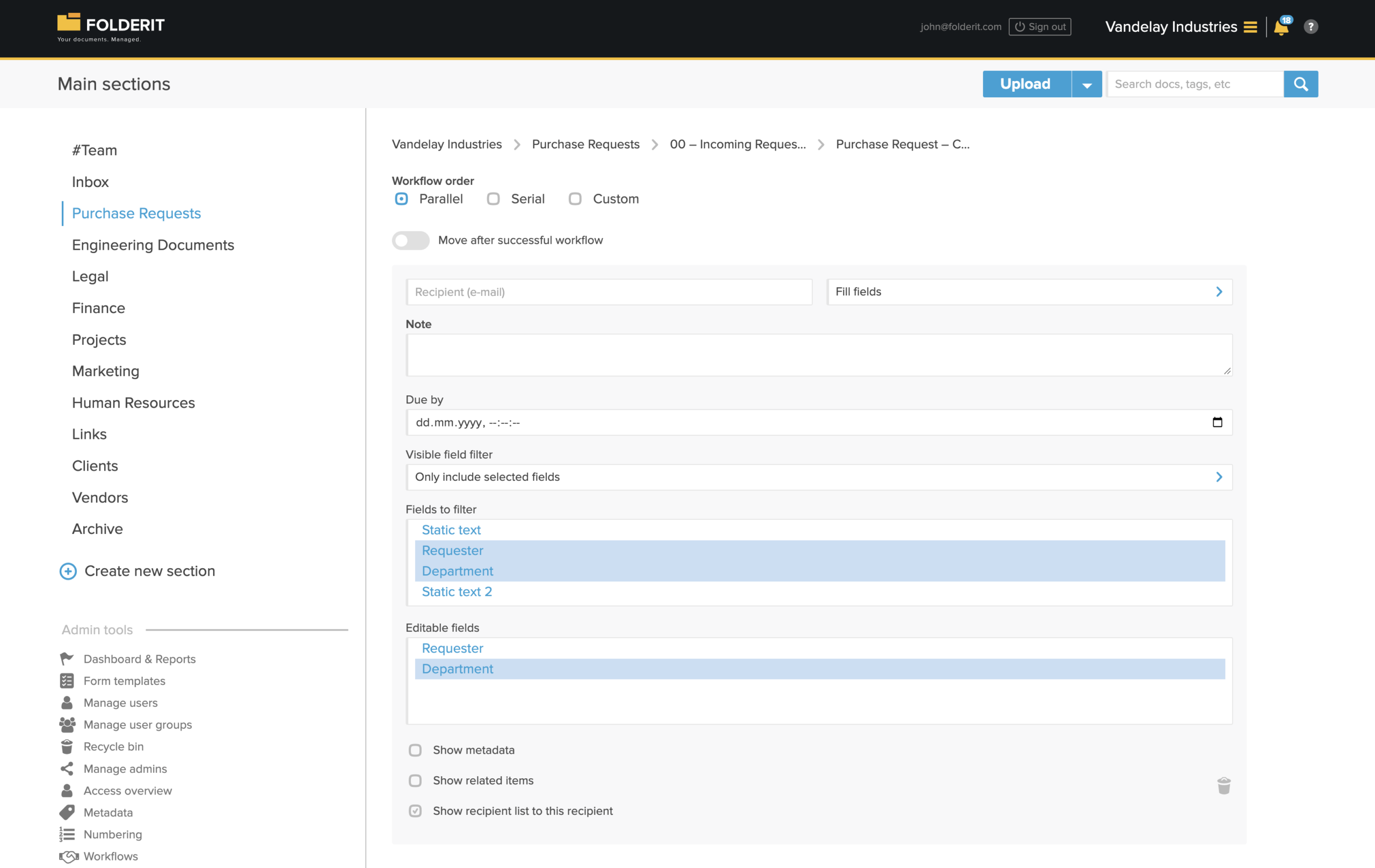
Ustawienia odbiorców obejmują również Pokaż metadane:, Pokaż powiązane elementy: i Pokaż listę odbiorców temu odbiorcy. Włącz informacje potrzebne do wykonania zadania.
Wypełnij żądanie wypełnienia pól
- Otwórz żądanie przepływu pracy.
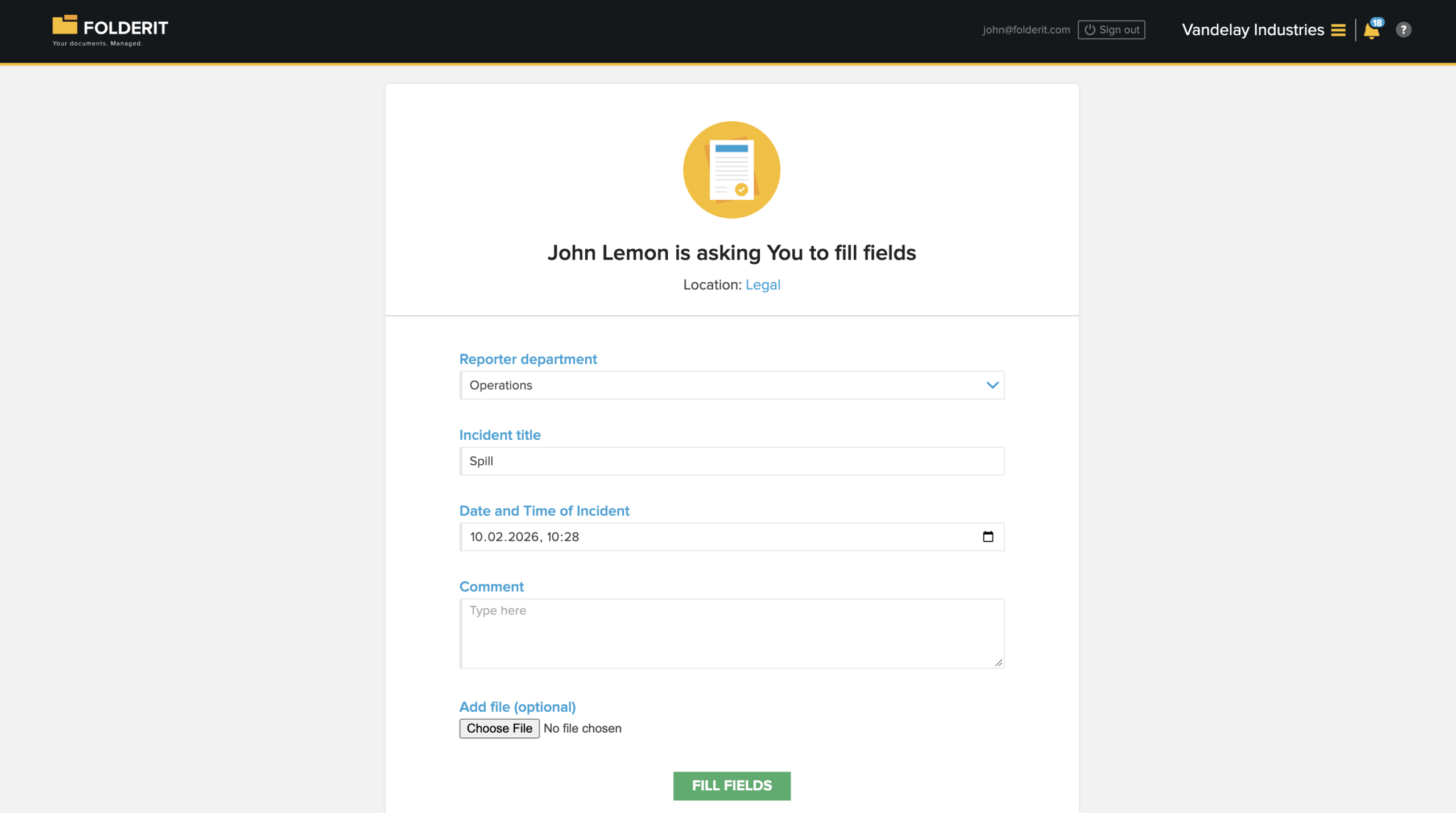
- Przeczytaj instrukcje osoby żądającej i przejrzyj wyświetlone informacje.
- Wprowadź lub zaktualizuj przypisane pola formularza.
- Dodaj komentarz lub opcjonalny plik, jeśli jest potrzebny i jest dostępny w zgłoszeniu.
- Kliknij Wypełnij pola, aby przesłać zadanie.
Przesłane wartości aktualizują rekord formularza. Następnie przepływ pracy przebiega zgodnie ze skonfigurowanymi regułami kolejności i zakończenia. Jeśli dla metody włączona jest delegacja, odbiorca może delegować zadanie.
Użyj metody Wypełnij pola w szablonach przepływu pracy
W przypadku procesu cyklicznego utwórz szablon przepływu pracy w Narzędzia administracyjne → Przepływy pracy → Szablony.
Uwzględnij Wypełnij pola w metodach szablonu i wybierz odpowiedni szablon formularza w Dostępne dla. Dodaj odbiorców i skonfiguruj ich metody oraz ustawienia pól.
Niestandardowy przepływ pracy może łączyć uzupełnianie pól z innymi metodami. Na przykład:
- Wypełnij pola przełożony uzupełnia brakujące szczegóły zdarzenia.
- Zatwierdzenie menedżer przegląda i zatwierdza wypełniony rekord.
- Potwierdzenie zapoznania się odpowiedzialny pracownik potwierdza, że przeczytał wynik.
Użyj metody Wypełnij pola w kreatorze automatyzacji
Projektant przepływu pracy może zażądać uzupełnienia pól w ramach zautomatyzowanego procesu.
- Otwórz lub utwórz automatyzację przepływu pracy w Narzędzia administracyjne → Przepływy pracy.
- Skonfiguruj punkt początkowy i warunki dla odpowiednich rekordów formularza.
- Dodaj krok Zażądaj działania.
- Dodaj odbiorcę wiadomości e-mail, Folderit użytkownika lub grupę i wybierz Wypełnij pola z listy rozwijanej metody odbiorcy.
- Rozwiń wiersz odbiorców, aby skonfigurować dostępne ustawienia odbiorców.
- Ustaw czas żądania, kolejność wykonania i wymagania ukończenia, a następnie połącz krok z następną częścią automatyzacji.
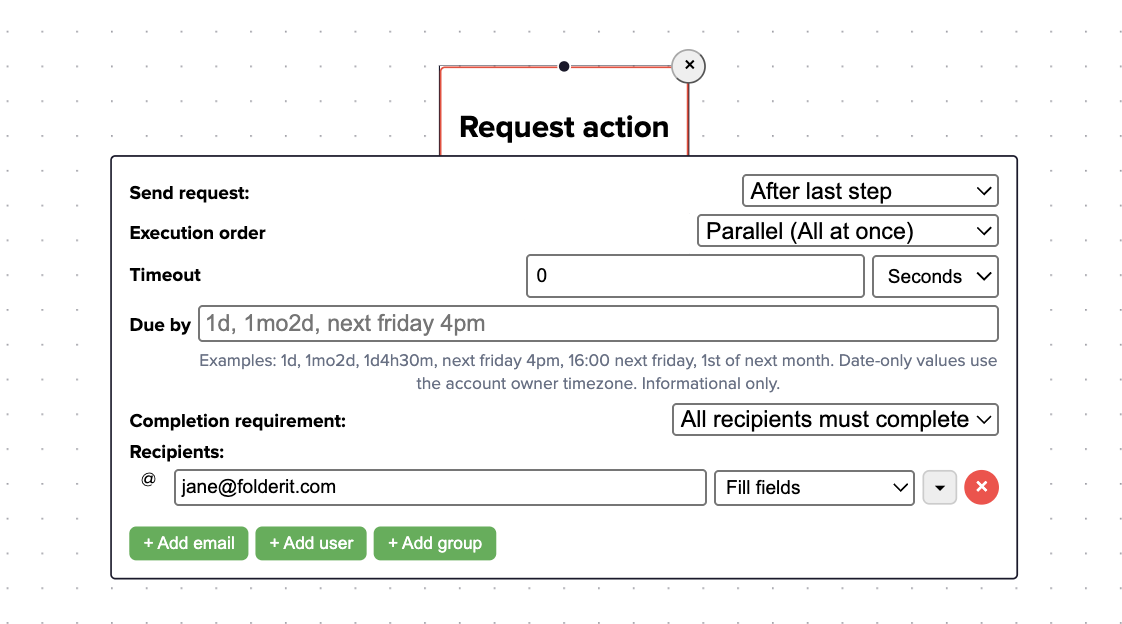
Termin do podaje termin informacyjny. Oddzielne ustawienie Limit czasu kontroluje, jak długo automatyzacja czeka przed przejściem ścieżką przekroczenia limitu czasu; wartość 0 oznacza, że nie skonfigurowano limitu czasu.
Możesz także użyć kroku Uruchom przepływ pracy, aby uruchomić zapisany szablon przepływu pracy zawierający metodę Wypełnij pola. Aby uzyskać szczegółowe informacje na temat konfiguracji i wyników przepływu pracy, zobacz Projektant przepływu pracy.
Metody niestandardowe oparte na metodzie Wypełnij pola
Możesz użyć Wypełnij pola jako podstawy dla metody niestandardowej, takiej jak „Complete incident details”. Aby uzyskać instrukcje konfiguracji i przykład, zobacz Niestandardowe metody przepływu pracy.
Sprawdź wrażenia odbiorcy
Przed użyciem powtarzającego się przepływu pracy wyślij żądanie testu na przykładowym rekordzie formularza. Upewnij się, że zamierzone pola są widoczne, można edytować tylko przypisane pola, a przesłanie żądania umożliwi kontynuację przepływu pracy zgodnie z zamierzeniami.
Jeśli metoda Wypełnij pola jest niedostępna, sprawdź, czy pracujesz z rekordem formularza i czy metoda jest włączona w Narzędzia administracyjne → Przepływy pracy → Metody. Jeśli odbiorca nie może zmienić pola, przejrzyj jego widoczność i wybór w Pola edytowalne:.