Generarea documentelor PDF și DOCX
Utilizați generarea când doriți ca Folderit să creeze un document PDF sau DOCX dintr-o înregistrare eForm completată.
De exemplu, puteți genera un contract cu clientul, raport de incident, cerere, certificat, document HR, financiar sau alt document cu aspect în mare parte constant, dar valori variabile.
Tutorialul arată configurarea și utilizarea funcției.
Înainte de a începe
Aveți nevoie de:
- un eForm existent;
- acces de administrator la Șabloane formular;
- un fișier ODT ca șablon;
- cel puțin o înregistrare eForm completată pentru test.
Șablonul trebuie să fie un fișier ODT. Documentul generat poate fi PDF și/sau DOCX.
Pasul 1: Deschideți Șabloane de formulare
Accesați:
Unelte Admin → Șabloane formular
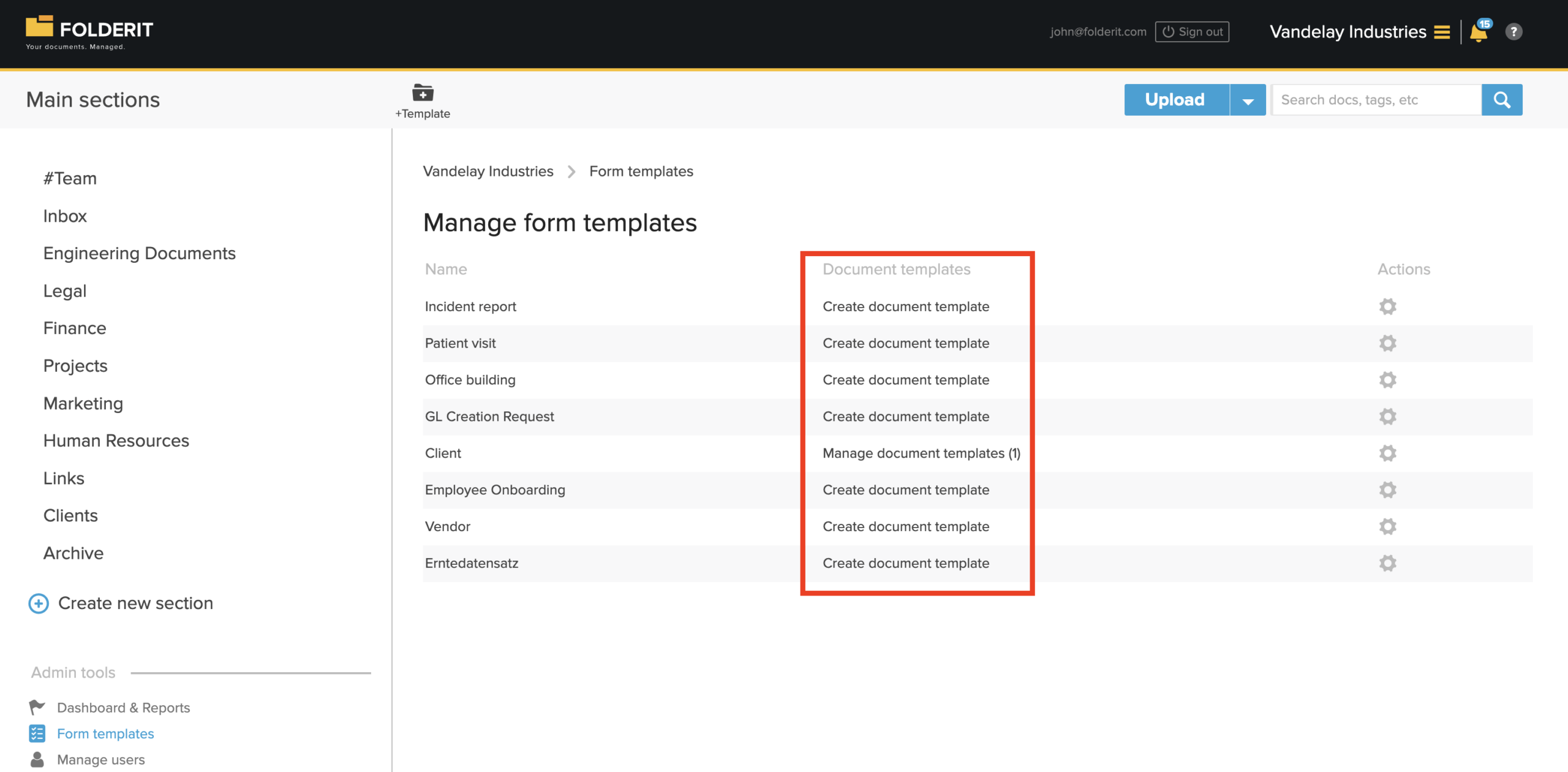
Apare lista șabloanelor existente.
Fiecărui șablon de formular i se pot asocia unul sau mai multe șabloane de generare.
Pasul 2: Alegeți eForm
Găsiți eForm pe care doriți să îl utilizați.
Exemplu:
Client
Faceți clic pe:
Creează șablon de document
Dacă formularul are deja șabloane de documente, faceți clic pe:
Gestionați șabloanele de documente
Apoi adăugați un șablon nou de generare.
Pasul 3: Completați setările șablonului de generare
Pagina de configurare conține câmpurile necesare creării șablonului.
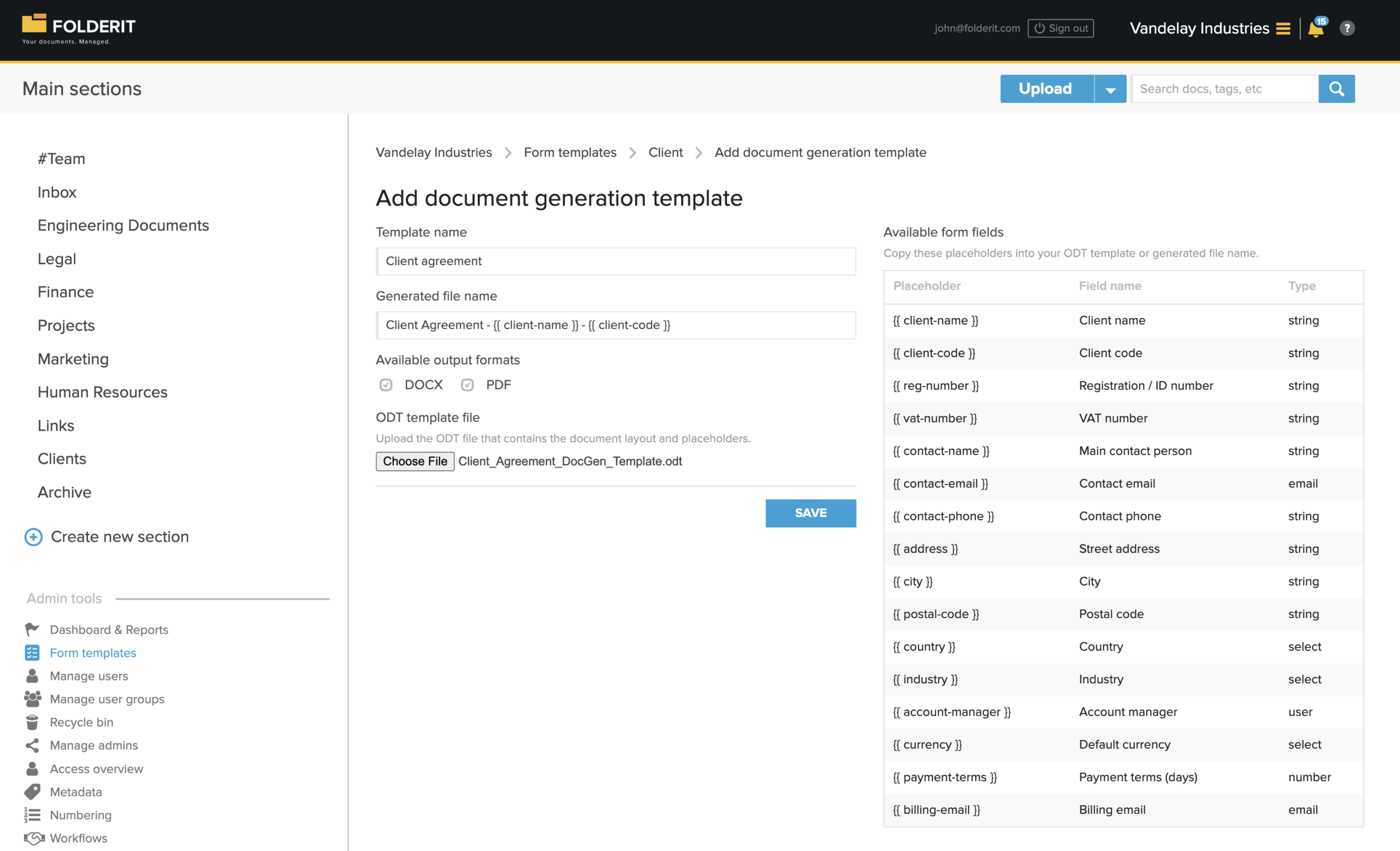
Numele șablonului
Introduceți numele văzut de utilizatori când generează documentul.
Exemple:
- Contract client
- Raport de incident
- Scrisoare de integrare a angajatului
- Cerere de credit
- Certificat
Folosiți un nume clar, astfel încât utilizatorii să înțeleagă ce document se creează.
Nume de fișier generat
Introduceți modelul numelui de fișier pentru PDF sau DOCX. Puteți folosi text obișnuit și substituenți ai câmpurilor formularului.
Exemplu:Client Agreement - {{ client_name }} - {{ client_code }}
După generare, ar putea deveni:Client Agreement - Nordpeak Solutions GmbH - NPS-001.pdf
Folosiți exact substituenții din tabelul Câmpuri de formular disponibile. Nu îi redenumiți și nu îi modificați manual.
Formate de ieșire disponibile
Selectați formatele pe care le pot genera utilizatorii:
- DOCX
Selectați unul sau ambele.
Folosiți PDF pentru documente finale.
Folosiți DOCX dacă poate fi necesar un document Word editabil.
fișier șablon ODT
Încărcați fișierul ODT care conține structura documentului și substituenții.
Fișierul ODT controlează aspectul documentului generat.
Pasul 4: Creați fișierul-șablon ODT
Creați șablonul pe calculator cu LibreOffice Writer sau alt editor care salvează ODT. Pregătiți-l ca pe un document obișnuit. Puteți include:
- titlu;
- logo;
- titluri de secțiuni;
- paragrafe;
- tabele;
- zone de semnătură;
- termeni și condiții;
- numere de pagină;
- substituenți.
Salvați ca:
Document text ODF (.odt)
Nu încărcați un PDF sau DOCX ca șablon. Șablonul trebuie să fie ODT.
Pasul 5: Adăugați substituenți în șablonul ODT
În dreapta paginii vedeți Câmpuri de formular disponibile.
Tabelul arată substituenții disponibili. În acest exemplu:
| Substituent | Nume câmp | Tip |
|---|---|---|
{{ client_name }} | Nume Client | Șir de caractere |
{{ client_code }} | Cod client | Șir de caractere |
{{ contact_email }} | E-mail de contact | |
{{ payment_terms }} | Condiții de plată | Număr |
Copiați substituentul exact cum apare.
Lipiți-l în șablonul ODT unde trebuie afișată valoarea.
Text exemplu în șablonul ODT:This agreement is made with {{ client_name }}, registration number {{ reg_number }}, located at {{ address }}, {{ city }}, {{ country }}.
La generare, Folderit înlocuiește substituenții cu valorile înregistrării eForm completate.
Exemplu de rezultat generat:This agreement is made with Nordpeak Solutions GmbH, registration number HRB 482761, located at Friedrichstrasse 128, Berlin, Germany.
Pasul 6: Încărcați și salvați șablonul
După pregătirea fișierului ODT:
- Reveniți la configurarea șablonului de generare.
- Introduceți Numele șablonului.
- Introduceți Nume de fișier generat.
- Selectați formatele de ieșire.
- Faceți clic pe Alegeți fișierul sub fișier șablon ODT.
- Selectați fișierul ODT.
- Faceți clic pe Salvați.
Șablonul de generare este acum conectat la eForm selectat.
Pasul 7: Creați o înregistrare eForm completată
- Accesați folderul unde trebuie creată înregistrarea.
- Faceți clic pe săgeata de lângă Încărcați.
- Selectați eForm relevant.
- Completați câmpurile formularului.
- Trimiteți formularul.
- Folderit creează o înregistrare nouă în folderul curent.
- Aceasta conține datele folosite la generarea documentului.
Pasul 8: Deschideți înregistrarea trimisă
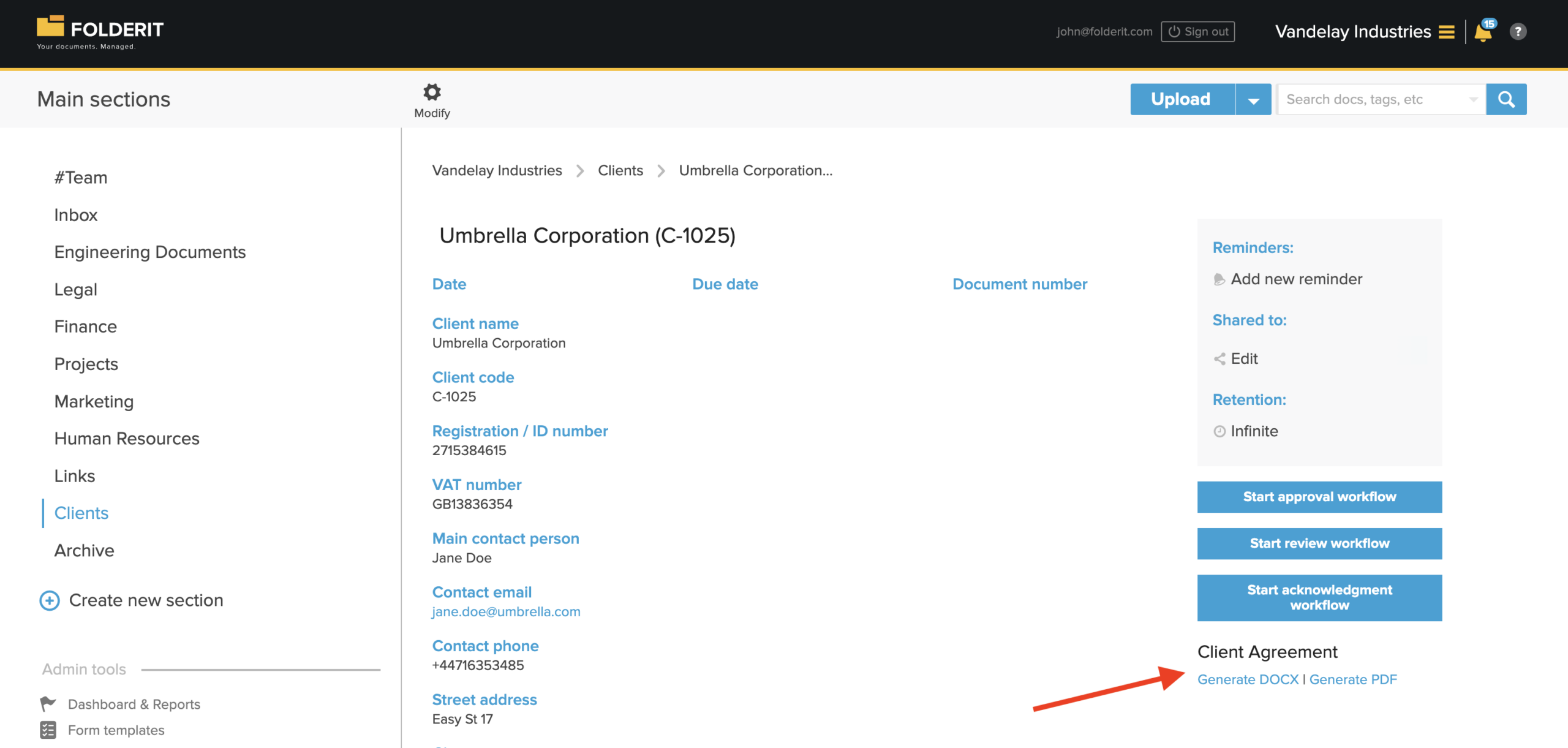
Deschideți înregistrarea eForm completată.
În vizualizarea ei apare șablonul de generare disponibil.
Exemplu:
Contract client
Dedesubt pot apărea Generare DOCX / Generare PDF.
Opțiunile depind de formatele selectate la configurarea șablonului.
Pasul 9: Generați documentul
Faceți clic pe formatul dorit:
Generare DOCX sau Generare PDF
Folderit creează documentul folosind:
- datele eForm trimise;
- șablonul ODT;
- substituenții din șablon;
- modelul numelui fișierului generat.
Pasul 10: Utilizați documentul generat
În funcție de opțiuni, documentul poate fi:
- stocat în Folderit;
- descărcat ca PDF;
- descărcat ca DOCX;
- trimis prin e-mail din Folderit unui destinatar.
Dacă este stocat în Folderit, devine un document gestionat obișnuit.
Puteți folosi apoi funcțiile Folderit, precum:
- partajare;
- controlul accesului;
- istoric de audit;
- istoricul versiunilor;
- păstrare;
- fluxuri de aprobare;
- fluxuri de confirmare a citirii;
- Folderit eSign;
- integrarea DocuSign.
Exemplu: Contract client
Un eForm Client poate conține:
- Nume client;
- Cod client;
- Număr de înregistrare / identificare;
- Cod TVA;
- Persoană principală de contact;
- E-mail de contact;
- Adresă stradală;
- Oraș;
- Cod poștal;
- Țară;
- Monedă implicită;
- Condiții de plată.
Șablonul ODT poate conține acest text:
This Client Agreement is entered into with {{ client_name }}, registration number {{ reg_number }}, VAT number {{ vat_number }}, located at {{ address }}, {{ postal_code }} {{ city }}, {{ country }}.
The main contact person is {{ contact_name }}. The billing email is {{ billing_email }}.
The default currency is {{ currency }}. Payment terms are {{ payment_terms }} days.
Documentul generat poate afișa:
This Client Agreement is entered into with Nordpeak Solutions GmbH, registration number HRB 482761, VAT number DE318945672, located at Friedrichstrasse 128, 10117 Berlin, Germany.
The main contact person is Anna Schneider. The billing email is billing@nordpeak-example.com.
The default currency is EUR. Payment terms are 30 days.
Sfaturi pentru șabloane
- Folosiți aranjamente simple.
- Copiați substituenții din Folderit, fără tastare manuală.
- Păstrați fiecare substituent într-o singură bucată.
Corect:
{{ client_name }}
Incorect:
{{ client_name }}
- Nu împărțiți substituenții între linii, casete de text sau celule.
- Folosiți nume clare pentru fișierele generate.
- Testați șablonul înainte de utilizare reală.
Listă de verificare pentru testare
Înainte de utilizarea unui șablon nou în producție:
- Creați o înregistrare eForm de test.
- Completați toate câmpurile importante.
- Generați DOCX.
- Generați PDF.
- Verificați înlocuirea tuturor substituenților.
- Verificați numele fișierului generat.
- Verificați aspectul, spațierea, tabelele și întreruperile de pagină.
- Stocați documentul în Folderit dacă veți utiliza opțiunea.
- Testați trimiterea prin e-mail dacă o veți utiliza.
- Testați fluxurile dacă documentul necesită aprobare, revizuire, confirmare sau semnare.
Depanare
Un substituent nu este înlocuit
Verificați dacă a fost copiat exact din tabelul Câmpuri de formular disponibile și dacă acel câmp are valoare în înregistrarea trimisă.
Numele fișierului generat este greșit
Verificați Nume de fișier generat în setările șablonului. Toți substituenții din nume trebuie să aparțină eForm selectat.
Șablonul nu se încarcă
Verificați dacă fișierul este salvat ca .odt.
Aspectul documentului este greșit
Deschideți ODT în LibreOffice Writer și simplificați aspectul. Evitați casete complexe, obiecte suprapuse, formatări neobișnuite lipite și substituenți deteriorați.
Pe înregistrare apare șablonul greșit
Accesați: Unelte Admin → Șabloane formular
Deschideți șabloanele documentelor pentru eForm relevant și verificați ce șabloane sunt conectate.
Rezumat
Pentru a genera documente din eForm:
- Creați sau alegeți un eForm.
- Creați un șablon ODT cu substituenți.
- Încărcați șablonul ODT ca șablon de generare.
- Completați și trimiteți eForm.
- Deschideți înregistrarea trimisă.
- Generați PDF sau DOCX.
- Stocați, descărcați, trimiteți prin e-mail sau procesați documentul în Folderit.