PDF ve DOCX Belgeleri Oluşturma
Folderit’in doldurulmuş bir eForm kaydından PDF veya DOCX belgesi üretmesini istediğinizde belge oluşturma özelliğini kullanın.
Örneğin düzeni büyük ölçüde aynı kalan ancak değerleri değişen müşteri sözleşmesi, olay raporu, başvuru, sertifika, İK belgesi, finans belgesi veya başka belgeler oluşturabilirsiniz.
Bu eğitim, özelliğin kurulmasını ve kullanılmasını gösterir.
Başlamadan önce
Gerekenler:
- mevcut bir eForm;
- Form şablonları için yönetici erişimi;
- belge şablonu olarak kullanılacak bir ODT dosyası;
- test için en az bir doldurulmuş eForm kaydı.
Şablon dosyası ODT biçiminde olmalıdır. Oluşturulan belge PDF ve/veya DOCX olabilir.
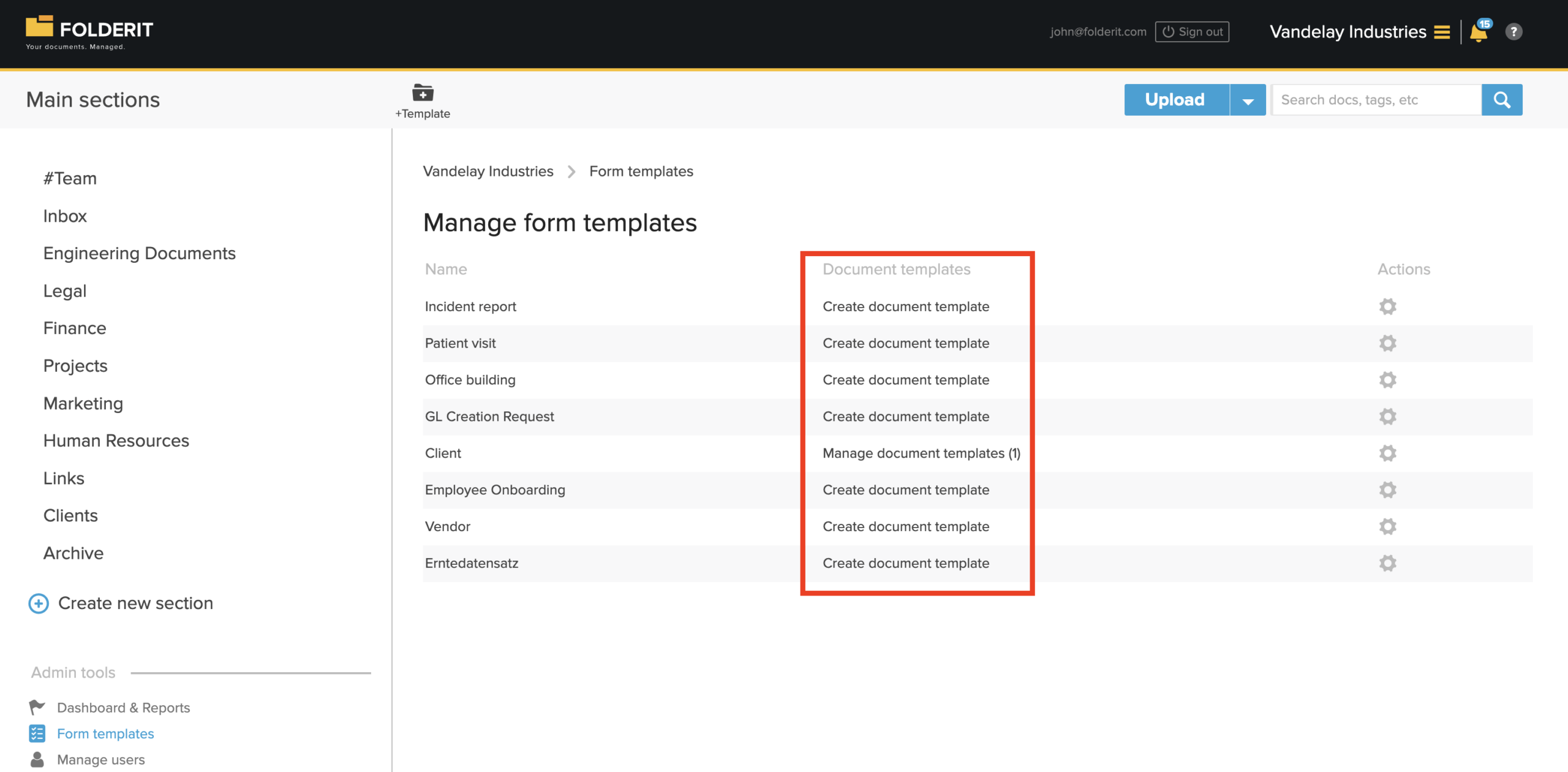
Adım 1: Form şablonlarını açın
Şuraya gidin:
İdari araçlar → Form şablonları
Mevcut form şablonlarının listesini görürsünüz.
Her form şablonuna bir veya daha fazla belge oluşturma şablonu bağlanabilir.
Adım 2: eForm’u seçin
Kullanmak istediğiniz eForm’u bulun.
Örnek:
Müşteri
Şuna tıklayın:
Belge şablonu oluştur
Formun zaten belge şablonları varsa şuna tıklayın:
Belge şablonlarını yönetin
Ardından yeni bir belge oluşturma şablonu ekleyin.
Adım 3: Belge oluşturma şablonunun ayarlarını doldurun
Kurulum sayfası, belge oluşturma şablonu için gerekli alanları içerir.
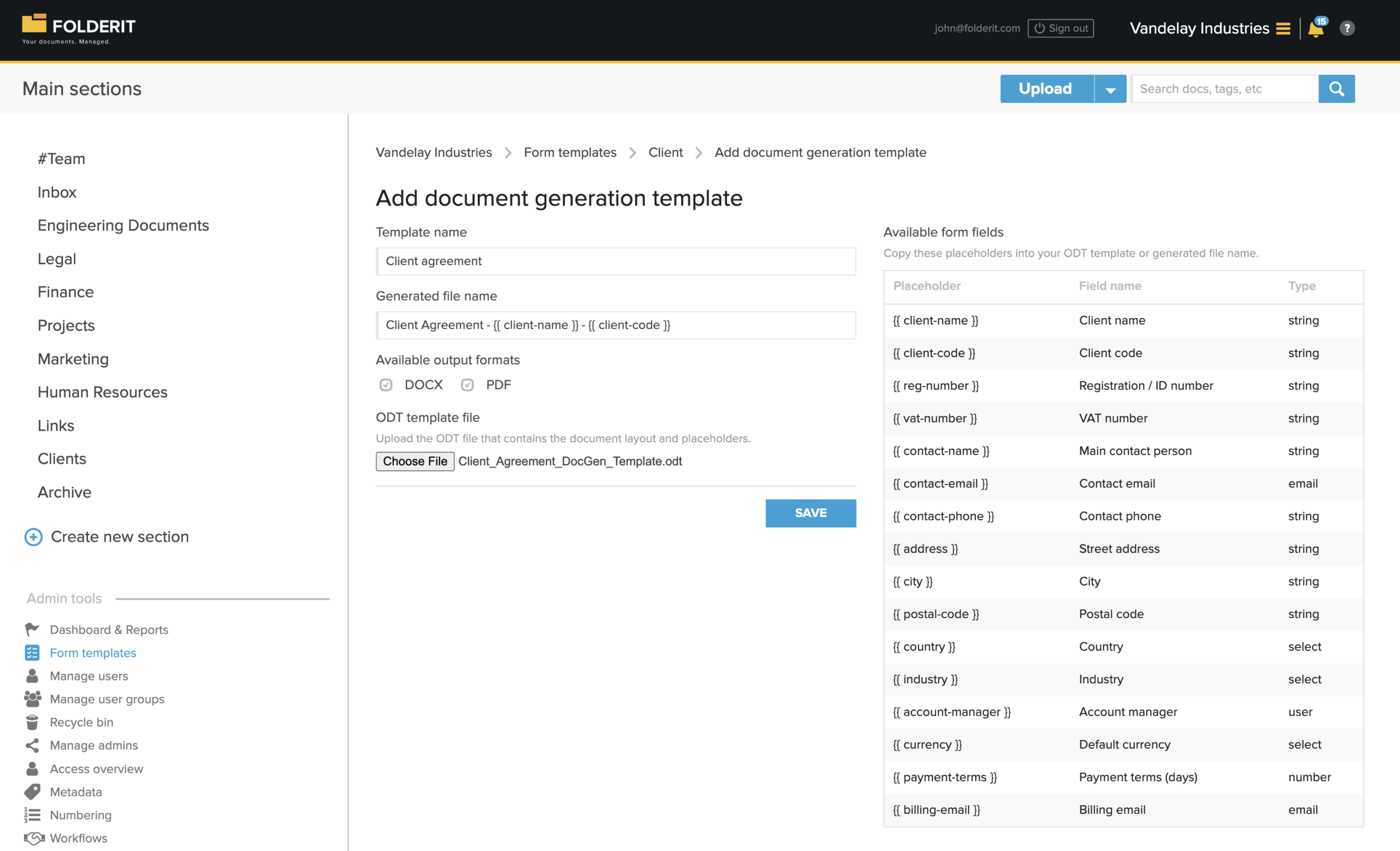
Şablon adı
Kullanıcıların belgeyi oluştururken göreceği adı girin.
Örnekler:
- Müşteri sözleşmesi
- Olay raporu
- Çalışan işe başlama yazısı
- Kredi başvurusu
- Sertifika
Kullanıcıların hangi belgenin oluşturulacağını anlaması için açık bir ad kullanın.
Oluşturulan dosya adı
Oluşturulan PDF veya DOCX için dosya adı kalıbını girin. Normal metin ve form alanlarından yer tutucular kullanabilirsiniz.
Örnek:Client Agreement - {{ client_name }} - {{ client_code }}
Oluşturulduğunda şöyle olabilir:Client Agreement - Nordpeak Solutions GmbH - NPS-001.pdf
Mevcut form alanları tablosunda gösterilen yer tutucuları aynen kullanın. Elle yeniden adlandırmayın veya değiştirmeyin.
Mevcut çıktı formatları
Kullanıcıların hangi biçimleri oluşturabileceğini seçin:
- DOCX
Birini veya ikisini birden seçin.
Son belgeler için PDF kullanın.
Kullanıcıların düzenlenebilir Word belgesine ihtiyacı olabilecekse DOCX kullanın.
ODT şablon dosyası
Belge düzeni ve yer tutucuları içeren ODT dosyasını yükleyin.
ODT dosyası, oluşturulan belgenin görünümünü belirler.
Adım 4: ODT şablon dosyasını oluşturun
Şablonu bilgisayarınızda LibreOffice Writer veya ODT dosyaları kaydedebilen başka bir düzenleyiciyle oluşturun. Belgeyi normal bir iş belgesi gibi hazırlayın. Şunları ekleyebilirsiniz:
- başlık;
- logo;
- bölüm başlıkları;
- paragraflar;
- tablolar;
- imza alanları;
- hüküm ve koşullar;
- sayfa numaraları;
- yer tutucular.
Dosyayı şu biçimde kaydedin:
ODF Metin Belgesi (.odt)
Şablon dosyası olarak PDF veya DOCX yüklemeyin. Şablon ODT olmalıdır.
Adım 5: ODT şablonuna yer tutucular ekleyin
Kurulum sayfasının sağında Mevcut form alanları bölümünü görürsünüz.
Bu tablo kullanabileceğiniz yer tutucuları gösterir. Bu örnekte:
| Yer tutucu | Alan adı | Tip |
|---|---|---|
{{ client_name }} | İstemci adı | Metin |
{{ client_code }} | Müşteri kodu | Metin |
{{ contact_email }} | İletişim e-postası | E-posta |
{{ payment_terms }} | Ödeme koşulları | Sayı |
Yer tutucuyu gösterildiği gibi aynen kopyalayın.
ODT şablonunda değerin görünmesi gereken yere yapıştırın.
ODT şablonunda örnek metin:This agreement is made with {{ client_name }}, registration number {{ reg_number }}, located at {{ address }}, {{ city }}, {{ country }}.
Belge oluşturulduğunda Folderit, yer tutucuları doldurulmuş eForm kaydındaki değerlerle değiştirir.
Örnek oluşturulmuş sonuç:This agreement is made with Nordpeak Solutions GmbH, registration number HRB 482761, located at Friedrichstrasse 128, Berlin, Germany.
Adım 6: Şablonu yükleyin ve kaydedin
ODT dosyası hazır olduğunda:
- Belge oluşturma şablonunun kurulum sayfasına dönün.
- Şablon adı değerini girin.
- Oluşturulan dosya adı değerini girin.
- Çıktı biçimlerini seçin.
- ODT şablon dosyası altında Dosya seç seçeneğine tıklayın.
- ODT dosyanızı seçin.
- Kaydet seçeneğine tıklayın.
Belge oluşturma şablonu artık seçilen eForm’a bağlıdır.
Adım 7: Doldurulmuş bir eForm kaydı oluşturun
- eForm kaydının oluşturulacağı klasöre gidin.
- Yükle yanındaki oka tıklayın.
- İlgili eForm’u seçin.
- Form alanlarını doldurun.
- Formu gönderin.
- Folderit, geçerli klasörde yeni kayıt oluşturur.
- Bu kayıt, belge oluşturmak için kullanılacak verileri içerir.
Adım 8: Gönderilen kaydı açın
Doldurulmuş eForm kaydını açın.
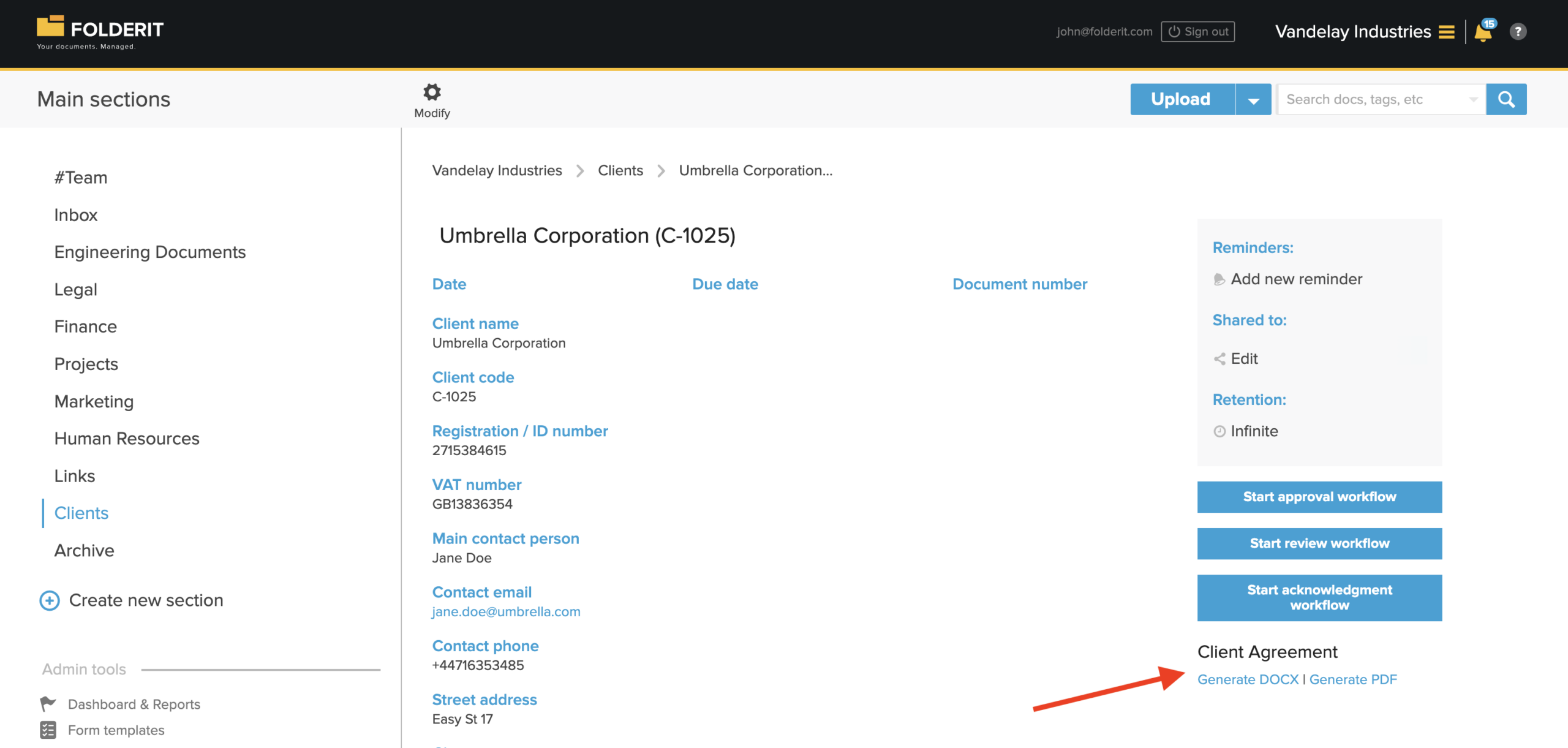
Kayıt görünümünde kullanılabilir belge oluşturma şablonunu görürsünüz.
Örnek:
Müşteri sözleşmesi
Altında DOCX Oluştur / PDF Oluştur gibi seçenekler görebilirsiniz.
Bu seçenekler, belge oluşturma şablonunun kurulumunda seçilen çıktı biçimlerine göre görünür.
Adım 9: Belgeyi oluşturun
İstediğiniz biçime tıklayın:
DOCX Oluştur veya PDF Oluştur
Folderit, belgeyi şunları kullanarak oluşturur:
- gönderilen eForm verileri;
- ODT şablonu;
- şablondaki yer tutucular;
- oluşturulan dosya adı kalıbı.
Adım 10: Oluşturulan belgeyi kullanın
Kullanılabilir seçeneklere bağlı olarak oluşturulan belge:
- Folderit’te saklanabilir;
- PDF olarak indirilebilir;
- DOCX olarak indirilebilir;
- Folderit’ten bir alıcıya e-postayla gönderilebilir.
Oluşturulan belge Folderit’te saklanırsa normal bir yönetilen belge olur.
Ardından şu Folderit özelliklerini kullanabilirsiniz:
- paylaşım;
- erişim kontrolü;
- denetim izi;
- sürüm geçmişi;
- saklama;
- onay iş akışları;
- alındı onayı iş akışları;
- Folderit eSign;
- DocuSign entegrasyonu.
Örnek: Müşteri sözleşmesi
Müşteri eForm’u şu alanları içerebilir:
- Müşteri adı;
- Müşteri kodu;
- Sicil / kimlik numarası;
- KDV numarası;
- Ana irtibat kişisi;
- İletişim e-postası;
- Sokak adresi;
- Şehir;
- Posta kodu;
- Ülke;
- Varsayılan para birimi;
- Ödeme koşulları.
ODT şablonu şu metni içerebilir:
This Client Agreement is entered into with {{ client_name }}, registration number {{ reg_number }}, VAT number {{ vat_number }}, located at {{ address }}, {{ postal_code }} {{ city }}, {{ country }}.
The main contact person is {{ contact_name }}. The billing email is {{ billing_email }}.
The default currency is {{ currency }}. Payment terms are {{ payment_terms }} days.
Oluşturulan belge şöyle görünebilir:
This Client Agreement is entered into with Nordpeak Solutions GmbH, registration number HRB 482761, VAT number DE318945672, located at Friedrichstrasse 128, 10117 Berlin, Germany.
The main contact person is Anna Schneider. The billing email is billing@nordpeak-example.com.
The default currency is EUR. Payment terms are 30 days.
Şablon ipuçları
- Basit düzenler kullanın.
- Yer tutucuları elle yazmak yerine Folderit’ten kopyalayın.
- Her yer tutucuyu tek parça halinde tutun.
Doğru:
{{ client_name }}
Yanlış:
{{ client_name }}
- Yer tutucuları satırlara, metin kutularına veya tablo hücrelerine bölmeyin.
- Oluşturulan dosyalar için açık adlar kullanın.
- Şablonu gerçek işlerde kullanmadan önce test edin.
Test kontrol listesi
Yeni belge oluşturma şablonunu canlı kullanımda devreye almadan önce:
- Test eForm kaydı oluşturun.
- Önemli tüm alanları doldurun.
- DOCX oluşturun.
- PDF oluşturun.
- Tüm yer tutucuların değiştirildiğini kontrol edin.
- Oluşturulan dosya adının doğru olduğunu kontrol edin.
- Düzeni, aralıkları, tabloları ve sayfa sonlarını kontrol edin.
- Bu seçenek kullanılacaksa oluşturulan belgeyi Folderit’te saklayın.
- Kullanılacaksa e-posta gönderimini test edin.
- Oluşturulan belge için onay, inceleme, alındı onayı veya imza gerekecekse iş akışlarını test edin.
Sorun giderme
Bir yer tutucu değiştirilmedi
Yer tutucunun Mevcut form alanları tablosundan aynen kopyalandığını kontrol edin. Gönderilen eForm kaydında alanın değeri olduğunu da kontrol edin.
Oluşturulan dosya adı yanlış
Belge oluşturma şablonunun kurulumundaki Oluşturulan dosya adı alanını kontrol edin. Dosya adında kullanılan tüm yer tutucuların seçilen eForm’a ait olduğundan emin olun.
Şablon yüklenmiyor
Dosyanın .odt olarak kaydedildiğini kontrol edin.
Belge düzeni yanlış görünüyor
ODT dosyasını LibreOffice Writer’da açıp düzeni sadeleştirin. Karmaşık metin kutularından, üst üste binen nesnelerden, alışılmadık yapıştırılmış biçimlendirmeden ve bozuk yer tutuculardan kaçının.
Kayıtta yanlış belge şablonu görünüyor
Şuraya gidin: İdari araçlar → Form şablonları
İlgili eForm’un belge şablonlarını açıp hangi şablonların bağlı olduğunu kontrol edin.
Özet
eForm verilerinden belge oluşturmak için:
- eForm oluşturun veya seçin.
- Yer tutucular içeren ODT şablonu oluşturun.
- ODT şablonunu belge oluşturma şablonu olarak yükleyin.
- eForm’u doldurup gönderin.
- Gönderilen kaydı açın.
- PDF veya DOCX oluşturun.
- Oluşturulan belgeyi Folderit’te saklayın, indirin, e-postayla gönderin veya işleyin.