Dashboard und Berichte
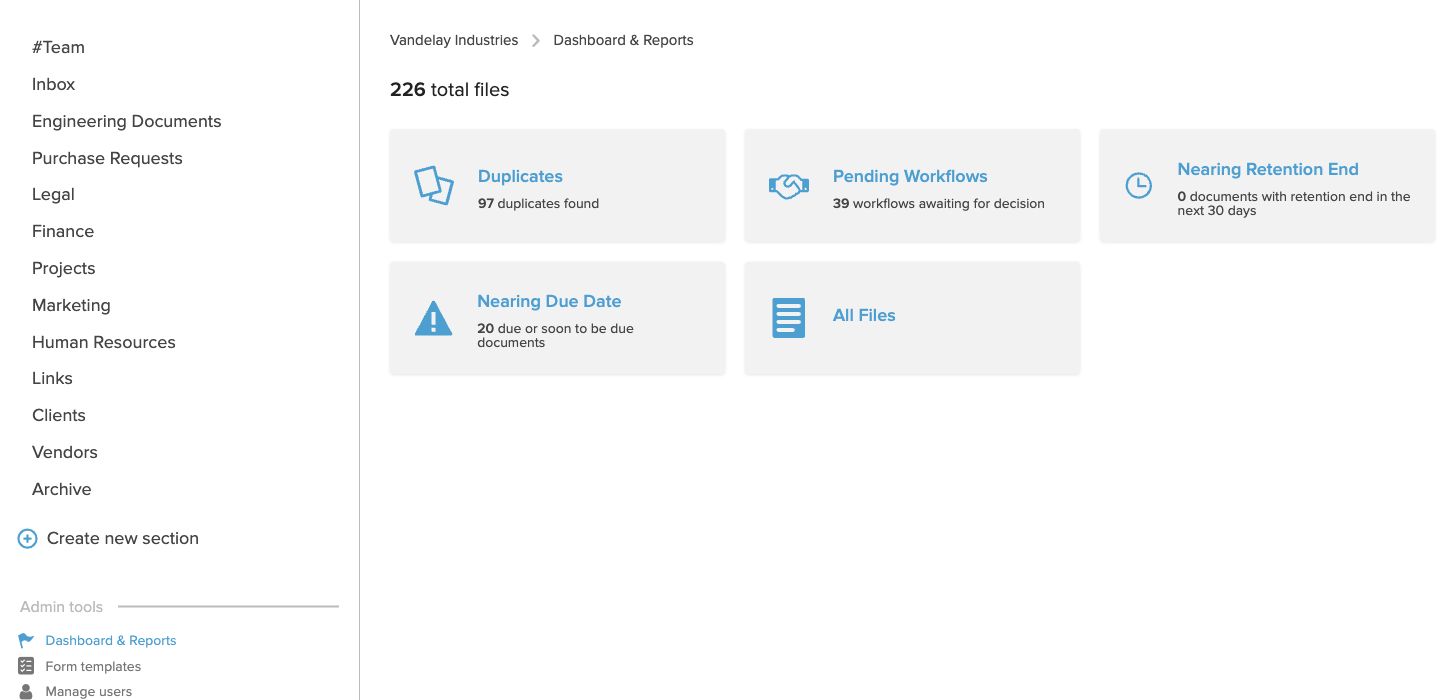
Kontoadministratoren können über Dashboard & Berichte einen Überblick über die Dateien des aktuellen Kontos erhalten sowie Berichte zu Duplikaten, ausstehenden Workflows, Aufbewahrungsfristen und Fälligkeitsdaten aufrufen.
Dashboard & Berichte öffnen
Melden Sie sich als Benutzer mit der Rolle Kontoadministrator an, wählen Sie das zu überprüfende Konto aus und klicken Sie unter Admin-Tools auf Dashboard & Berichte. Wählen Sie einen Bericht aus dem Dashboard aus. Innerhalb eines Berichts können Sie über die Registerkarten am oberen Rand zu einem anderen Bericht wechseln.
Verfügbare Berichte
- Duplikate – Identifiziert doppelte Dateien durch den Vergleich ihrer Datei-Hashes.
- Ausstehende Workflows – Zeigt Workflows an, die auf eine Entscheidung oder Aktion warten, einschließlich Genehmigungen, Bestätigungen und Signatur-Workflows.
- Kurz vor dem Ende der Aufbewahrung – Listet Dokumente auf, deren Aufbewahrungsfrist in den nächsten 30 Tagen endet.
- Kurz vor Fälligkeit – Listet überfällige Dokumente sowie Dokumente auf, deren Fälligkeitsdatum in die nächsten 30 Tage fällt.
- Alle Dateien – Bietet einen Überblick über die Dateien im Konto.
Überfällige Dokumente erkennen
Im Bericht Kurz vor Fälligkeit sind überfällige Dokumente mit einer roten Markierung (einem hellroten Hintergrund über die gesamte Zeile) versehen, wodurch sie leicht zu erkennen sind. Die Spalte Läuft ab in zeigt zudem an, wie lange ein Dokument bereits überfällig ist – zum Beispiel „Due 21 days ago“ in der englischen Ansicht – oder wie bald ein anstehendes Dokument fällig wird.
Dieser Bericht verwendet die Metadaten des Dokuments Fälligkeitsdatum – nicht etwa Fristen aus Aufgaben oder Workflows. Das Dokumentenfeld ist zudem in der Detailansicht des Dokuments sowie in der Listenansicht sichtbar, sofern die entsprechende Spalte eingeblendet ist. Das Feld Fällig bis eines Workflows ist davon unabhängig.
Bericht exportieren
Öffnen Sie einen Bericht und verwenden Sie die Bericht herunterladen-Links oberhalb der Tabelle. Zu den verfügbaren Exportformaten gehören XLSX, ODS, CSV und PDF.