Mukautetut metatietokentät ja kansiomallit
Tämän oppaan avulla voit luoda mukautettuja metatietokenttiä, määrittää Lista-arvojen värit ja ottaa kenttiä käyttöön kansiomalleilla. Voit esimerkiksi luoda Criticality-kentän, jonka vaihtoehdot ovat Low, Medium ja High, ja lisätä sen kansion malliin.
Ohjeet asiakirjan arvojen syöttämiseen ja muuttamiseen ovat kohdassa Metatietojen lisääminen ja muokkaaminen.
Mukautettujen kenttien luominen ja hallinta edellyttää työtilatason Metatietojen hallinta-oikeutta. Katso työtilatason oikeuksien myöntäminen.
- Ota kentät käyttöön kansiossa mallin avulla
- Luo kenttä ja valitse sen tyyppi
- Yhdistä Lista-vaihtoehdot ulkoisiin koodeihin Avain-arvoilla
- Määritä Lista-arvojen tekstin ja taustan värit
- Muokkaa olemassa olevaa kenttää tai poista se
- Tarkista, mitkä lomakkeet käyttävät kenttää
Kansiokohtaisen metatietomallin luominen
Kansiokohtainen metatietomalli lisää ennalta määritetyt kentät automaattisesti kansioon sijoitettaviin uusiin kohteisiin. Näin tiedostot, kansiot ja linkit kuvaillaan yhdenmukaisesti.
- Avaa kansio, jolle haluat määrittää metatietomallin.
- Napsauta työkaluriviltä Metatieto.
- Napsauta kentän nimisarakkeen alapuolella olevaa +-painiketta.
- Valitse luettelosta olemassa oleva mukautettu metatietokenttä tai luo uusi kenttä napsauttamalla erillistä +-vaihtoehtoa.
- Valitse kentän Vaaditaan-, Rekursiivinen- ja Sisällytä-asetukset.
- Lisää muut malliin tarvittavat kentät.
- Tallenna kansion metatietoasetukset.

Vaaditaan-, Rekursiivinen- ja Sisällytä-asetukset
Vaaditaan
Ota Vaaditaan käyttöön, kun käyttäjien on täytettävä kenttä kohteen metatietoja muokatessaan.
Käyttäjän ohjeet ovat kohdassa puuttuvien pakollisten arvojen täyttäminen.
Rekursiivinen
Ota Rekursiivinen käyttöön, jos haluat käyttää mukautettua kenttää valitussa kansiossa ja sen alikansioissa.
Rekursiiviset mallit ovat hyödyllisiä, kun kansiorakenteen koko haarassa halutaan käyttää samoja metatietovaatimuksia.
Sisällytä
Valitse Sisällytä-asetuksilla, mitkä kohdetyypit saavat kentän:
- tiedostot;
- kansiot;
- ulkoiset linkit;
- mikä tahansa näiden kohdetyyppien yhdistelmä.
Jokaisella kansiomallin metatietokentällä voi olla omat Vaaditaan-, Rekursiivinen- ja Sisällytä-asetuksensa.
Mukautetun metatietokentän luominen
Kun määrität kansiomallia, luo uusi kenttä kenttävalitsimen erillisellä +-vaihtoehdolla. Anna kentän nimi, valinnainen kuvaus ja sopiva tietotyyppi.
Käytettävissä ovat seuraavat kenttätyypit:
- Merkkijono — lyhyt tekstiarvo;
- Pitkä teksti — pidempi kuvaus tai muistiinpano;
- Valintaruutu — kyllä- tai ei-arvo;
- Päivämäärä — kalenteripäivämäärä;
- Päivämäärä ja kellonaika — päivämäärä ja kellonaika;
- Aika — kellonaika;
- Kokonaisluku — kokonaisluku;
- Desimaali — desimaaliluku;
- Lista — ennalta määritetyt valittavat vaihtoehdot;
- Sähköposti — sähköpostiosoite;
- URL — verkko-osoite;
- Käyttäjä — Folderit-käyttäjä;
- Entiteetti — rakenteinen entiteettiarvo.
Kun käytät kenttätyyppiä Lista, määritä käytettävissä olevat luettelovaihtoehdot ennen kentän tallentamista.
Lista-vaihtoehtojen Avain
Kunkin Lista-vaihtoehdon vieressä oleva Avain-kenttä mahdollistaa oman koodin antamisen arvolle. Käytä sitä, kun haluat yhdistää Folderit-järjestelmän luetteloarvon vastaavaan koodiin toisessa liiketoimintajärjestelmässä, kuten Microsoft Dynamics 365 Business Centralissa.
Esimerkiksi Sopimustyyppi-luettelossa voi käyttää käyttäjille ymmärrettäviä vaihtoehtojen nimiä Folderit-järjestelmässä ja seuraavia toisen järjestelmän koodeja:
| Luettelovaihtoehto | Esimerkki Avain-arvosta |
|---|---|
| NDA | CT001 |
| Palvelusopimus | CT002 |
| Lisenssi | CT003 |
Nämä koodit ovat esimerkkejä. Anna integraatiossanne sovitut todelliset koodit. Vaihtoehdon nimi kertoo valinnan käyttäjille, kun taas Avain antaa integraatiolle koodin, jonka avulla valinta yhdistetään järjestelmien välillä.
Voit antaa Avain-arvon olemassa olevalle Lista-kentälle siirtymällä kohtaan Ylläpitäjän työkalut → Metatieto, avaamalla kentän hammasrataskuvake → Muokkaa, syöttämällä koodin haluamasi vaihtoehdon vieressä olevaan Avain-ruutuun ja napsauttamalla Tallenna.
Avain-arvon syöttäminen ei muodosta yhteyttä toiseen järjestelmään. Integraatio on määritettävä käyttämään näitä koodeja arvojen yhdistämiseen.
Lista-arvojen tekstin ja taustan värien määrittäminen
Kun metatietokentän tyyppi on Lista eli ennalta määritetyt valittavat vaihtoehdot, voit valita kullekin arvolle erillisen tekstin värin ja taustavärin. Esimerkiksi Criticality-kentässä Low voi olla vihreä, Medium keltainen ja High punainen.
Värien määrittäminen uutta kenttää luotaessa
- Luo mukautettu metatietokenttä ja valitse kenttätyypiksi Lista.
- Lisää valittavat arvot.
- Valitse kunkin arvon tekstin ja taustan väri sen vieressä olevilla kahdella värisäätimellä.
- Napsauta Tallenna.
Olemassa olevan kentän värien muuttaminen
- Siirry kohtaan Ylläpitäjän työkalut → Metatieto.
- Etsi muutettava Lista-kenttä.
- Napsauta sen hammasrataskuvaketta sarakkeessa Toiminnat ja valitse Muokkaa.
- Määritä kunkin arvon tekstin ja taustan väri ja napsauta sitten Tallenna.
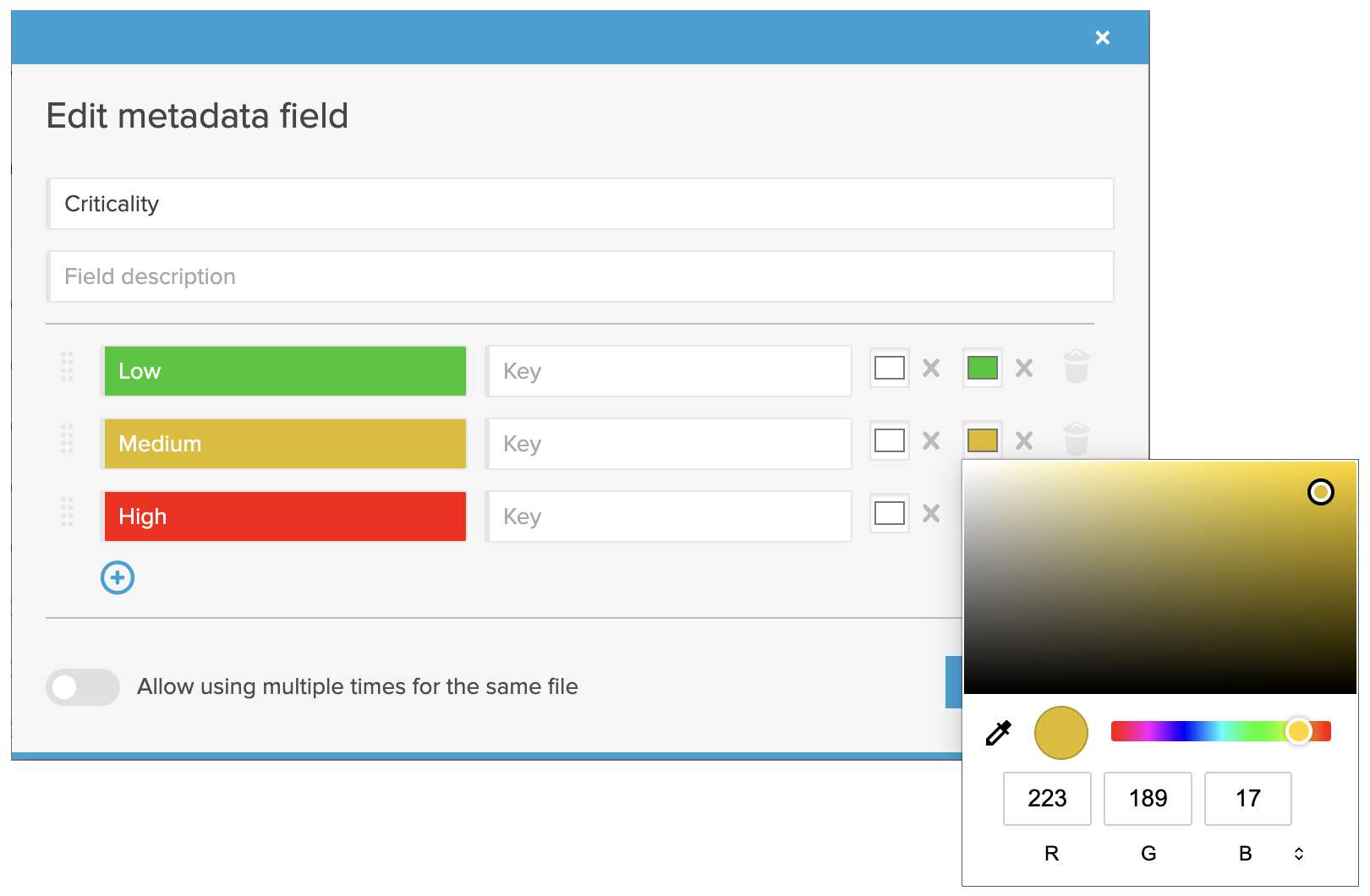
Kun Lista-kenttä näytetään sarakkeena kansion luettelonäkymässä, sen arvot näkyvät valitsemillasi tekstin ja taustan väreillä. Ohjeet kentän näyttämiseen sarakkeena ovat kohdassa Kansionäkymien ja sarakkeiden määrittäminen.

Kaikkien mukautettujen metatietokenttien hallinta
Työtilan ylläpitäjät voivat tarkastella keskitetysti määritettyjä mukautettuja metatietokenttiä kohdassa Ylläpitäjän työkalut → Metatieto.
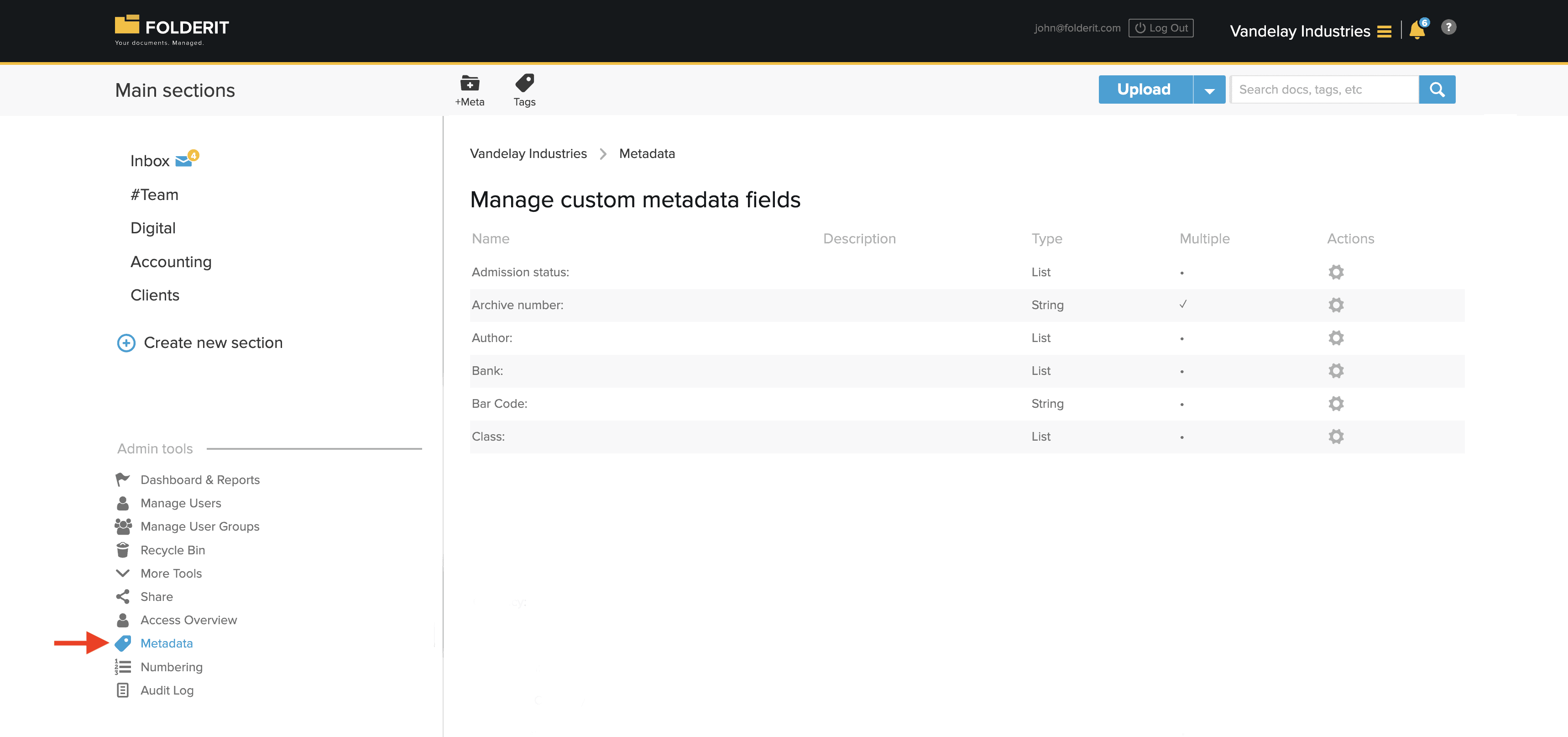
Avaa kentän käytettävissä olevat toiminnot napsauttamalla sen vieressä olevaa hammasrataskuvaketta.
Metatietokenttää käyttävien lomakkeiden tarkistaminen
Sarakkeesta Lomakkeet kohdassa Ylläpitäjän työkalut → Metatieto näet, kuinka monta lomakemallia käyttää yhteistä metatietokenttää.
- Siirry kohtaan Ylläpitäjän työkalut → Metatieto ja etsi kenttä.
- Napsauta sen lukumäärää sarakkeessa Lomakkeet.
- Ikkunassa Lomakkeet, joissa käytetään [kentän nimi] näkyy lomakeluettelo. Avaa lomakkeen mallieditori napsauttamalla käytettävissä olevaa lomakkeen nimilinkkiä.
Jokaisella linkitetyllä lomakekentällä voi olla oma näkyvä otsikkonsa. Määritysohjeet ovat kohdassa metatietojen jakaminen lomakkeiden välillä. Ohjeet arvojen näyttämiseen yhdessä ovat kohdassa yhteiset metatiedot kansion sarakkeissa.
Mukautetun metatietokentän muokkaaminen
Valitse Muokkaa, jos haluat muuttaa kentän nimeä tai muita käytettävissä olevia asetuksia. Lista-kentille voit myös määrittää kunkin valittavan arvon tekstin ja taustan värit.
Keskitetysti määritetyn kentän nimen muuttaminen muuttaa sen näkyvän nimen myös kaikissa paikoissa, joissa kenttä on jo käytössä.
Mukautetun metatietokentän poistaminen
Poista kenttä järjestelmästä valitsemalla Poista.
Tärkeää: mukautetun metatietokentän poistaminen poistaa sen kaikista tiedostoista, kansioista, ulkoisista linkeistä ja kansiomalleista, joissa se on käytössä. Varmista ennen poistamista, ettei kenttää eikä sen tallennettuja arvoja enää tarvita.
Arvojen syöttäminen määrityksen jälkeen
Kun kentät ovat valmiina, noudata ohjetta Metatietojen lisääminen ja muokkaaminen syöttääksesi arvot, täyttääksesi pakolliset kentät ja käsitelläksesi asiakirjoja toiminnolla Tallenna ja seuraava.