Campi di metadati personalizzati e modelli di cartella
Usa questa guida per creare campi di metadati personalizzati, configurare i colori dei valori Lista e applicare i campi tramite modelli di cartella. Ad esempio, puoi creare un campo Criticality con le opzioni Low, Medium e High, quindi aggiungerlo al modello di una cartella.
Per inserire o modificare i valori di un documento, consulta Aggiungere e modificare metadati.
La creazione e la gestione di campi personalizzati richiedono l’autorizzazione Gestisci i metadati a livello di spazio di lavoro. Consulta Assegnare autorizzazioni a livello di spazio di lavoro.
- Applicare campi a una cartella tramite un modello
- Creare un campo e sceglierne il tipo
- Usare Chiave per associare le opzioni Lista a codici esterni
- Impostare i colori di testo e sfondo dei valori Lista
- Modificare o eliminare un campo esistente
- Vedere quali moduli utilizzano un campo
Creare un modello di metadati a livello di cartella
Un modello di metadati a livello di cartella aggiunge automaticamente campi predefiniti alle nuove risorse inserite nella cartella. Questo aiuta a descrivere in modo coerente file, cartelle e link.
- Apri la cartella per cui vuoi configurare il modello di metadati.
- Fai clic su Metadati nella barra degli strumenti.
- Fai clic sul pulsante + sotto la colonna dei nomi dei campi.
- Seleziona dall’elenco un campo personalizzato esistente oppure fai clic sull’ulteriore opzione + per crearne uno nuovo.
- Scegli le impostazioni Richiesto, Ricorsivo e Includere del campo.
- Aggiungi gli altri campi necessari al modello.
- Salva la configurazione dei metadati della cartella.

Impostazioni Richiesto, Ricorsivo e Includere
Richiesto
Abilita Richiesto quando gli utenti devono compilare il campo durante la modifica dei metadati della risorsa.
Per i passaggi destinati agli utenti, consulta Compilare i valori obbligatori mancanti.
Ricorsivo
Abilita Ricorsivo per applicare il campo personalizzato alla cartella selezionata e alle sue sottocartelle.
I modelli ricorsivi sono utili quando un intero ramo della struttura deve avere gli stessi requisiti di metadati.
Includere
Usa le impostazioni Includere per scegliere i tipi di risorsa a cui assegnare il campo:
- file;
- cartelle;
- link esterni;
- qualsiasi combinazione di questi tipi di risorsa.
Ogni campo di metadati in un modello di cartella può avere una propria configurazione di Richiesto, Ricorsivo e Includere.
Creare un campo di metadati personalizzato
Durante la configurazione di un modello di cartella, usa l’ulteriore opzione + nel selettore dei campi per crearne uno nuovo. Inserisci il nome, una descrizione facoltativa e il tipo di dati appropriato.
I tipi di campo disponibili includono:
- Stringa — un valore di testo breve;
- Testo lungo — una descrizione o nota più lunga;
- Casella di controllo — un valore sì/no;
- Data — una data di calendario;
- Data e ora — una data e un’ora;
- Orario — un orario;
- Valore intero — un numero intero;
- Decimale — un numero con decimali;
- Lista — un insieme predefinito di opzioni selezionabili;
- E-mail — un indirizzo email;
- URL — un indirizzo web;
- Utente — un utente di Folderit;
- Entità — un valore strutturato di entità.
Quando usi il tipo di campo Lista, ricorda di definire le opzioni dell’elenco prima di salvare il campo.
Chiave per le opzioni Lista
Il campo Chiave accanto a ogni opzione Lista consente di inserire un codice personalizzato per quel valore. Usalo quando devi associare un valore di elenco di Folderit al codice corrispondente in un altro sistema aziendale, come Microsoft Dynamics 365 Business Central.
Ad esempio, un elenco Tipo di contratto può usare nomi leggibili per le opzioni in Folderit e i seguenti codici dell’altro sistema:
| Opzione dell’elenco | Esempio di Chiave |
|---|---|
| NDA | CT001 |
| Contratto di servizi | CT002 |
| Licenza | CT003 |
Questi codici sono esempi. Inserisci quelli effettivamente concordati per la tua integrazione. Il nome dell’opzione identifica la scelta per gli utenti, mentre Chiave fornisce un codice che l’integrazione può usare per associare la scelta tra i sistemi.
Per inserire una Chiave in un campo Lista esistente, vai a Strumenti di amministrazione → Metadati, apri icona a ingranaggio → Modifica del campo, inserisci il codice nella casella Chiave accanto all’opzione pertinente e fai clic su Salva.
Inserire una Chiave non crea un collegamento con un altro sistema. L’integrazione deve essere configurata per utilizzare quei codici per associare i valori.
Impostare i colori di testo e sfondo dei valori Lista
Per i campi di metadati di tipo Lista, cioè un insieme predefinito di opzioni selezionabili, puoi scegliere un colore del testo e un colore di sfondo separati per ogni valore. Ad esempio, un campo Criticality può usare il verde per Low, il giallo per Medium e il rosso per High.
Impostare i colori durante la creazione di un campo
- Crea un campo di metadati personalizzato e seleziona Lista come tipo.
- Aggiungi i valori selezionabili.
- Usa i due controlli del colore accanto a ciascun valore per sceglierne il colore del testo e dello sfondo.
- Fai clic su Salva.
Modificare i colori di un campo esistente
- Vai a Strumenti di amministrazione → Metadati.
- Individua il campo Lista da modificare.
- Fai clic sulla sua icona a ingranaggio nella colonna Azioni e seleziona Modifica.
- Imposta il colore del testo e dello sfondo di ogni valore, quindi fai clic su Salva.
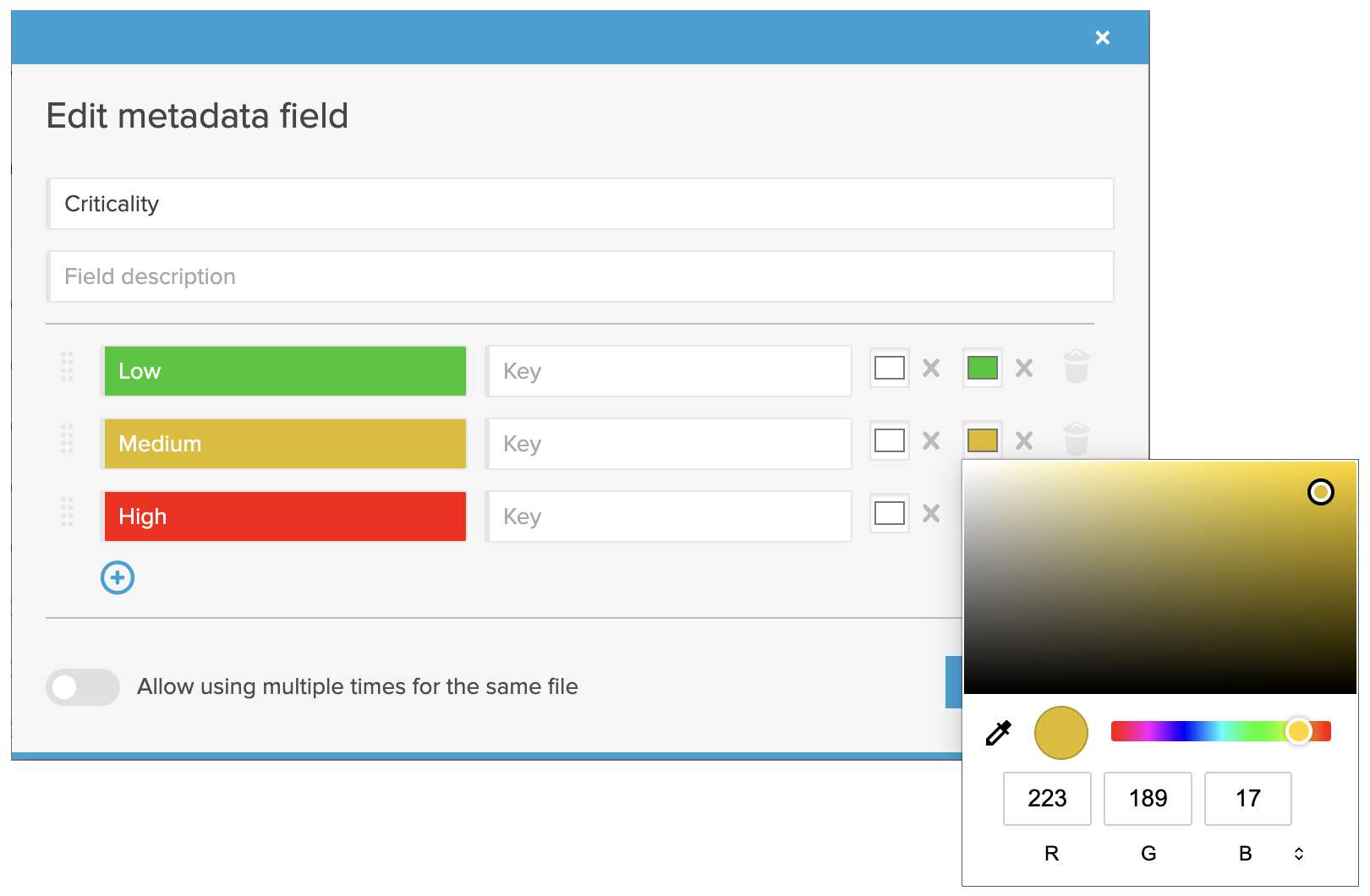
Quando il campo Lista viene mostrato come colonna nella vista elenco di una cartella, i valori appaiono nei colori scelti per testo e sfondo. Per mostrare il campo come colonna, consulta Configurare viste e colonne delle cartelle.

Gestire tutti i campi di metadati personalizzati
Gli amministratori dello spazio di lavoro possono esaminare i campi personalizzati definiti centralmente in Strumenti di amministrazione → Metadati.
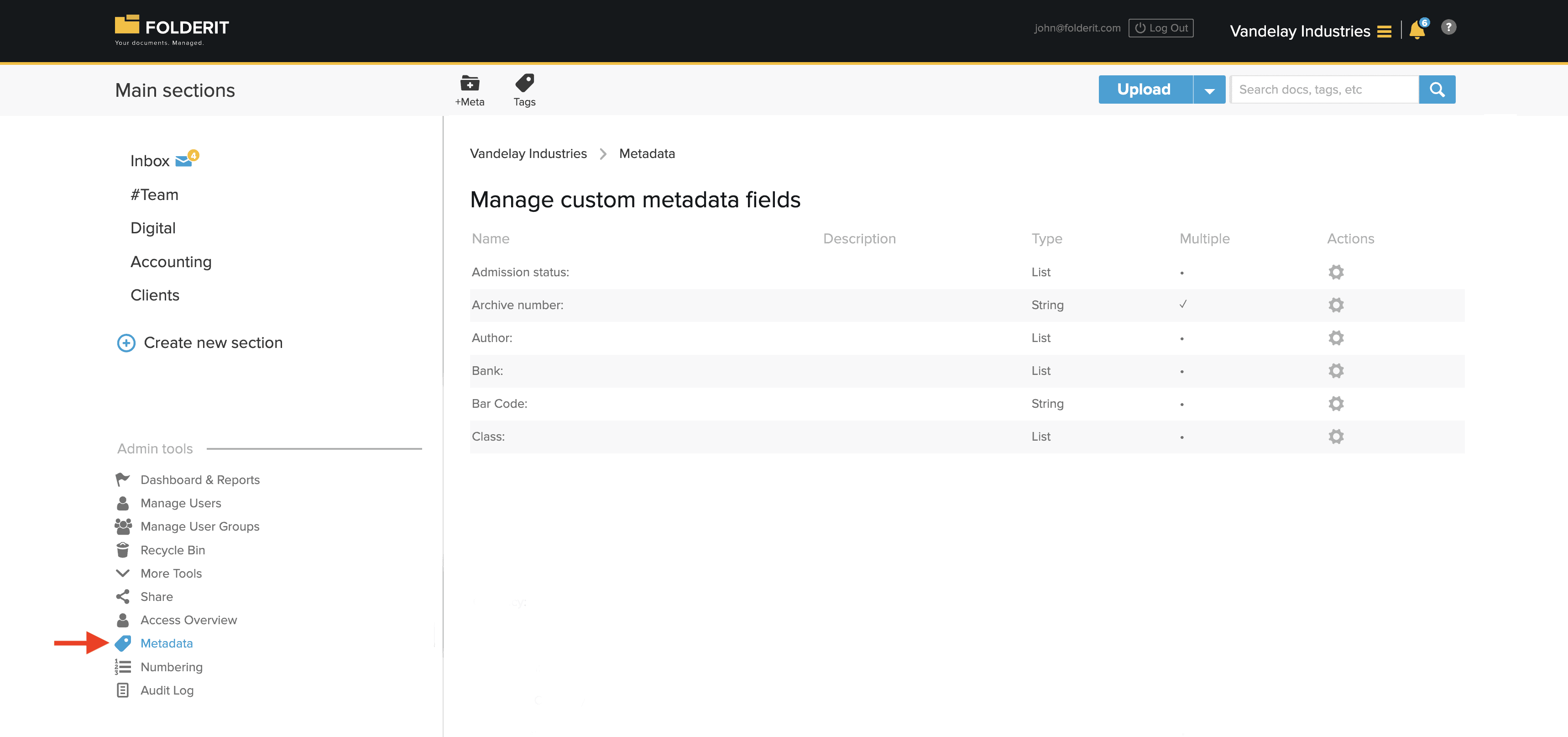
Fai clic sull’icona a ingranaggio accanto a un campo per aprire le azioni disponibili.
Vedere quali moduli usano un campo di metadati
La colonna Moduli in Strumenti di amministrazione → Metadati mostra quanti modelli di modulo utilizzano un campo di metadati condiviso.
- Vai a Strumenti di amministrazione → Metadati e individua il campo.
- Fai clic sul numero nella colonna Moduli.
- La finestra Moduli che utilizzano [nome del campo] elenca i moduli. Fai clic su un link disponibile del nome del modulo per aprirne l’editor del modello.
Ogni campo di modulo collegato può avere una propria etichetta visibile. Per configurarlo, consulta Condividere metadati tra moduli. Per visualizzare i valori insieme, consulta Metadati condivisi nelle colonne delle cartelle.
Modificare un campo di metadati personalizzato
Seleziona Modifica per modificare il nome del campo o altre impostazioni disponibili. Per i campi Lista puoi anche impostare i colori di testo e sfondo per ogni valore selezionabile.
La modifica del nome di un campo definito centralmente ne cambia il nome visualizzato in tutti i punti in cui è già utilizzato.
Eliminare un campo di metadati personalizzato
Seleziona Elimina per rimuovere il campo dal sistema.
Importante: l’eliminazione di un campo personalizzato lo rimuove da ogni file, cartella, link esterno e modello di cartella in cui è attualmente usato. Prima di eliminarlo, verifica che il campo e i valori memorizzati non siano più necessari.
Inserire i valori dopo la configurazione
Una volta predisposti i campi, segui Aggiungere e modificare metadati per inserire i valori, completare i campi obbligatori e passare tra i documenti con Salva e Avanti.