PDF- ja DOCX-asiakirjojen luominen
Käytä asiakirjojen luomista, kun haluat Folderit-palvelun luovan PDF- tai DOCX-asiakirjan täytetystä eForm-tietueesta.
Voit luoda esimerkiksi asiakassopimuksen, poikkeamaraportin, hakemuksen, todistuksen, henkilöstö- tai talousasiakirjan tai muun asiakirjan, jonka asettelu pysyy pääosin samana mutta arvot muuttuvat.
Tämä opas näyttää, miten toiminto määritetään ja miten sitä käytetään.
Ennen aloittamista
Tarvitset:
- olemassa olevan eForm-lomakkeen;
- ylläpitäjän pääsyn palveluun Lomakemallit;
- ODT-tiedoston asiakirjamalliksi;
- vähintään yhden täytetyn eForm-tietueen testaamiseen.
Mallitiedoston on oltava ODT-tiedosto. Luotu asiakirja voi olla PDF ja/tai DOCX.
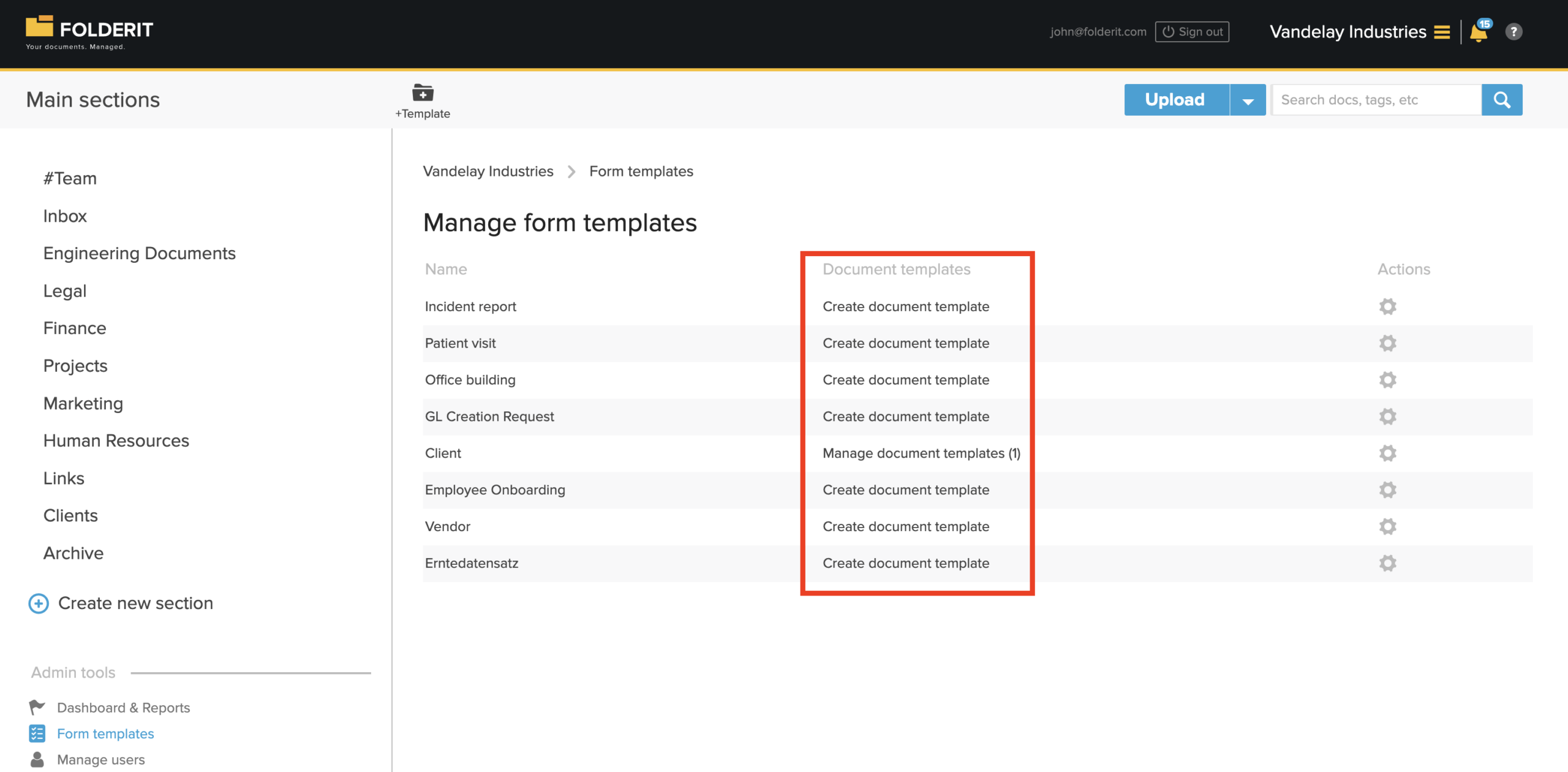
Vaihe 1: Avaa lomakemallit
Siirry kohtaan:
Ylläpitäjän työkalut → Lomakemallit
Näet luettelon olemassa olevista lomakemalleista.
Kuhunkin lomakemalliin voi liittyä yksi tai useampi asiakirjan luontimalli.
Vaihe 2: Valitse eForm-lomake
Etsi käytettävä eForm-lomake.
Esimerkki:
Asiakas
Napsauta:
Luo asiakirjamalli
Jos lomakkeella on jo asiakirjamalleja, napsauta:
Hallitse asiakirjamalleja
Lisää sitten uusi asiakirjan luontimalli.
Vaihe 3: Täytä asiakirjan luontimallin asetukset
Määrityssivu sisältää asiakirjan luontimallin luomiseen tarvittavat kentät.
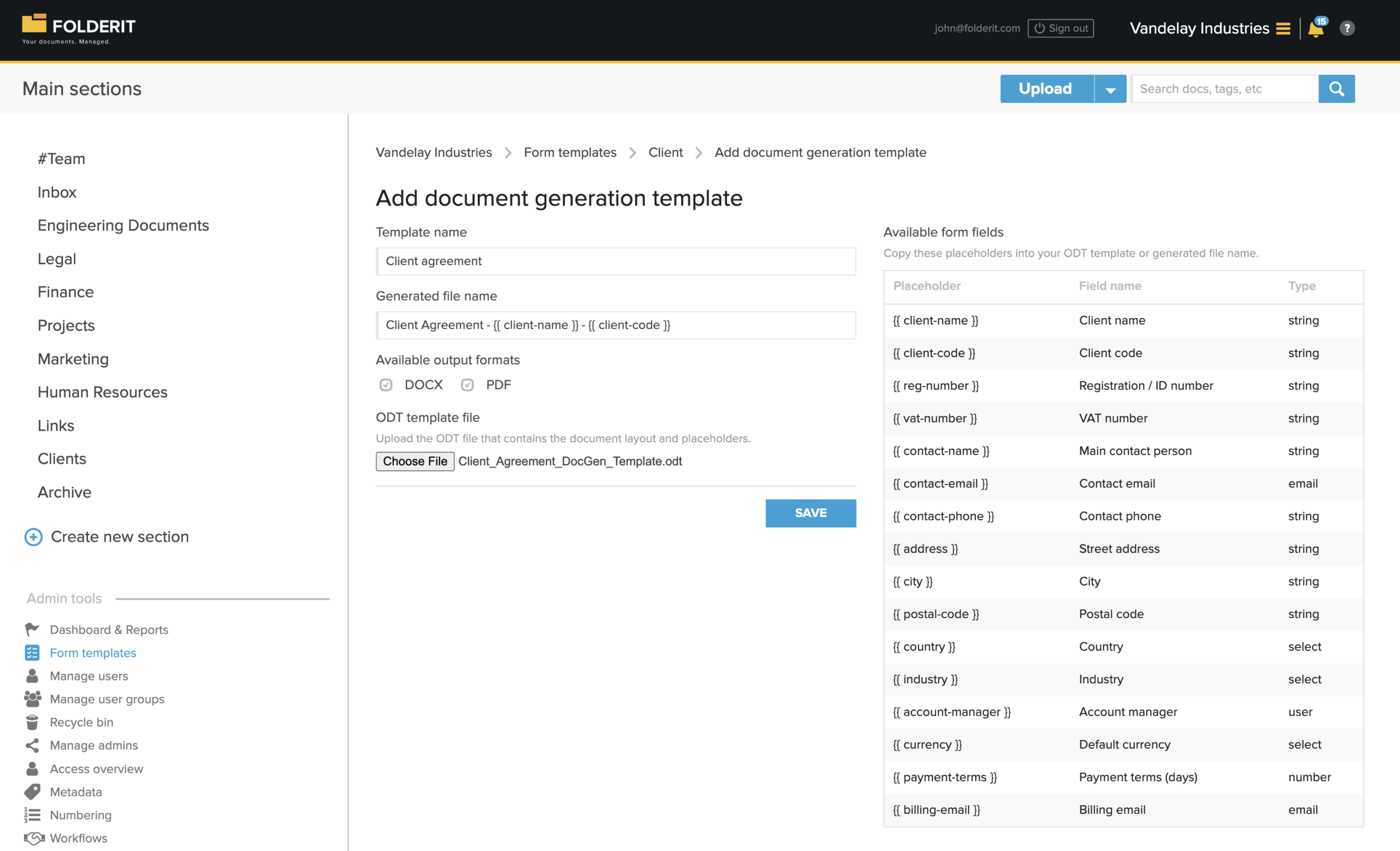
Mallin nimi
Syötä nimi, jonka käyttäjät näkevät luodessaan asiakirjan.
Esimerkkejä:
- Asiakassopimus
- Poikkeamaraportti
- Työntekijän perehdytyskirje
- Lainahakemus
- Todistus
Käytä selkeää nimeä, jotta käyttäjät ymmärtävät, mikä asiakirja luodaan.
Luodun tiedoston nimi
Syötä luotavan PDF- tai DOCX-tiedoston nimimalli. Voit käyttää tavallista tekstiä ja lomakekenttien paikkamerkkejä.
Esimerkki:Client Agreement - {{ client_name }} - {{ client_code }}
Luotaessa tästä voisi tulla:Client Agreement - Nordpeak Solutions GmbH - NPS-001.pdf
Käytä täsmälleen taulukossa Saatavilla olevat lomakekentät näkyviä paikkamerkkejä. Älä nimeä tai muuta niitä käsin.
Saatavilla olevat tulostusmuodot
Valitse käyttäjien luotavissa olevat muodot:
- DOCX
Valitse toinen tai molemmat.
Käytä lopullisiin asiakirjoihin muotoa PDF.
Käytä muotoa DOCX, jos käyttäjät saattavat tarvita muokattavan Word-asiakirjan.
ODT-mallitiedosto
Lataa ODT-tiedosto, joka sisältää asiakirjan asettelun ja paikkamerkit.
ODT-tiedosto määrää luotavan asiakirjan ulkoasun.
Vaihe 4: Luo ODT-mallitiedosto
Luo malli tietokoneellasi LibreOffice Writerilla tai muulla editorilla, joka voi tallentaa ODT-tiedostoja. Valmistele asiakirja tavallisen liiketoiminta-asiakirjan tavoin. Se voi sisältää:
- otsikon;
- logon;
- väliotsikoita;
- kappaleita;
- taulukoita;
- allekirjoitusalueita;
- ehtoja;
- sivunumeroita;
- paikkamerkkejä.
Tallenna tiedosto muodossa:
ODF Text Document (.odt)
Älä lataa PDF- tai DOCX-tiedostoa malliksi. Mallin on oltava ODT.
Vaihe 5: Lisää paikkamerkit ODT-malliin
Määrityssivun oikealla puolella näkyy Saatavilla olevat lomakekentät.
Taulukko näyttää käytettävissä olevat paikkamerkit. Tässä esimerkissä:
| Paikkamerkki | Kentän nimi | Tyyppi |
|---|---|---|
{{ client_name }} | Asiakkaan Nimi | Merkkijono |
{{ client_code }} | Asiakaskoodi | Merkkijono |
{{ contact_email }} | Yhteyshenkilön sähköposti | Sähköposti |
{{ payment_terms }} | Maksuehdot | Numero |
Kopioi paikkamerkki täsmälleen esitetyssä muodossa.
Liitä se ODT-malliin kohtaan, jossa arvon tulee näkyä.
Esimerkkiteksti ODT-mallissa:This agreement is made with {{ client_name }}, registration number {{ reg_number }}, located at {{ address }}, {{ city }}, {{ country }}.
Kun asiakirja luodaan, Folderit korvaa paikkamerkit täytetyn eForm-tietueen arvoilla.
Esimerkki luodusta tuloksesta:This agreement is made with Nordpeak Solutions GmbH, registration number HRB 482761, located at Friedrichstrasse 128, Berlin, Germany.
Vaihe 6: Lataa ja tallenna malli
Kun ODT-tiedosto on valmis:
- Palaa asiakirjan luontimallin määrityssivulle.
- Syötä Mallin nimi.
- Syötä Luodun tiedoston nimi.
- Valitse tulostusmuodot.
- Napsauta Valitse Tiedosto kohdassa ODT-mallitiedosto.
- Valitse ODT-tiedostosi.
- Napsauta Tallenna.
Asiakirjan luontimalli on nyt liitetty valittuun eForm-lomakkeeseen.
Vaihe 7: Luo täytetty eForm-tietue
- Siirry kansioon, johon eForm-tietue tulee luoda.
- Napsauta kohdan Lataa palvelimelle vieressä olevaa nuolta.
- Valitse asianmukainen eForm-lomake.
- Täytä lomakkeen kentät.
- Lähetä lomake.
- Folderit luo uuden tietueen nykyiseen kansioon.
- Tietue sisältää asiakirjan luomisessa käytettävät tiedot.
Vaihe 8: Avaa lähetetty tietue
Avaa täytetty eForm-tietue.
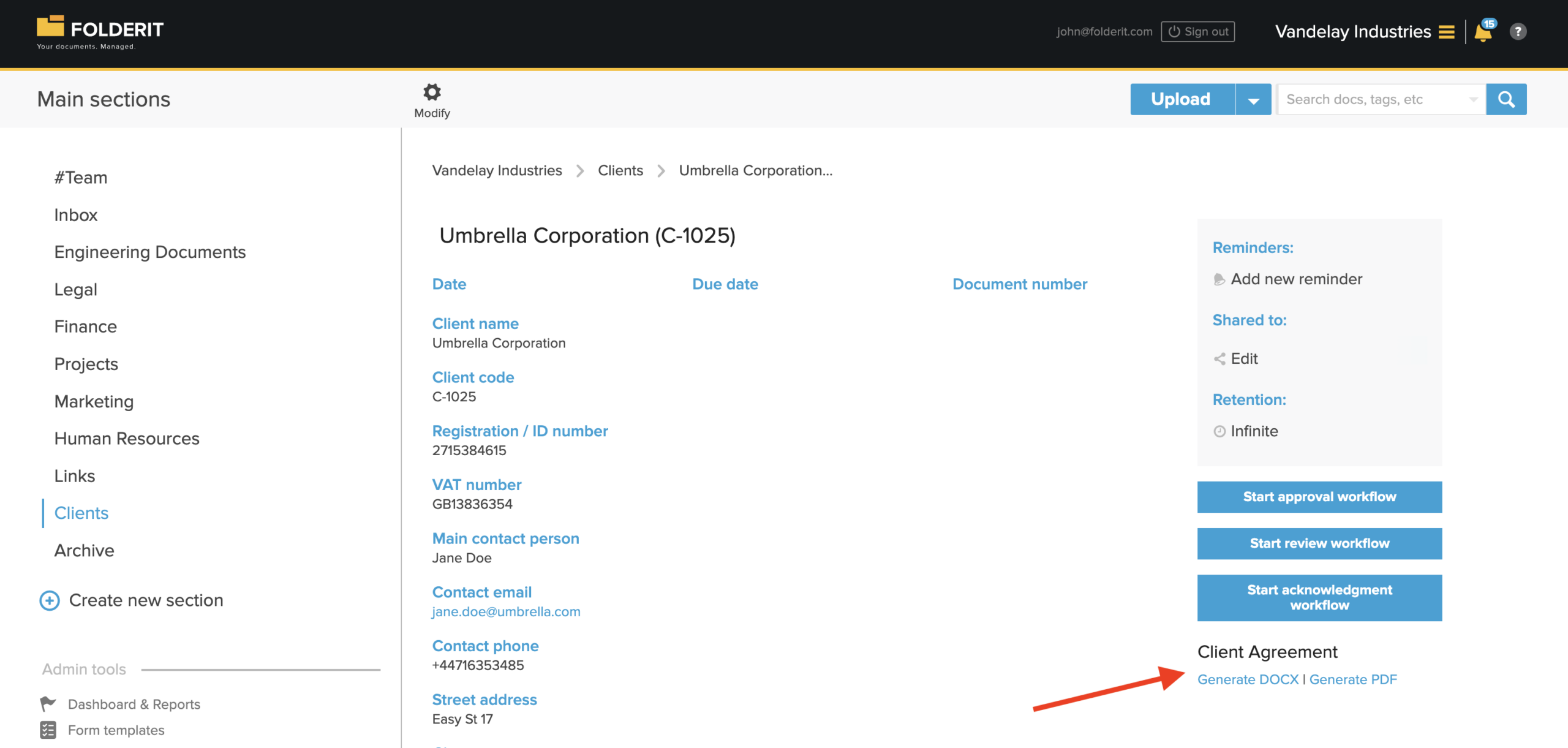
Tietuenäkymässä näet saatavilla olevan asiakirjan luontimallin.
Esimerkki:
Asiakassopimus
Sen alla voi näkyä esimerkiksi Luo DOCX / Luo PDF.
Vaihtoehdot näkyvät asiakirjan luontimallin asetuksissa valittujen tulostusmuotojen mukaan.
Vaihe 9: Luo asiakirja
Napsauta haluamaasi muotoa:
Luo DOCX tai Luo PDF
Folderit luo asiakirjan käyttäen:
- lähetettyjä eForm-tietoja;
- ODT-mallia;
- mallin paikkamerkkejä;
- luotavan tiedoston nimimallia.
Vaihe 10: Käytä luotua asiakirjaa
Käytettävissä olevien vaihtoehtojen mukaan luotu asiakirja voidaan:
- tallentaa Folderit-palveluun;
- ladata muodossa PDF;
- ladata muodossa DOCX;
- lähettää Folderit-palvelusta sähköpostitse vastaanottajalle.
Jos luotu asiakirja tallennetaan Folderit-palveluun, siitä tulee tavallinen hallittu asiakirja.
Voit sitten käyttää Folderit-ominaisuuksia, kuten:
- jakaminen;
- pääsynhallinta;
- tapahtumaloki;
- versiohistoria;
- säilytysaika;
- hyväksyntätyönkulut;
- lukukuittaustyönkulut;
- Folderit eSign;
- DocuSign-integraatio.
Esimerkki: Asiakassopimus
Asiakas-eForm-lomake voi sisältää seuraavat kentät:
- Asiakkaan nimi;
- Asiakaskoodi;
- Rekisteri-/tunnistenumero;
- ALV-tunniste;
- Pääyhteyshenkilö;
- Yhteyshenkilön sähköposti;
- Katuosoite;
- Kaupunki;
- Postinumero;
- Maa;
- Oletusvaluutta;
- Maksuehdot.
ODT-malli voi sisältää tämän tekstin:
This Client Agreement is entered into with {{ client_name }}, registration number {{ reg_number }}, VAT number {{ vat_number }}, located at {{ address }}, {{ postal_code }} {{ city }}, {{ country }}.
The main contact person is {{ contact_name }}. The billing email is {{ billing_email }}.
The default currency is {{ currency }}. Payment terms are {{ payment_terms }} days.
Luotu asiakirja voi näyttää tältä:
This Client Agreement is entered into with Nordpeak Solutions GmbH, registration number HRB 482761, VAT number DE318945672, located at Friedrichstrasse 128, 10117 Berlin, Germany.
The main contact person is Anna Schneider. The billing email is billing@nordpeak-example.com.
The default currency is EUR. Payment terms are 30 days.
Mallivinkkejä
- Käytä yksinkertaisia asetteluja.
- Kopioi paikkamerkit kohdasta Folderit sen sijaan, että kirjoittaisit ne käsin.
- Pidä jokainen paikkamerkki yhtenä kokonaisuutena.
Oikein:
{{ client_name }}
Väärin:
{{ client_name }}
- Älä jaa paikkamerkkejä eri riveille, tekstiruutuihin tai taulukon soluihin.
- Käytä selkeitä nimiä luotaville tiedostoille.
- Testaa malli ennen sen käyttöä varsinaisessa työssä.
Testauksen tarkistuslista
Ennen uuden asiakirjan luontimallin tuotantokäyttöä:
- Luo eForm-testitietue.
- Täytä kaikki tärkeät kentät.
- Luo DOCX.
- Luo PDF.
- Tarkista, että kaikki paikkamerkit korvautuvat.
- Tarkista luotavan tiedoston nimi.
- Tarkista asettelu, välit, taulukot ja sivunvaihdot.
- Tallenna luotu asiakirja Folderit-palveluun, jos toimintoa aiotaan käyttää.
- Testaa sähköpostin lähetys, jos toimintoa aiotaan käyttää.
- Testaa työnkulut, jos luotu asiakirja tarvitsee hyväksynnän, tarkastuksen, lukukuittauksen tai allekirjoituksen.
Vianmääritys
Paikkamerkki ei korvaudu
Tarkista, että paikkamerkki on kopioitu täsmälleen taulukosta Saatavilla olevat lomakekentät. Tarkista myös, että kentällä on arvo lähetetyssä eForm-tietueessa.
Luodun tiedoston nimi on väärä
Tarkista asiakirjan luontimallin asetusten kenttä Luodun tiedoston nimi. Varmista, että kaikki tiedostonimessä käytetyt paikkamerkit kuuluvat valittuun eForm-lomakkeeseen.
Mallin lataaminen ei onnistu
Tarkista, että tiedosto on tallennettu muodossa .odt.
Asiakirjan asettelu näyttää väärältä
Avaa ODT-tiedosto LibreOffice Writerissa ja yksinkertaista asettelua. Vältä monimutkaisia tekstiruutuja, päällekkäisiä objekteja, epätavallista liitettyä muotoilua ja rikkoutuneita paikkamerkkejä.
Tietueessa näkyy väärä asiakirjamalli
Siirry kohtaan: Ylläpitäjän työkalut → Lomakemallit
Avaa asianomaisen eForm-lomakkeen asiakirjamallit ja tarkista siihen liitetyt mallit.
Yhteenveto
Luo asiakirjoja eForm-tiedoista näin:
- Luo tai valitse eForm-lomake.
- Luo paikkamerkkejä sisältävä ODT-malli.
- Lataa ODT-malli asiakirjan luontimalliksi.
- Täytä ja lähetä eForm-lomake.
- Avaa lähetetty tietue.
- Luo PDF tai DOCX.
- Tallenna, lataa, lähetä sähköpostitse tai käsittele luotu asiakirja Folderit-palvelussa.