Tiedostojen, kansioiden ja muiden resurssien jakaminen
Voit jakaa pääsyn lähes kaikkiin palveluun Folderit tallennettuihin resursseihin, kuten tiedostoihin, kansioihin, pääosioihin, ulkoisiin linkkeihin ja lomaketietueisiin. Resurssin voi jakaa yksittäiselle käyttäjälle, käyttäjäryhmälle tai julkisella linkillä, jos kyseinen resurssi tukee sitä.
Voit jakaa käyttöoikeuksia myös tunnisteella, jolloin kaikki kyseiseen tunnisteeseen ja sen alitunnisteisiin liittyvät resurssit ovat valittujen käyttäjien tai ryhmien käytettävissä.
Valitse jakaessasi käyttöoikeustaso, joka määrää, mitä vastaanottaja voi nähdä ja tehdä resurssilla.
Valitse käyttöoikeustaso
Folderit tarjoaa viisi käyttöoikeustasoa:
- Previewer – voi esikatsella tuettuja asiakirjoja palvelussa Folderit, mutta ei voi ladata, tulostaa, kopioida tekstiä tai muokata resurssia.
- Katselija – voi esikatsella, tulostaa ja ladata tiedostoja, mutta ei voi muuttaa metatietoja, ladata uusia versioita tai poistaa resursseja.
- Muokkaaja – voi työskennellä resurssilla, esimerkiksi muokata metatietoja, ladata versioita ja suorittaa muita sallittuja muokkaustoimintoja.
- Vain lataus palvelimelle – voi ladata kohteita kansioon näkemättä muiden käyttäjien lisäämää sisältöä.
- Mukautettu – tarjoaa yksityiskohtaisen tiedosto- ja kansiokohtaisten oikeuksien hallinnan ja on käytettävissä Tailor-tilauksessa.
Katso tarkka vertailu oppaasta Käyttöoikeustasot tai yksityiskohtaiset käyttöoikeusasetukset oppaasta Mukautetut käyttöoikeudet.
Tärkeää: Muokkaaja-oikeuden antaminen koko työtilaan antaa käyttäjälle työtilan ylläpitäjän käyttöoikeudet.
Jakoikkunan avaaminen
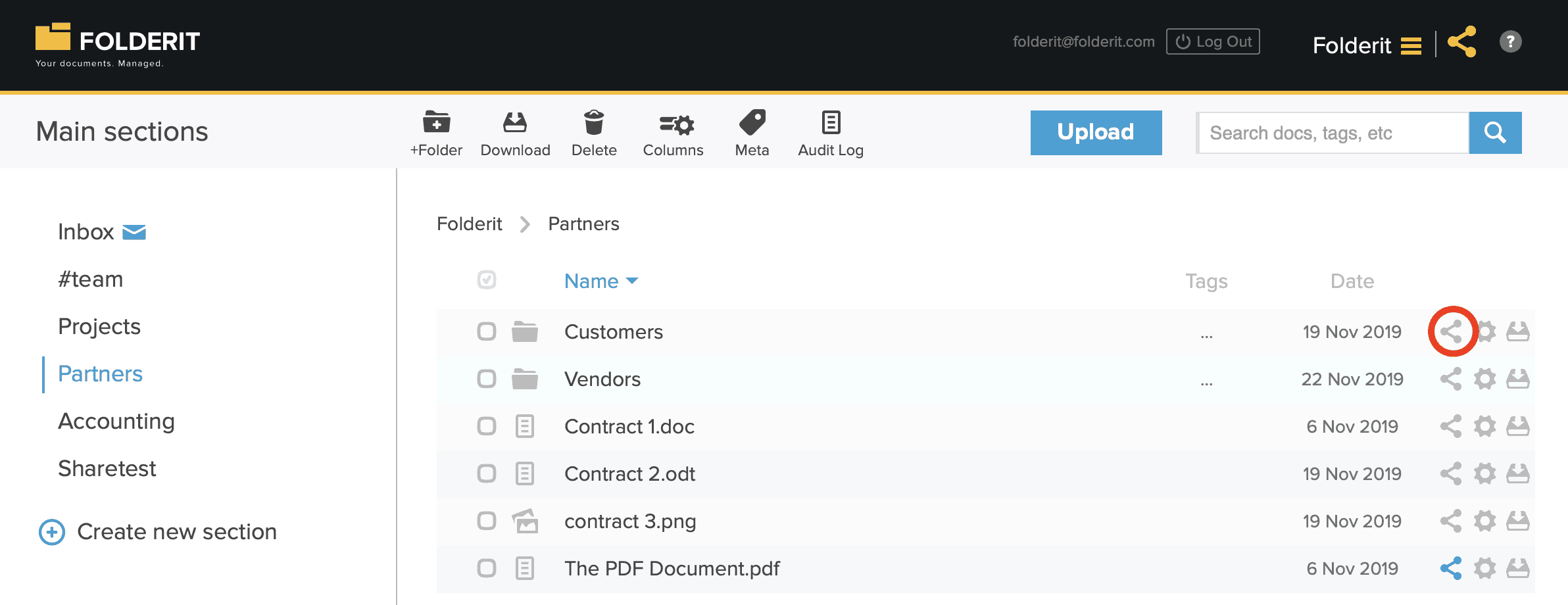
Jaa resurssi napsauttamalla sen jakokuvaketta. Kuvake muuttuu siniseksi, kun resurssi on jaettu.
Napsauta sinistä jakokuvaketta uudelleen, kun haluat lisätä vastaanottajan, muuttaa käyttöoikeustasoa, määrittää vanhenemisajan tai poistaa nykyisen käyttöoikeuden.
Tiedoston, ulkoisen linkin tai lomaketietueen jakaminen
Tiedostoja, tallennettuja ulkoisia linkkejä ja lomaketietueita voi jakaa samalla tavalla.
Napsauta luettelonäkymässä resurssirivin lopussa olevaa jakokuvaketta:

Voit myös avata resurssin tietonäkymän ja napsauttaa työkalurivin Jaa-painiketta:

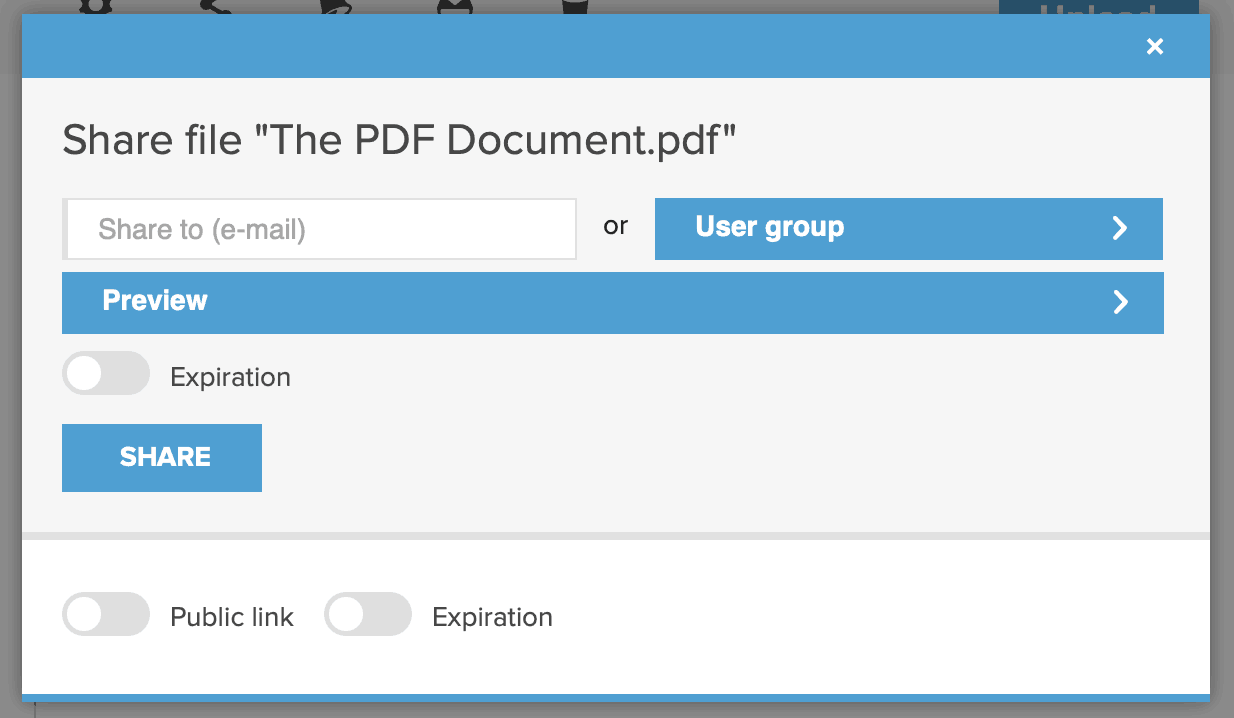
Jakoikkunassa voit valita vastaanottajan ja käyttöoikeustason:
Jakaminen yksittäiselle käyttäjälle
- Syötä rekisteröityneen Folderit-käyttäjän sähköpostiosoite Jaa osoitteeseen (sähköposti) -kenttään.
- Valitse tarvittava käyttöoikeustaso.
- Ota halutessasi Vanheneminen käyttöön ja valitse, milloin käyttöoikeus päättyy.
- Napsauta Jaa.
Katso Käyttäjien lisääminen, jos vastaanottajaa ei ole vielä lisätty työtilaasi.
Jakaminen käyttäjäryhmälle
- Avaa jakoikkuna.
- Valitse Käyttäjäryhmät.
- Valitse haluamasi ryhmä.
- Valitse käyttöoikeustaso ja halutessasi käyttöoikeuden vanhenemisaika.
- Napsauta Jaa.
Opi luomaan ja ylläpitämään ryhmiä oppaassa Käyttäjäryhmät.
Jakaminen julkisella linkillä
Julkisella linkillä henkilö pääsee resurssiin kirjautumatta palveluun Folderit. Anonyymi käyttö ei anna muokkaus- tai poisto-oikeuksia.
Julkiset linkit toimivat eri tavoin yksittäisille tiedostoille ja kansioille. Tarkat ohjeet, vanhenemisvaihtoehdot, linkin uudelleenluonti ja lokitiedot ovat oppaassa Jakaminen julkisilla linkeillä.
Kansion tai pääosion jakaminen
Kansion tai pääosion jakaminen antaa pääsyn laajempaan osaan kansiorakennettasi. Vastaanottajan käyttöoikeustaso määrää, voiko hän vain katsella sisältöä, ladata uusia tiedostoja vai muokata nykyisiä resursseja.
Napsauta luettelonäkymässä kansion vieressä olevaa jakokuvaketta:
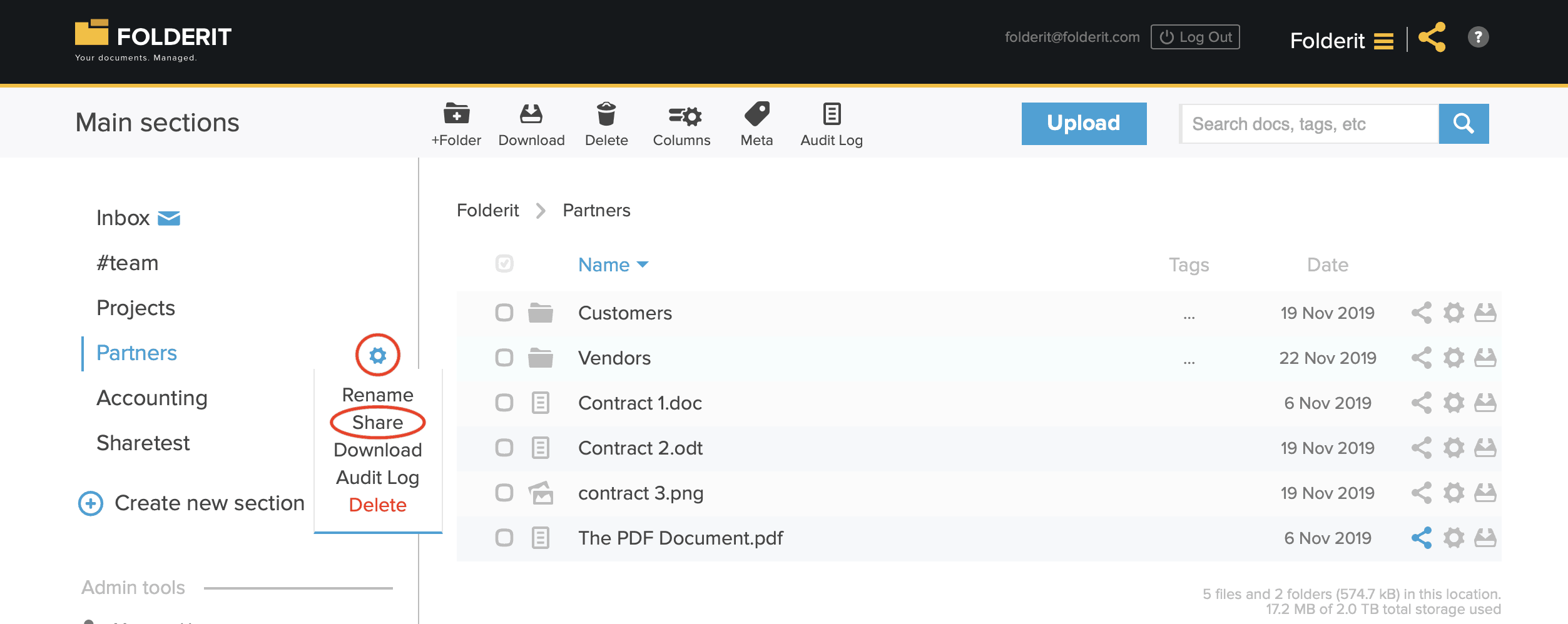
Jaa pääosio viemällä osoitin sen nimen päälle, napsauttamalla hammasrataskuvaketta ja valitsemalla Jaa:
Kansion ja pääosion jakoikkunassa käytetään samaa yleistä menettelyä:
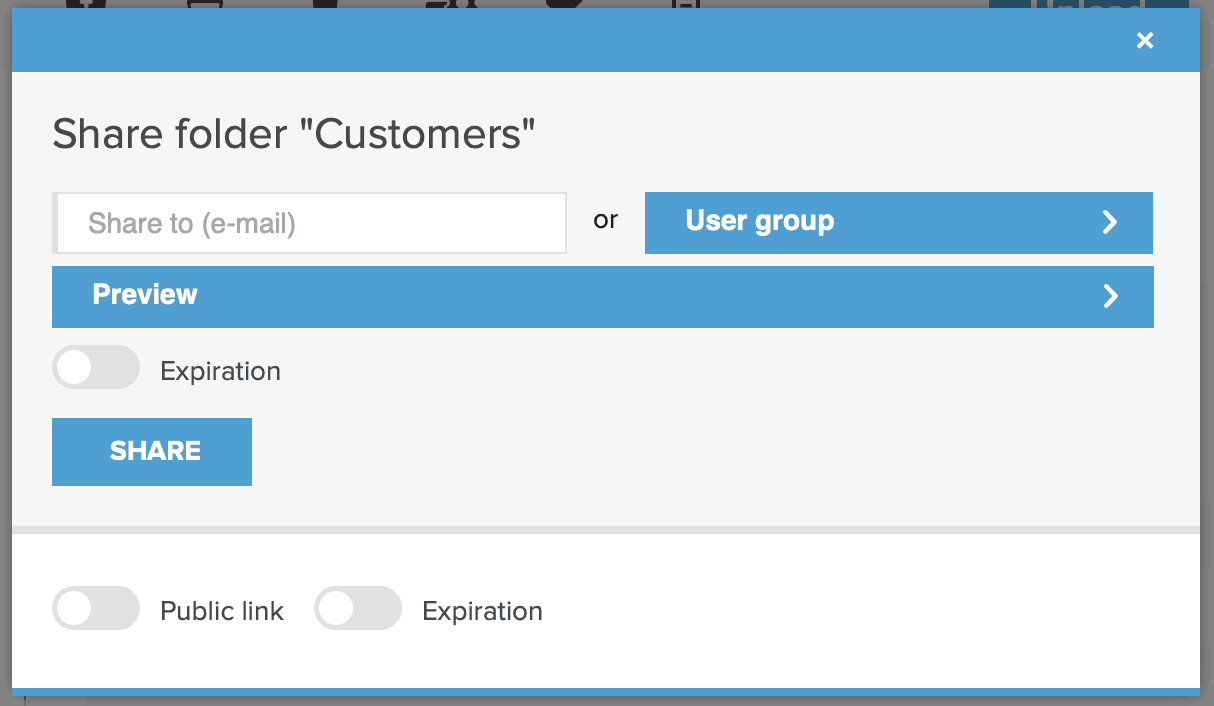
Kansioiden ja osioiden jakaminen tukee myös Vain lataus palvelimelle-oikeutta. Se on hyödyllinen, kun jonkun pitää toimittaa sisältöä näkemättä muiden lisäämiä tiedostoja.
Käyttöoikeuden vanhenemisajan määrittäminen
Voit poistaa käyttäjän tai ryhmän käyttöoikeuden automaattisesti valittuna päivänä ja kellonaikana. Vanheneminen voidaan määrittää tiedostojen, kansioiden, osioiden ja muiden tuettujen resurssien jakamisen yhteydessä.
Katso vanhenemisajan lisäämis-, muuttamis- ja poistamisohjeet oppaasta Käyttöoikeuden vanhenemisajan määrittäminen.
Koko työtilan käyttöoikeuden jakaminen
Koko työtilan käyttöoikeuksia hallitaan erillään tavallisesta tiedostojen ja kansioiden jakamisesta. Annetun oikeuden mukaan vastaanottajasta voi tulla työtilan ylläpitäjä.
Katso Työtilatason käyttöoikeuksien antaminen.
Resurssien jakaminen tunnisteilla
Ylläpitäjät voivat jakaa kaikki valittuun tunnisteeseen liittyvät resurssit. Jos tunnisteella on alitunnisteita, myös niiden resurssit sisältyvät jakoon.
Tunnisteisiin perustuva jakaminen määritetään kohdassa Ylläpitäjän työkalut → Metatieto → Tunnisteet.
Tarkat ohjeet tunnistehierarkioiden luomiseen ja merkittyjen resurssien jakamiseen ovat oppaassa Tunnisteiden hallinta palvelussa Folderit.
Nykyisten käyttöoikeuksien muuttaminen tai poistaminen
- Avaa resurssin jakoikkuna.
- Etsi käyttäjä tai ryhmä nykyisten käyttöoikeuksien luettelosta.
- Muuta käyttöoikeustasoa tai vanhenemisaikaa tai poista jakomerkintä.
- Tallenna tai vahvista muutos pyydettäessä.
Henkilöllä voi edelleen olla pääsy toisen suoran jaon, käyttäjäryhmän, yläkansion, työtilatason käyttöoikeuden tai jaetun tunnisteen kautta. Tarkista kaikki mahdolliset käyttöoikeuspolut, jos yhden merkinnän poistaminen ei poista pääsyä kokonaan.