Câmpuri de metadate și șabloane de dosar
Folosiți ghidul pentru a crea câmpuri de metadate personalizate, a configura culorile valorilor din liste și a aplica câmpuri prin șabloane de dosar. De exemplu, creați un câmp Criticitate cu opțiunile Scăzută, Medium și Ridicată, apoi adăugați-l la șablonul dosarului.
Pentru a introduce sau schimba valorile unui document, consultați Adăugarea și editarea metadatelor.
Crearea și gestionarea câmpurilor necesită permisiunea Gestionați metadatele la nivel de cont. Consultați acordarea permisiunilor la nivel de cont.
- Aplicarea câmpurilor unui dosar cu un șablon
- Crearea unui câmp și alegerea tipului
- Folosirea cheilor pentru a asocia opțiunile de listă cu coduri externe
- Stabilirea culorilor textului și fundalului pentru valori
- Editarea sau ștergerea unui câmp existent
- Vizualizarea formularelor care folosesc un câmp
Crearea unui șablon de metadate la nivel de dosar
Un șablon de metadate la nivel de dosar adaugă automat câmpuri predefinite resurselor noi introduse în acel dosar. Astfel, fișierele, dosarele și legăturile sunt descrise consecvent.
- Deschideți dosarul pentru care doriți să configurați șablonul.
- Faceți clic pe Meta în bara de instrumente.
- Faceți clic pe butonul + de sub coloana cu numele câmpurilor.
- Selectați un câmp personalizat existent din listă sau apăsați opțiunea suplimentară + pentru un câmp nou.
- Alegeți setările Obligatoriu, Recursiv și Include ale câmpului.
- Adăugați celelalte câmpuri necesare șablonului.
- Salvați configurația metadatelor dosarului.

Setările Obligatoriu, Recursiv și Include
Obligatoriu
Activați Obligatoriu când utilizatorii trebuie să completeze câmpul la modificarea metadatelor resursei.
Pentru pașii utilizatorului, consultați completarea valorilor obligatorii lipsă.
Se aplică și subdosarelor
Activați Se aplică și subdosarelor pentru a aplica câmpul personalizat dosarului selectat și subdosarelor sale.
Șabloanele recursive sunt utile când întreaga ramură a structurii de dosare trebuie să folosească aceleași cerințe de metadate.
include
Folosiți setările include pentru a alege tipurile de resurse care primesc câmpul:
- fișiere;
- dosare;
- legături externe;
- orice combinație a acestor tipuri.
Fiecare câmp de metadate dintr-un șablon poate avea configurație proprie pentru Obligatoriu, Recursiv și Include.
Crearea unui câmp de metadate personalizat
Când configurați un șablon de dosar, folosiți opțiunea suplimentară + din selector pentru a crea un câmp. Introduceți numele, descrierea opțională și tipul de date potrivit.
Tipurile disponibile includ:
- Șir de caractere — text scurt;
- Text lung — descriere sau notă mai lungă;
- Casetă de selectare — valoare da sau nu;
- Dată — dată calendaristică;
- Dată și oră — dată și oră;
- Timp — oră;
- Număr întreg — număr întreg;
- Număr zecimal — număr cu zecimale;
- Listă — set predefinit de opțiuni selectabile;
- E-mail — adresă de e-mail;
- Adresa URL — adresă web;
- Utilizator — utilizator Folderit;
- Entitate — valoare de entitate structurată.
Când folosiți tipul Listă, definiți opțiunile listei înainte să salvați câmpul.
Cheia opțiunilor de listă
Câmpul Cheie de lângă fiecare opțiune permite introducerea propriului cod. Folosiți-l pentru a asocia o valoare de listă Folderit cu codul corespunzător din alt sistem, precum Microsoft Dynamics 365 Business Central.
De exemplu, o listă Tip de contract poate avea nume lizibile în Folderit și următoarele coduri din celălalt sistem:
| Opțiune de listă | Exemplu de cheie |
|---|---|
| NDA | CT001 |
| Contract de servicii | CT002 |
| Licență | CT003 |
Aceste coduri sunt exemple. Introduceți codurile reale convenite pentru integrare. Numele identifică opțiunea pentru utilizatori, iar Cheia oferă un cod prin care o integrare poate asocia aceeași opțiune între sisteme.
Pentru o Cheie într-un câmp Listă existent, accesați Unelte Admin → Metadate, deschideți rotiță → Editare, introduceți codul în caseta Cheie de lângă opțiune și apăsați Salvați.
Introducerea unei Chei nu stabilește o conexiune cu alt sistem. Integrarea trebuie configurată să folosească aceste coduri la asocierea valorilor.
Culorile textului și fundalului pentru valori de listă
Pentru câmpurile de metadate de tip Listă, adică un set predefinit de opțiuni selectabile, puteți alege separat culoarea textului și culoarea fundalului pentru fiecare valoare. De exemplu, Criticitate poate folosi verde pentru Scăzută, galben pentru Medium și roșu pentru Ridicată.
Stabilirea culorilor la crearea unui câmp
- Creați un câmp personalizat și selectați Listă ca tip.
- Adăugați valorile selectabile.
- Folosiți cele două controale de culoare de lângă fiecare valoare pentru text și fundal.
- Faceți clic pe Salvați.
Schimbarea culorilor unui câmp existent
- Accesați Unelte Admin → Metadate.
- Găsiți câmpul Listă de modificat.
- Faceți clic pe rotița din coloana Acțiuni și selectați Editați.
- Stabiliți culorile textului și fundalului fiecărei valori, apoi apăsați Salvați.
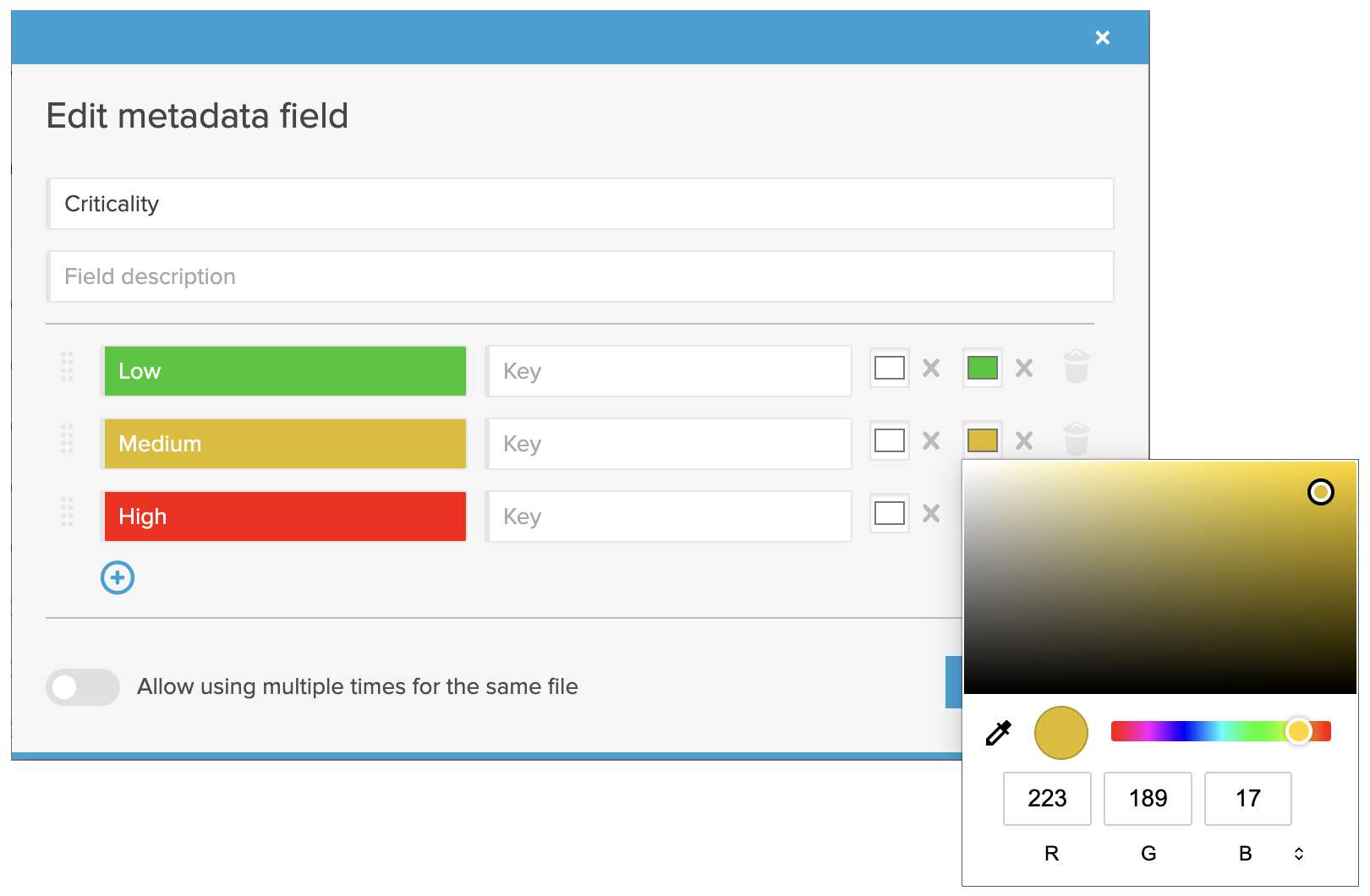
Când câmpul Listă este afișat drept coloană în dosar, valorile apar în culorile alese. Pentru afișarea lui ca coloană, consultați Configurarea vizualizărilor și coloanelor dosarelor.

Gestionarea tuturor câmpurilor personalizate
Administratorii pot examina câmpurile de metadate personalizate definite central în Unelte Admin → Metadate.
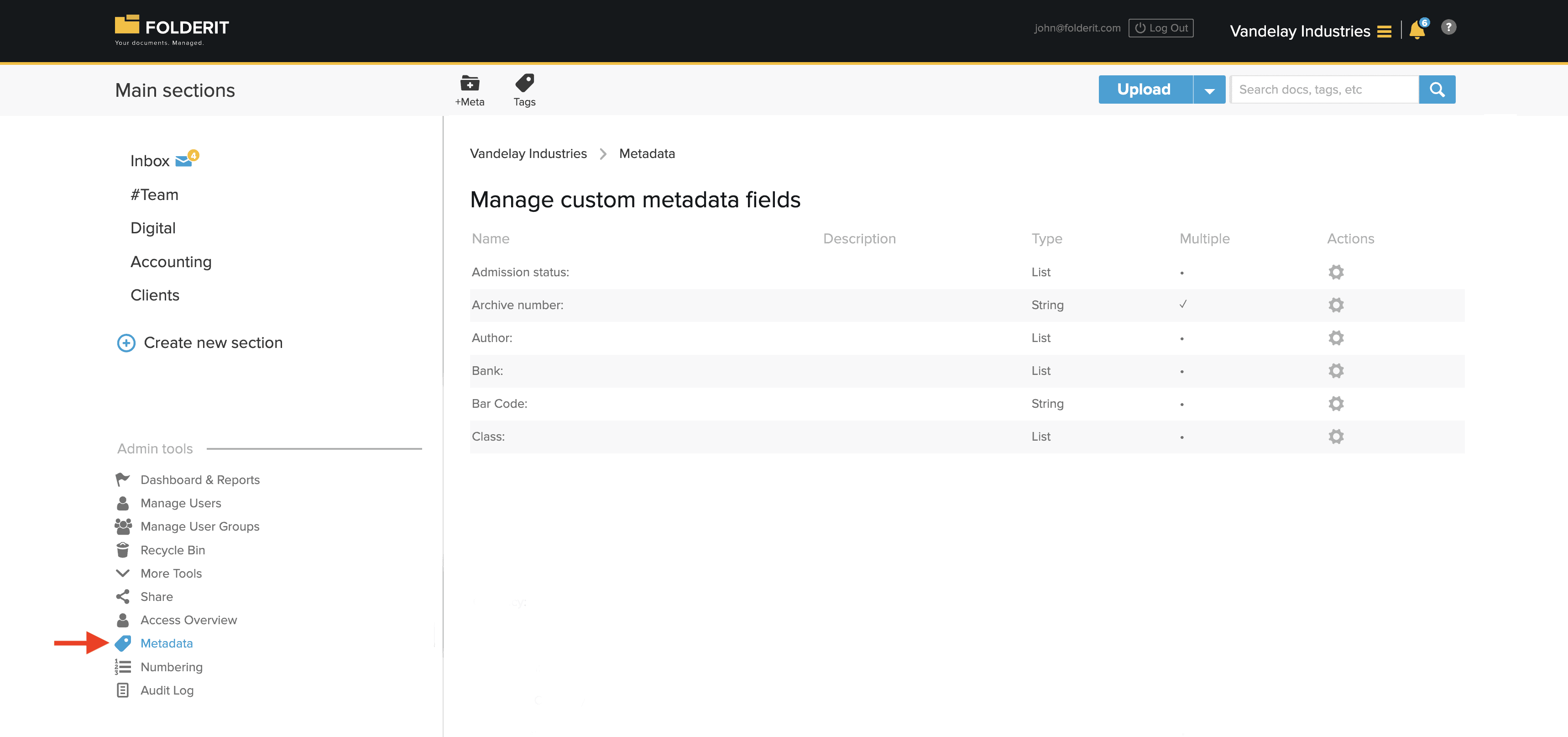
Faceți clic pe rotița de lângă un câmp pentru acțiunile disponibile.
Ce formulare folosesc un câmp de metadate
Coloana Formulare din Unelte Admin → Metadate arată câte șabloane de formular folosesc un câmp de metadate partajat.
- Accesați Unelte Admin → Metadate și găsiți câmpul.
- Faceți clic pe numărul din coloana Formulare.
- Fereastra Formulare care folosesc [numele câmpului] listează formularele. Faceți clic pe o legătură disponibilă a numelui pentru a deschide editorul șablonului.
Fiecare câmp de formular legat poate avea propria etichetă vizibilă. Pentru configurare, consultați partajarea metadatelor între formulare. Pentru a afișa valorile împreună, consultați metadatele partajate în coloanele dosarelor.
Editarea unui câmp personalizat
Selectați Editați pentru a schimba numele sau alte setări disponibile. Pentru câmpurile Listă puteți și stabili culorile textului și fundalului fiecărei valori.
Schimbarea numelui unui câmp definit central îi schimbă numele afișat peste tot unde este folosit.
Ștergerea unui câmp personalizat
Selectați Ștergeți pentru a elimina câmpul din sistem.
Important: ștergerea unui câmp personalizat îl elimină din toate fișierele, dosarele, legăturile externe și șabloanele care îl folosesc. Confirmați înainte că nu mai aveți nevoie de câmp sau de valorile sale.
Introducerea valorilor după configurare
După configurarea câmpurilor, urmați Adăugarea și editarea metadatelor pentru a introduce valori, completa câmpurile obligatorii și parcurge documentele cu Salvați și continuați.