Campos de metadados personalizados e modelos de pasta
Use este guia para criar campos de metadados personalizados, configurar Cores de valores de lista e aplicar campos por meio de modelos de pasta. Por exemplo, você pode criar um campo de criticidade com opções Baixa, Média e Alta e adicioná-lo ao modelo de uma pasta.
Para inserir ou alterar valores em um documento, consulte Adicionar e editar metadados.
A criação e o gerenciamento de campos personalizados requerem a permissão de nível de conta Gerenciar metadados. Consulte concessão de permissões no nível da conta.
- Aplicar campos a uma pasta com um modelo
- Crie um campo e escolha seu tipo
- Use as chaves para combinar as opções da lista com códigos externos
- Definir cores de texto e de fundo para valores de lista
- Editar ou excluir um campo existente
- Veja quais formulários utilizam um campo
Criar um modelo de metadados em nível de pasta
Um modelo de metadados em nível de pasta adiciona automaticamente campos predefinidos a novos recursos colocados em uma pasta. Isso ajuda a garantir que arquivos, pastas e links sejam descritos de forma consistente.
- Abra a pasta onde deseja configurar o modelo de metadados.
- Clique em Metadados na barra de ferramentas.
- Clique no botão + abaixo da coluna do nome do campo.
- Selecione um campo de metadados personalizado existente na lista ou clique na opção adicional + para criar um novo campo.
- Escolha as configurações Obrigatório, Recursivo e Incluir do campo.
- Adicione quaisquer campos adicionais obrigatórios para o modelo.
- Salva a configuração de metadados da pasta.

Configurações Obrigatório, Recursivo e Incluir
Obrigatório
Habilite Obrigatório quando o usuário precisar preencher o campo durante a modificação dos metadados do recurso.
Para obter as etapas do usuário, consulte preenchimento de valores obrigatórios ausentes.
Recursivo
Habilite Recursivo para aplicar o campo personalizado à pasta selecionada e suas subpastas.
Os modelos recursivos são úteis quando uma ramificação inteira da estrutura de pastas deve usar os mesmos requisitos de metadados.
Incluir
Utilize as configurações Incluir para escolher quais tipos de recursos receberão o campo:
- arquivos;
- pastas;
- links externos;
- qualquer combinação desses tipos de recursos.
Cada campo de metadados em um modelo de pasta pode ter sua própria configuração Obrigatória, Recursiva e Incluída.
Criar um campo de metadados personalizado
Ao configurar um modelo de pasta, use a opção adicional + no seletor de campo para criar um novo campo. Insira seu nome, uma descrição opcional e o tipo de dados apropriado.
Os tipos de campos disponíveis incluem:
- Texto curto — um valor de texto curto;
- Texto longo — uma descrição ou nota mais longa;
- Caixa de seleção — um valor sim ou não;
- Data — uma data do calendário;
- Data/Hora — uma data e hora;
- Tempo — um valor de tempo;
- Inteiro — um número inteiro;
- Decimal — um número contendo casas decimais;
- Lista — um conjunto predefinido de opções selecionáveis;
- E-mail — um endereço de e-mail;
- URL — um endereço da web;
- Usuário — um usuário Folderit;
- Entidade — um valor de entidade estruturada.
Ao utilizar o tipo de campo Lista, lembre-se de definir as opções de lista disponíveis antes de salvar o campo.
Chave para opções de Lista
O campo Chave ao lado de cada opção de Lista permite inserir seu próprio código para aquele valor. Use-o quando precisar corresponder um valor de lista Folderit ao código correspondente em outro sistema comercial, como o Microsoft Dynamics 365 Business Central.
Por exemplo, uma lista Tipo de contrato pode usar nomes de opções legíveis em Folderit e os seguintes códigos de seu outro sistema:
| Opção de lista | Chave de exemplo |
|---|---|
| NDA | CT001 |
| Contrato de Serviço | CT002 |
| Licença | CT003 |
Esses códigos são exemplos. Insira os códigos reais acordados para sua integração. O nome da opção identifica a escolha para os usuários, enquanto a Chave fornece um código que uma integração pode usar para combinar essa escolha entre sistemas.
Para inserir uma chave para um campo de lista existente, vá para Ferramentas do administrador → Metadados, abra o ícone de engrenagem → Editar, insira o código na caixa Chave ao lado da opção relevante e clique em Salvar.
A inserção de uma chave não estabelece uma conexão com outro sistema. A integração deve ser configurada para usar esses códigos para valores correspondentes.
Definir cores de texto e de fundo para valores de Lista
Para campos de metadados do tipo Lista (um conjunto predefinido de opções selecionáveis), você pode escolher uma cor de texto e cor de fundo separadas para cada valor. Por exemplo, um campo de Criticidade pode usar verde para Baixo, amarelo para Médio e vermelho para Alto.
Definir cores ao criar um novo campo
- Crie um campo de metadados personalizado e selecione Lista como tipo de campo.
- Adicione os valores selecionáveis.
- Utilize os dois controles de cores ao lado de cada valor para escolher a cor do texto e a cor do plano de fundo.
- Clique em Salvar.
Alterar cores de um campo existente
- Vá para Ferramentas do administrador → Metadados.
- Localize o campo da Lista que deseja alterar.
- Clique no ícone de engrenagem na coluna Ações e selecione Editar.
- Defina a cor do texto e a cor de fundo para cada valor e clique em Salvar.
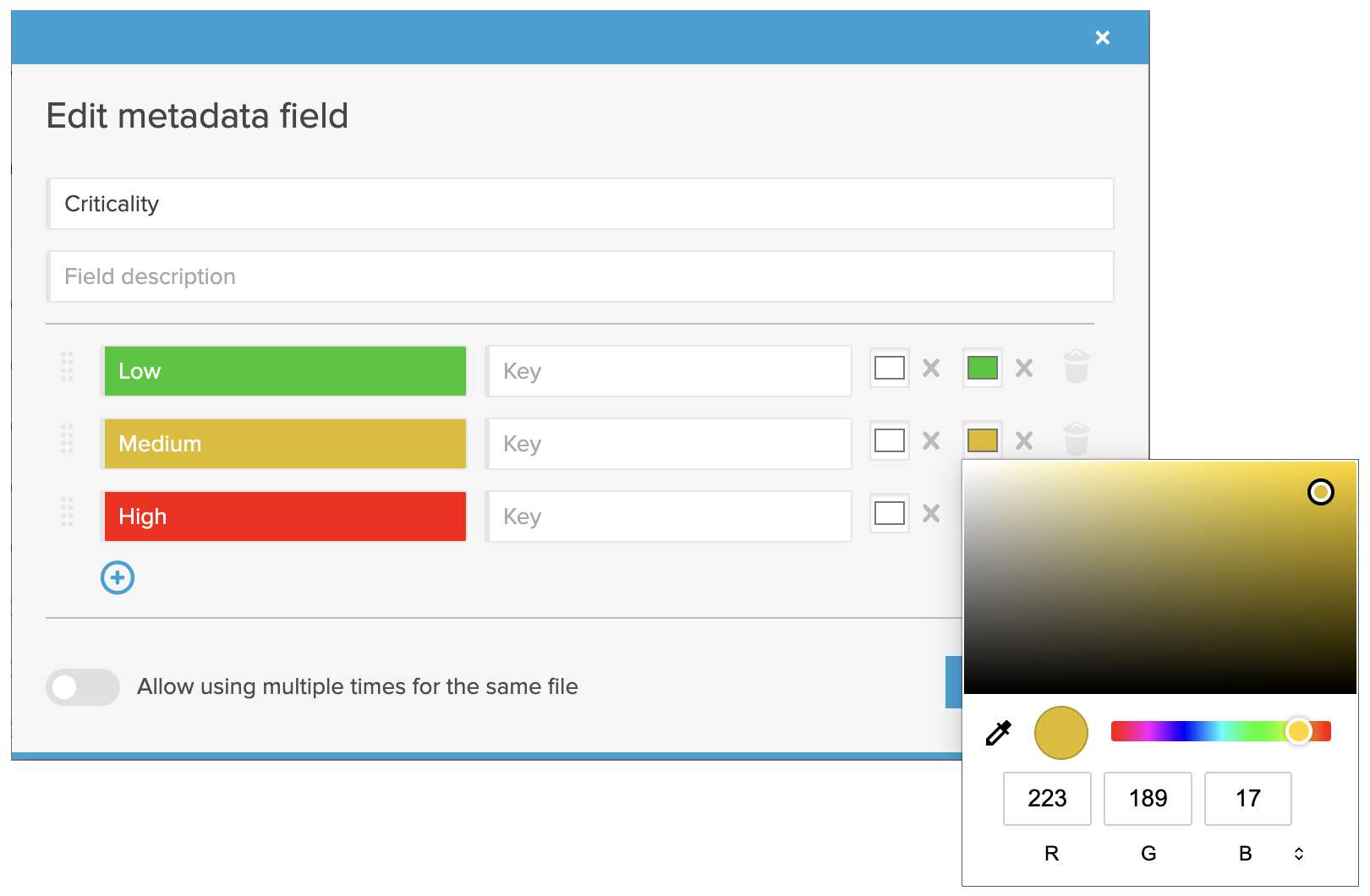
Quando o campo Lista é exibido como uma coluna na exibição de lista de uma pasta, seus valores aparecem com as cores de texto e de fundo escolhidas. Para mostrar o campo como uma coluna, consulte Configurando visualizações de pastas e colunas.

Gerenciar todos os campos de metadados personalizados
Os administradores de conta podem revisar campos de metadados personalizados definidos centralmente em Ferramentas do administrador → Metadados.
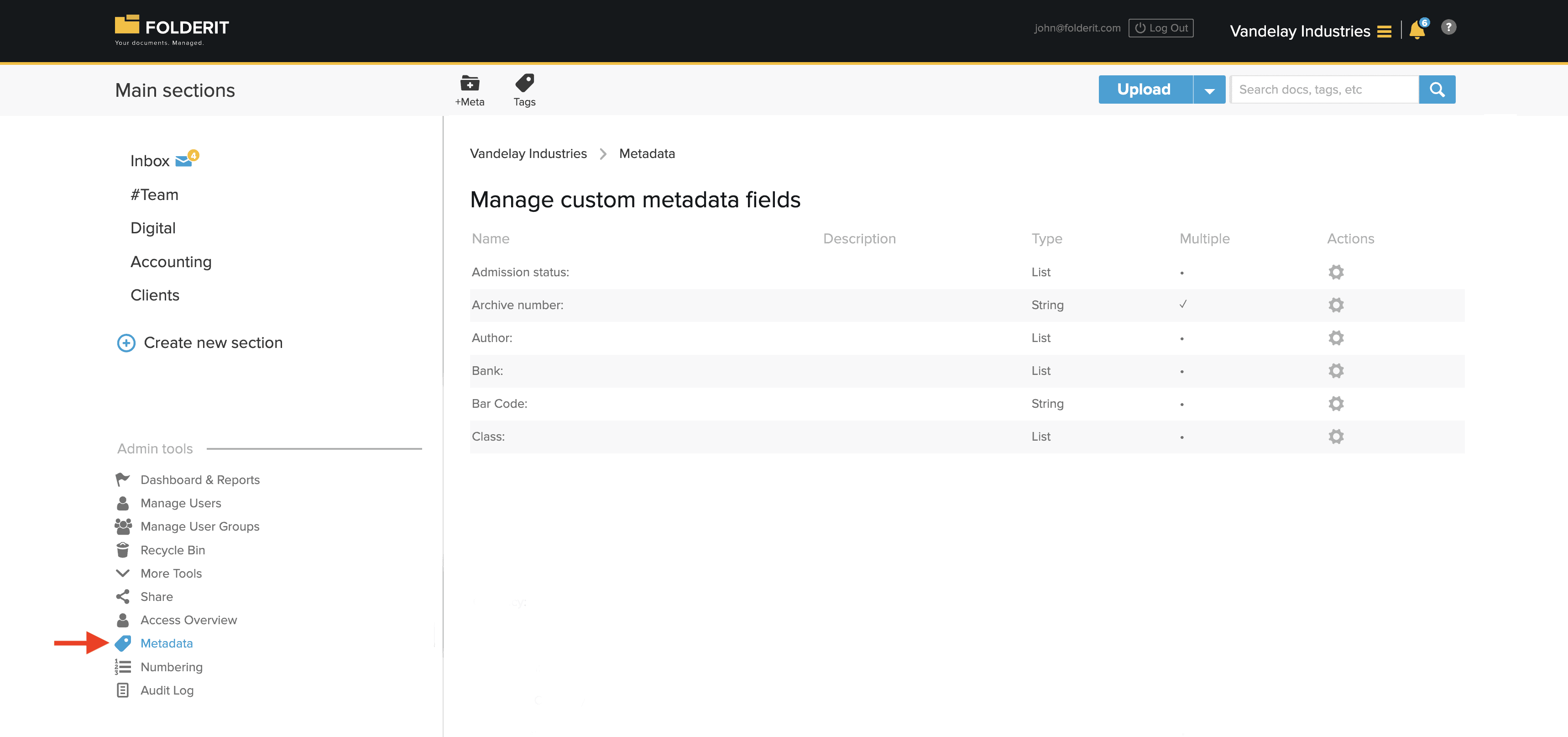
Clique no ícone de engrenagem ao lado de um campo para abrir suas ações disponíveis.
Veja quais formulários utilizam um campo de metadados
A coluna Formulários em Ferramentas do administrador → Metadados mostra quantos modelos de formulário usam um campo de metadados compartilhado.
- Acesse Ferramentas do administrador → Metadados e localize o campo.
- Clique em seu número na coluna Formulários.
- A janela Formulários usando [nome do campo] lista os formulários. Clique em um link de nome de formulário disponível para abrir seu editor de modelo.
Cada campo de formulário vinculado pode ter seu próprio rótulo visível. Para obter instruções de configuração, consulte compartilhamento de metadados entre formulários. Para exibir os valores juntos, consulte metadados compartilhados em colunas de pasta.
Editar um campo de metadados personalizado
Selecione Editar para alterar o nome do campo ou outras configurações disponíveis. Para os campos Lista, você também pode definir as cores do texto e do plano de fundo para cada valor selecionável.
A alteração do nome de um campo definido centralmente também altera seu nome exibido em todos os lugares em que o campo já é usado.
Excluir um campo de metadados personalizado
Selecione Excluir para remover o campo do sistema.
Importante: a exclusão de um campo de metadados personalizado o remove de todos os arquivos, pastas, links externos e modelos de pasta onde ele é usado atualmente. Confirme se o campo e seus valores armazenados não são mais necessários antes de excluí-lo.
Insira valores após configuração
Assim que os campos estiverem no lugar, siga Adicionar e editar metadados para preencher valores, preencher campos obrigatórios e trabalhar nos documentos com Salvar e Próximo.