Ulkoisten linkkien hallinta
Voit tallentaa ulkoisen verkkolinkin kohteeksi Folderit-järjestelmään. Valintasi mukaan linkki avautuu joko uuteen selainvälilehteen tai Folderit-järjestelmän sisäiseen upotettuun esikatseluikkunaan.
Ulkoisia linkkejä voi järjestää, jakaa ja hallita muiden Folderit-kohteiden tapaan.
Ulkoisen linkin lisääminen
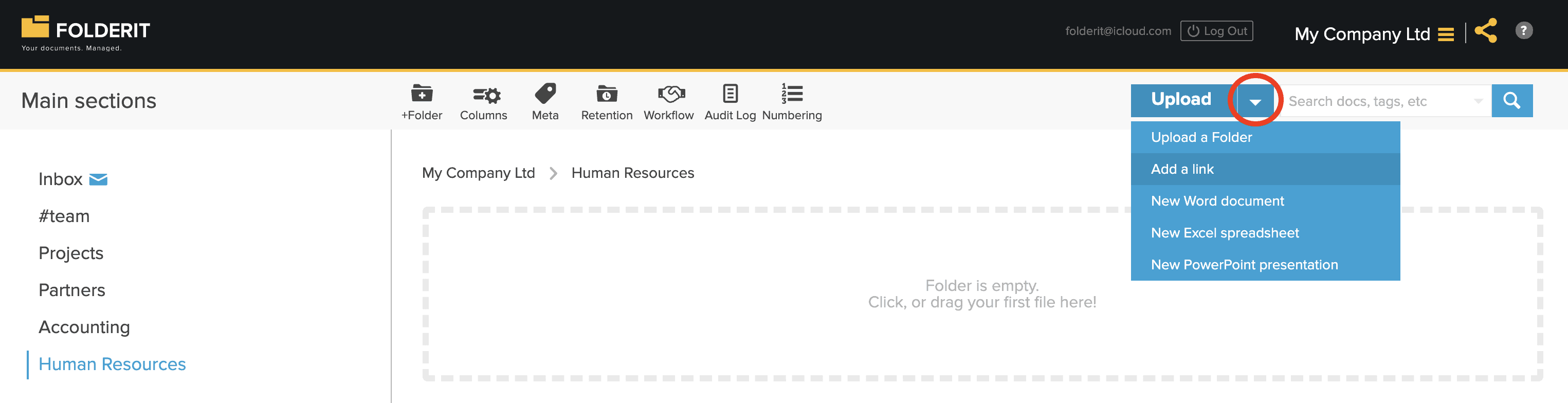
Napsauta Lataa palvelimelle-painikkeen vieressä olevaa nuolta ja valitse Lisää linkki.
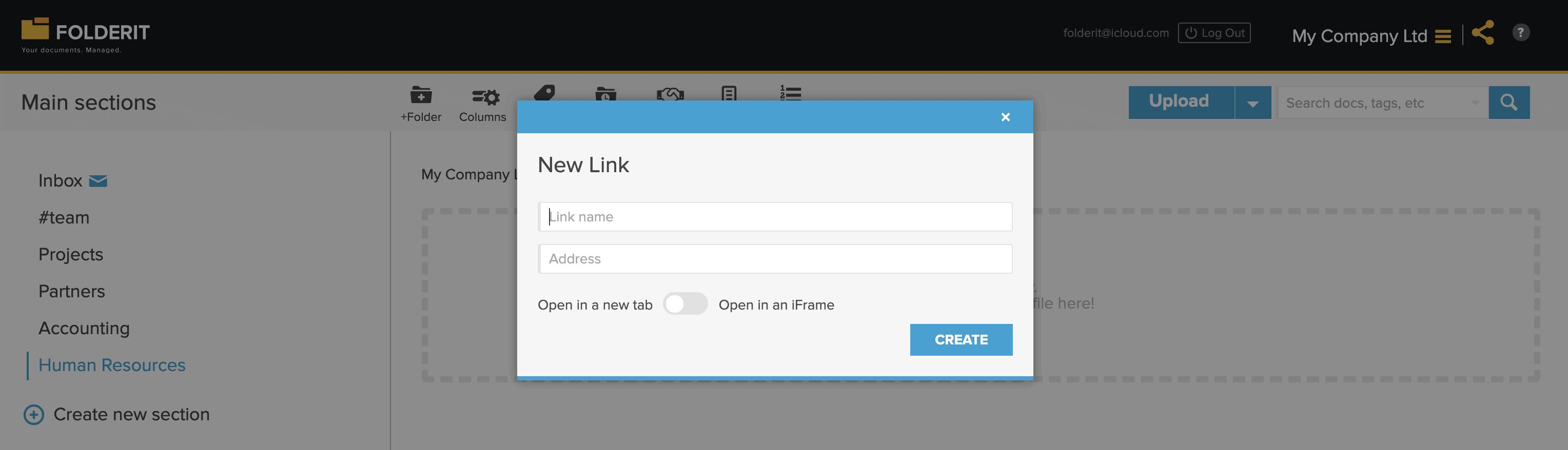
Täytä ikkunaan seuraavat kentät:
- Nimi — anna tiedosto- ja kansioluettelossa näkyvä nimi.
- URL — anna koko verkko-osoite, myös
https://. - Avaustapa — valitse, avautuuko linkki uuteen selainvälilehteen vai Folderit-järjestelmän sisäiseen upotettuun iFrame-ikkunaan.
Mihin voit linkittää?
Voit lisätä linkkejä lomakkeisiin, asiakirjoihin, työpöytiin, raportteihin, videoihin, verkkosivustoihin ja muuhun ulkoiseen sisältöön.
Sivun näyttäminen Folderit-järjestelmän sisällä riippuu ulkoisesta verkkosivustosta. Jotkin sivustot estävät iFrame-upotuksen tietoturvasyistä. Jos upotettu esikatselu ei toimi, määritä linkki avautumaan uuteen selainvälilehteen.
YouTube-videon upottaminen
Näytä YouTube-video Folderit-järjestelmän sisällä käyttämällä videon upotuksen URL-osoitetta tavallisen katselusivun URL-osoitteen sijaan.
Tavallinen YouTube-upotuksen URL näyttää tältä:
https://www.youtube.com/embed/VIDEO_IDVoit lisätä ?autoplay=1 upotuksen URL-osoitteen loppuun pyytääksesi automaattista toistoa. Selaimen asetukset voivat silti estää sen, etenkin jos videossa on ääni.