Niestandardowe pola metadanych i szablony folderów
Skorzystaj z tego przewodnika, aby tworzyć niestandardowe pola metadanych, konfigurować kolory wartości pól typu Lista i stosować pola w szablonach folderów. Możesz na przykład utworzyć pole Krytyczność z opcjami Niska, Średnia i Wysoka, a następnie dodać je do szablonu folderu.
Aby wprowadzić lub zmienić wartości w dokumencie, zobacz Dodaj i edytuj metadane.
Tworzenie pól niestandardowych i zarządzanie nimi wymaga uprawnienia na poziomie konta Zarządzanie metadanymi. Zobacz nadawanie uprawnień na poziomie konta.
- Zastosuj pola do folderu z szablonem
- Utwórz pole i wybierz jego typ
- Użyj kluczy, aby dopasować opcje listy do kodów zewnętrznych
- Ustaw kolory tekstu i tła dla wartości listy
- Edytuj lub usuń istniejące pole
- Zobacz, które formularze korzystają z pola
Utwórz szablon metadanych na poziomie folderu
Szablon metadanych na poziomie folderu automatycznie dodaje predefiniowane pola do nowych zasobów umieszczonych w folderze. Pomaga to zapewnić spójność opisu plików, folderów i łączy.
- Otwórz folder, w którym chcesz skonfigurować szablon metadanych.
- Kliknij Metadane na pasku narzędzi.
- Kliknij przycisk + znajdujący się pod kolumną z nazwą pola.
- Wybierz z listy istniejące niestandardowe pole metadanych lub kliknij dodatkową opcję +, aby utworzyć nowe pole.
- Wybierz ustawienia pola Wymagane, Uwzględnij podfoldery i Dołącz.
- Dodaj dodatkowe pola wymagane dla szablonu.
- Zapisz konfigurację metadanych folderu.

Ustawienia Wymagane, Uwzględnij podfoldery i Dołącz
Wymagane
Włącz Wymagane, gdy użytkownicy muszą wypełnić pole podczas modyfikowania metadanych zasobu.
Aby zapoznać się z instrukcjami użytkownika, zobacz uzupełnianie brakujących wymaganych wartości.
Uwzględnij podfoldery
Włącz Uwzględnij podfoldery, aby zastosować niestandardowe pole do wybranego folderu i jego podfolderów.
Szablony rekurencyjne są przydatne, gdy cała gałąź struktury folderów powinna używać tych samych wymagań dotyczących metadanych.
Dołącz
Użyj ustawień Dołącz, aby wybrać, które typy zasobów otrzymają pole:
- pliki;
- foldery;
- linki zewnętrzne;
- dowolna kombinacja tych typów zasobów.
Każde pole metadanych w szablonie folderu może mieć własne ustawienia Wymagane, Uwzględnij podfoldery i Dołącz.
Utwórz niestandardowe pole metadanych
Podczas konfigurowania szablonu folderu użyj dodatkowej opcji + w selektorze pól, aby utworzyć nowe pole. Wprowadź jego nazwę, opcjonalny opis i odpowiedni typ danych.
Dostępne typy pól obejmują:
- Tekst — krótka wartość tekstowa;
- Tekst długi — dłuższy opis lub uwaga;
- Pole wyboru — wartość tak lub nie;
- Data — data kalendarzowa;
- Data i godzina — data i godzina;
- Czas — wartość czasu;
- Liczby całkowite — liczba całkowita;
- Liczby dziesiętne — liczba zawierająca miejsca dziesiętne;
- Lista — predefiniowany zestaw opcji do wyboru;
- E-mail — adres e-mail;
- URL — adres internetowy;
- Użytkownik — użytkownik Folderit;
- Entity — wartość jednostki strukturalnej.
W przypadku korzystania z pola typu Lista należy pamiętać o zdefiniowaniu dostępnych opcji listy przed zapisaniem pola.
Klucz opcji listy
Pole Klucz obok każdej opcji Listy umożliwia wprowadzenie własnego kodu dla tej wartości. Użyj go, gdy chcesz dopasować wartość listy Folderit do odpowiedniego kodu w innym systemie biznesowym, takim jak Microsoft Dynamics 365 Business Central.
Na przykład lista Typ umowy może zawierać czytelne nazwy opcji w Folderit i następujące kody z innego systemu:
| Opcja listy | Przykładowy klucz |
|---|---|
| NDA | CT001 |
| Umowa o świadczenie usług | CT002 |
| Licencja | CT003 |
Te kody są przykładowe. Wpisz aktualne kody uzgodnione dla Twojej integracji. Nazwa opcji identyfikuje wybór użytkownika, natomiast klucz zapewnia kod, którego integracja może użyć, aby dopasować ten wybór między systemami.
Aby wprowadzić klucz do istniejącego pola listy, przejdź do Narzędzia administracyjne → Metadane, otwórz ikonę koła zębatego w polu → Edytuj, wpisz kod w polu Klucz obok odpowiedniej opcji i kliknij Zapisz.
Wprowadzenie Klucza nie powoduje nawiązania połączenia z innym systemem. Integracja musi być skonfigurowana tak, aby używać tych kodów do dopasowywania wartości.
Ustaw kolory tekstu i tła dla wartości listy
Dla pól metadanych typu Lista (predefiniowany zestaw opcji do wyboru) można dla każdej wartości wybrać osobny kolor tekstu oraz kolor tła. Na przykład pole Krytyczności może zawierać kolor zielony dla Niskiego, żółty dla Średniego i czerwony dla Wysokiego.
Ustaw kolory podczas tworzenia nowego pola
- Utwórz niestandardowe pole metadanych i wybierz Lista jako typ pola.
- Dodaj wartości do wyboru.
- Użyj dwóch kontrolek koloru obok każdej wartości, aby wybrać kolor tekstu i kolor tła.
- Kliknij Zapisz.
Zmień kolory istniejącego pola
- Przejdź do Narzędzia administracyjne → Metadane.
- Znajdź pole listy, które chcesz zmienić.
- Kliknij jego ikonę koła zębatego w kolumnie Działania i wybierz Edytuj.
- Ustaw kolor tekstu i kolor tła dla każdej wartości, a następnie kliknij Zapisz.
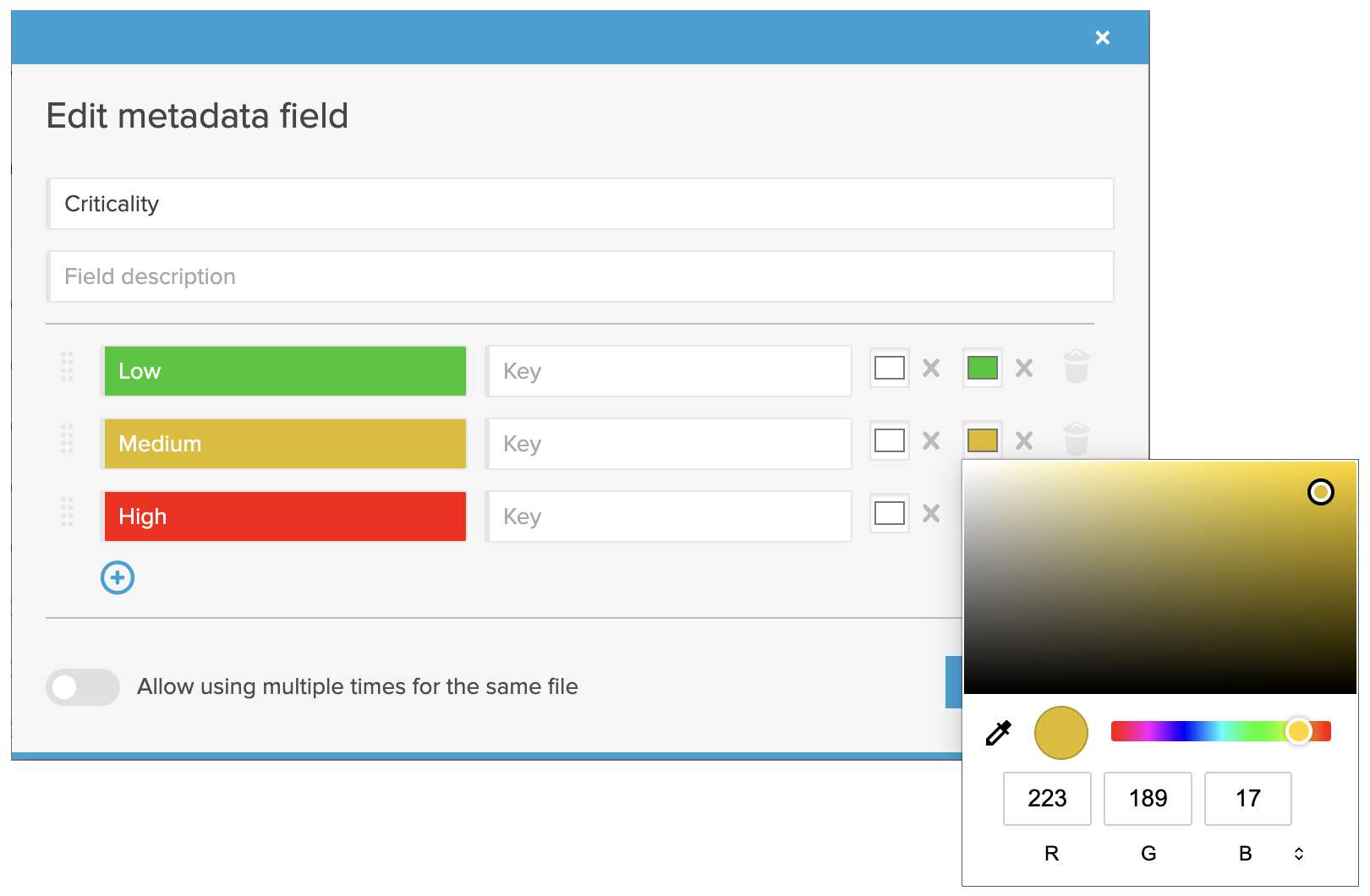
Gdy pole Lista jest wyświetlane jako kolumna w widoku listy folderu, jego wartości pojawiają się z wybranymi kolorami tekstu i tła. Aby wyświetlić pole jako kolumnę, zobacz Konfigurowanie widoków folderów i kolumn.

Zarządzaj wszystkimi niestandardowymi polami metadanych
Administratorzy kont mogą przeglądać centralnie zdefiniowane niestandardowe pola metadanych w Narzędzia administracyjne → Metadane.
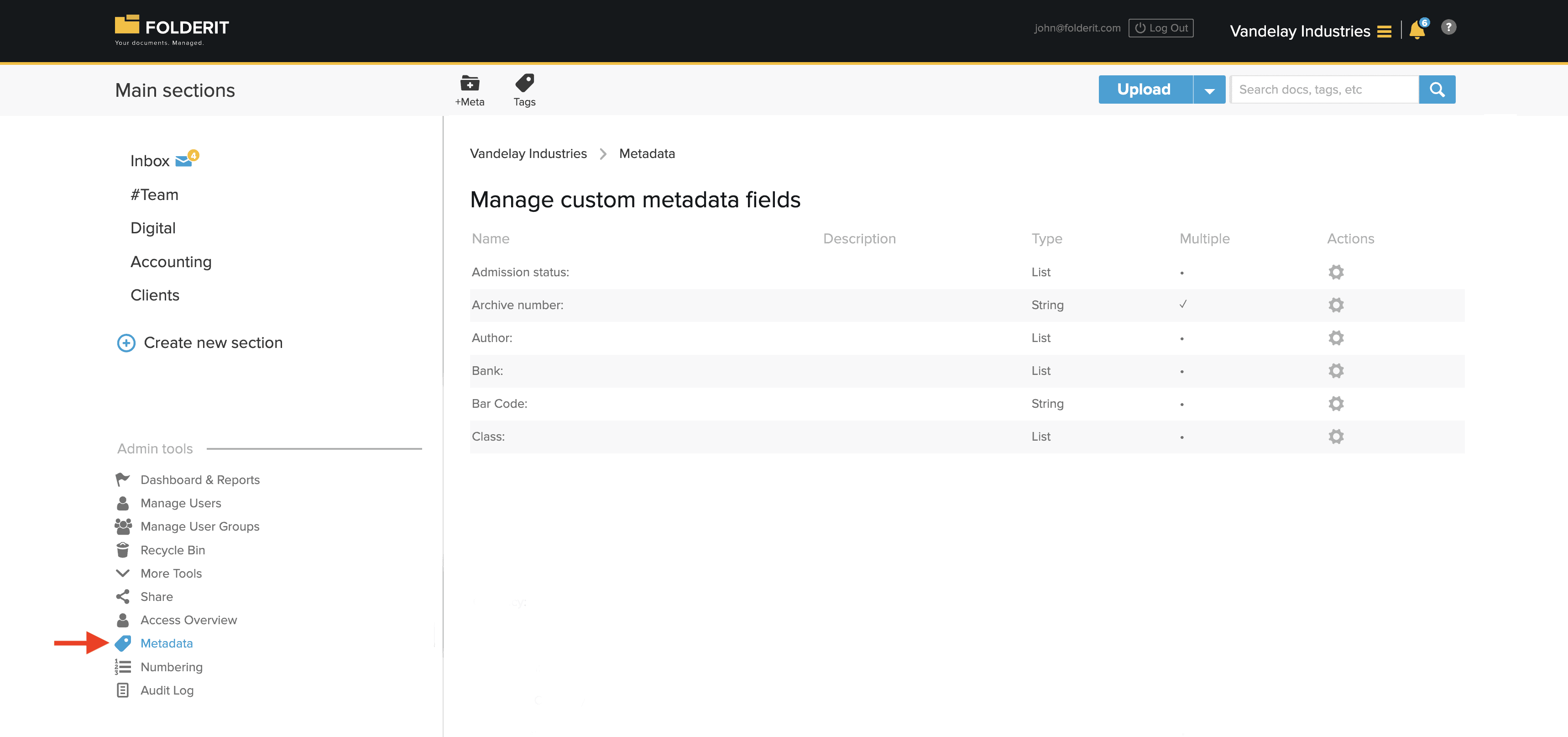
Kliknij ikonę koła zębatego obok pola, aby otworzyć dostępne w nim akcje.
Zobacz, które formularze korzystają z pola metadanych
Kolumna Formularze w Narzędzia administracyjne → Metadane pokazuje, ile szablonów formularzy korzysta ze wspólnego pola metadanych.
- Przejdź do Narzędzia administracyjne → Metadane i znajdź pole.
- Kliknij jego numer w kolumnie Formularze.
- Okno Formularze używające [nazwa pola] zawiera listę formularzy. Kliknij dostępne łącze z nazwą formularza, aby otworzyć edytor szablonów.
Każde powiązane pole formularza może posiadać własną widoczną etykietę. Instrukcje konfiguracji znajdziesz w artykule udostępnianie metadanych pomiędzy formularzami. Aby wyświetlić wartości razem, zobacz udostępnione metadane w kolumnach folderów.
Edytuj niestandardowe pole metadanych
Wybierz Edytuj, aby zmienić nazwę pola lub inne dostępne ustawienia. W przypadku pól Lista możesz także ustawić kolory tekstu i tła dla każdej wybieranej wartości.
Zmiana nazwy pola definiowanego centralnie powoduje również zmianę jego nazwy wyświetlanej wszędzie tam, gdzie pole jest już używane.
Usuń niestandardowe pole metadanych
Wybierz Usuń, aby usunąć pole z systemu.
Ważne: usunięcie niestandardowego pola metadanych powoduje usunięcie go z każdego pliku, folderu, łącza zewnętrznego i szablonu folderu, w którym jest aktualnie używane. Przed usunięciem upewnij się, że pole i zapisane w nim wartości nie są już potrzebne.
Wprowadź wartości po konfiguracji
Gdy pola są już gotowe, wykonaj Dodaj i edytuj metadane, aby wypełnić wartości, wypełnić wymagane pola i przeglądać dokumenty za pomocą Zapisz i dalej.