Özel Meta Veri Alanları ve Klasör Şablonları
Özel meta veri alanları oluşturmak, Liste değerlerinin renklerini yapılandırmak ve alanları klasör şablonları aracılığıyla uygulamak için bu kılavuzu kullanın. Örneğin Düşük, Medium ve Yüksek seçeneklerini içeren bir Kritiklik alanı oluşturup klasör şablonuna ekleyebilirsiniz.
Bir belgenin değerlerini girmek veya değiştirmek için Meta Veri Ekleme ve Düzenleme makalesine bakın.
Özel alan oluşturmak ve yönetmek için hesap düzeyinde Meta verileri yönet izni gerekir. Bkz. hesap düzeyinde izin verme.
- Şablonla bir klasöre alan uygulama
- Alan oluşturma ve türünü seçme
- Liste seçeneklerini dış sistem kodlarıyla eşleştirmek için Anahtarları kullanma
- Liste değerleri için metin ve arka plan rengi ayarlama
- Mevcut bir alanı düzenleme veya silme
- Bir alanı hangi formların kullandığını görme
Klasör Düzeyinde Meta Veri Şablonu Oluşturma
Klasör düzeyindeki bir meta veri şablonu, klasöre yerleştirilen yeni kaynaklara önceden tanımlanmış alanları otomatik olarak ekler. Bu, dosyaların, klasörlerin ve bağlantıların tutarlı biçimde tanımlanmasını sağlar.
- Meta veri şablonunu yapılandırmak istediğiniz klasörü açın.
- Araç çubuğunda Meta seçeneğine tıklayın.
- Alan adı sütununun altındaki + düğmesine tıklayın.
- Listeden mevcut bir özel meta veri alanını seçin veya yeni bir alan oluşturmak için ek + seçeneğine tıklayın.
- Alanın Zorunlu, Alt Klasörlere Uygula ve Dâhil Et ayarlarını belirleyin.
- Şablon için gereken diğer alanları ekleyin.
- Klasörün meta veri yapılandırmasını kaydedin.

Zorunlu, Alt Klasörlere Uygula ve Dâhil Et Ayarları
Gerekli
Kullanıcıların kaynak meta verilerini değiştirirken alanı doldurmasını zorunlu tutmak için Gerekli seçeneğini etkinleştirin.
Kullanıcı adımları için eksik zorunlu değerleri doldurma bölümüne bakın.
Alt klasörlere de uygula
Özel alanı seçili klasöre ve alt klasörlerine uygulamak için Alt klasörlere de uygula seçeneğini etkinleştirin.
Klasör yapısının tüm bir dalında aynı meta veri gereksinimlerinin kullanılması gerektiğinde, alt klasörlere uygulanan şablonlar yararlıdır.
Katmak
Alanın hangi kaynak türlerine ekleneceğini belirlemek için Katmak ayarlarını kullanın:
- dosyalar;
- klasörler;
- dış bağlantılar;
- bu kaynak türlerinin herhangi bir birleşimi.
Klasör şablonundaki her meta veri alanının Zorunlu, Alt Klasörlere Uygula ve Dâhil Et ayarları ayrı ayrı belirlenebilir.
Özel Meta Veri Alanı Oluşturma
Klasör şablonu ayarlarken alan seçicisindeki ek + seçeneğini kullanarak yeni bir alan oluşturun. Adını, isteğe bağlı açıklamasını ve uygun veri türünü girin.
Kullanılabilir alan türleri şunlardır:
- Metin — kısa bir metin değeri;
- Uzun metin — uzun bir açıklama veya not;
- Onay kutusu — evet veya hayır değeri;
- Tarih — takvim tarihi;
- Tarih ve saat — tarih ve saat;
- Zaman — saat değeri;
- Tamsayı — tam sayı;
- Ondalık — ondalık basamak içeren sayı;
- Liste — önceden tanımlanmış, seçilebilir seçenekler kümesi;
- E-posta — e-posta adresi;
- URL — web adresi;
- Kullanıcı — bir Folderit kullanıcısı;
- Varlık — yapılandırılmış bir varlık değeri.
Liste alan türünü kullanırken, alanı kaydetmeden önce kullanılabilir liste seçeneklerini tanımlamayı unutmayın.
Liste Seçenekleri İçin Anahtar
Her Liste seçeneğinin yanındaki Anahtar alanına, o değer için kendi kodunuzu girebilirsiniz. Bir Folderit liste değerini, Microsoft Dynamics 365 Business Central gibi başka bir iş sistemindeki karşılık gelen kodla eşleştirmeniz gerektiğinde bu alanı kullanın.
Örneğin Sözleşme Türü listesinde Folderit içinde kullanıcıların okuyabileceği seçenek adları ve diğer sisteminizden gelen şu kodlar kullanılabilir:
| Liste seçeneği | Örnek Anahtar |
|---|---|
| NDA | CT001 |
| Hizmet Sözleşmesi | CT002 |
| Lisans | CT003 |
Bu kodlar örnektir. Entegrasyonunuz için kararlaştırılan gerçek kodları girin. Seçenek adı, kullanıcıya seçeneği tanıtır; Anahtar ise bir entegrasyonun aynı seçeneği sistemler arasında eşleştirmek için kullanabileceği kodu sağlar.
Mevcut bir Liste alanına Anahtar girmek için İdari araçlar → Meta bilgisi bölümüne gidin, alanın dişli simgesi → Düzenle seçeneğini açın, ilgili seçeneğin yanındaki Anahtar kutusuna kodu girin ve Kaydet seçeneğine tıklayın.
Bir Anahtar girmek, başka bir sisteme bağlantı kurmaz. Entegrasyon, değerleri eşleştirmek için bu kodları kullanacak şekilde yapılandırılmalıdır.
Liste Değerleri İçin Metin ve Arka Plan Rengi Ayarlama
Liste türündeki meta veri alanlarında (önceden tanımlanmış seçilebilir seçenekler kümesi), her değer için ayrı bir metin rengi ve arka plan rengi seçebilirsiniz. Örneğin Kritiklik alanında Düşük için yeşil, Medium için sarı ve Yüksek için kırmızı kullanılabilir.
Yeni Alan Oluştururken Renkleri Ayarlama
- Özel bir meta veri alanı oluşturun ve alan türü olarak Liste seçeneğini belirleyin.
- Seçilebilir değerleri ekleyin.
- Her değerin yanındaki iki renk kontrolüyle metin ve arka plan renklerini seçin.
- Kaydet seçeneğine tıklayın.
Mevcut Bir Alanın Renklerini Değiştirme
- İdari araçlar → Meta bilgisi bölümüne gidin.
- Değiştirmek istediğiniz Liste alanını bulun.
- Aksiyonlar sütunundaki dişli simgesine tıklayın ve Düzenle seçeneğini seçin.
- Her değerin metin ve arka plan rengini ayarlayın, ardından Kaydet seçeneğine tıklayın.
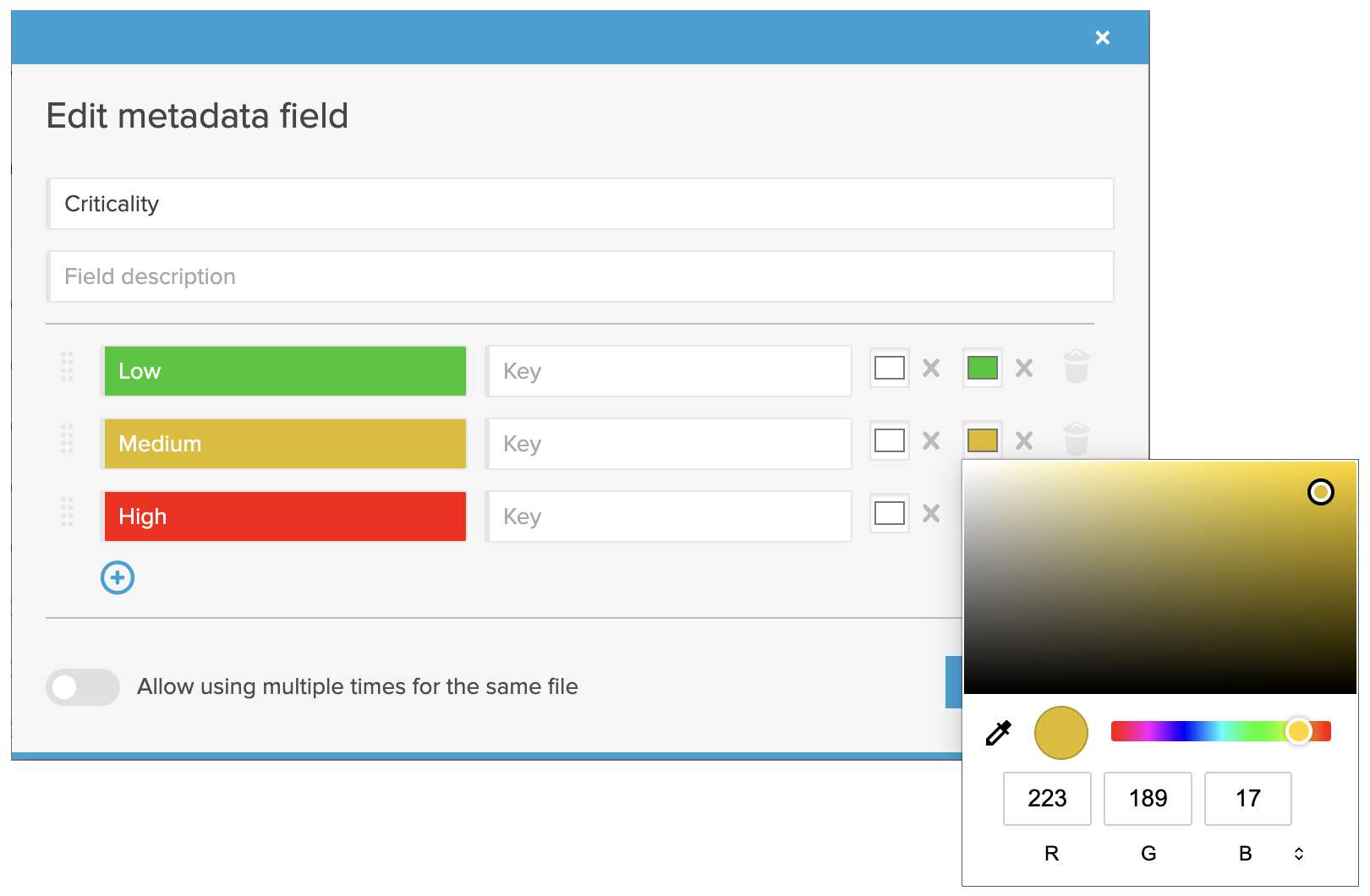
Liste alanı, klasörün liste görünümünde sütun olarak gösterildiğinde değerler seçtiğiniz metin ve arka plan renkleriyle görünür. Alanı sütun olarak göstermek için Klasör Görünümlerini ve Sütunlarını Yapılandırma makalesine bakın.

Tüm Özel Meta Veri Alanlarını Yönetme
Hesap yöneticileri, İdari araçlar → Meta bilgisi altında merkezi olarak tanımlanan özel meta veri alanlarını inceleyebilir.
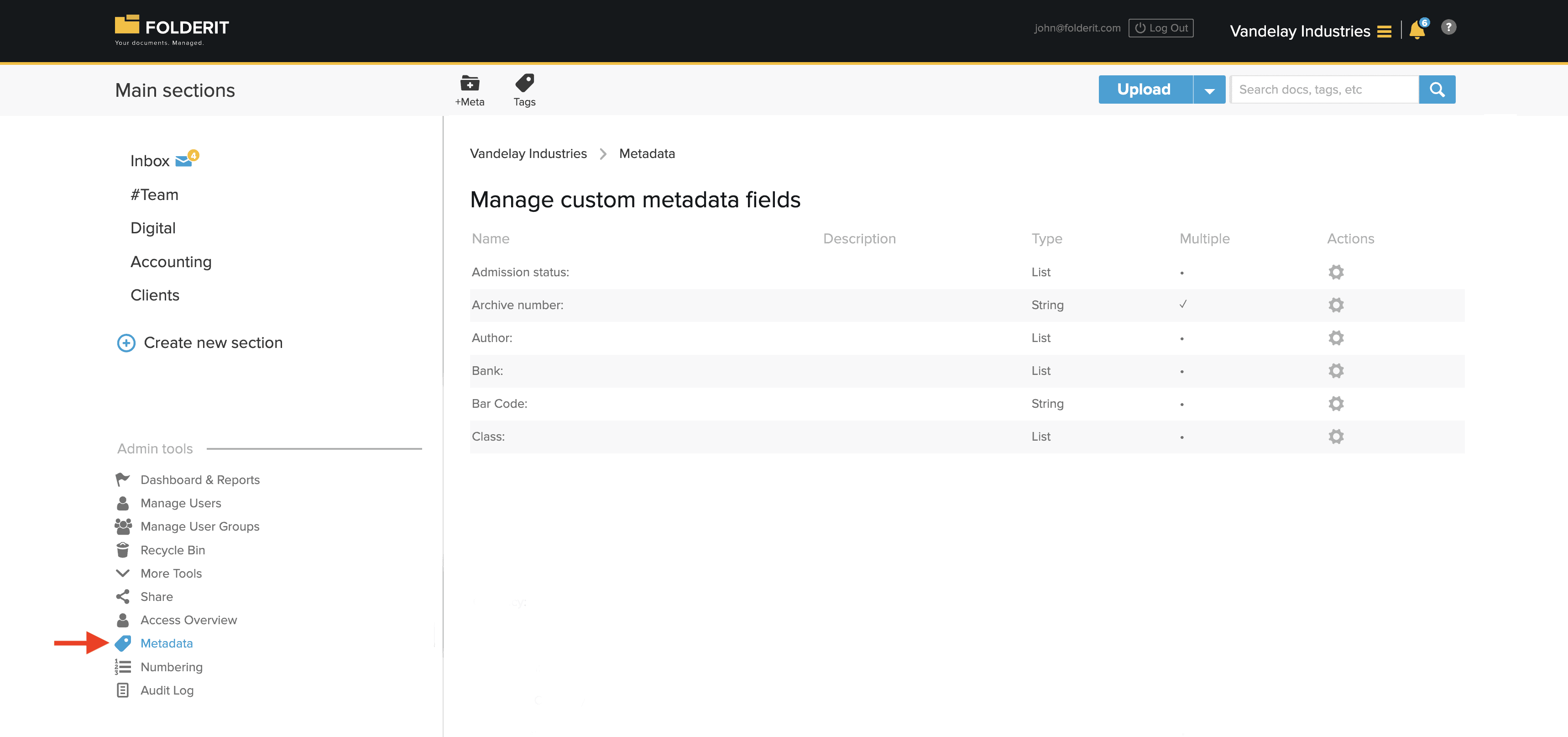
Kullanılabilir işlemleri açmak için alanın yanındaki dişli simgesine tıklayın.
Bir Meta Veri Alanını Hangi Formların Kullandığını Görme
İdari araçlar → Meta bilgisi içindeki Formlar sütunu, paylaşılan bir meta veri alanının kaç form şablonunda kullanıldığını gösterir.
- İdari araçlar → Meta bilgisi bölümüne gidin ve alanı bulun.
- Formlar sütunundaki sayısına tıklayın.
- [Alan adı] alanını kullanan formlar penceresinde formlar listelenir. Şablon düzenleyicisini açmak için kullanılabilir bir form adı bağlantısına tıklayın.
Bağlı her form alanının kendine özgü bir görünen etiketi olabilir. Kurulum adımları için formlar arasında meta veri paylaşımı bölümüne bakın. Değerleri birlikte göstermek için klasör sütunlarında paylaşılan meta veriler bölümüne bakın.
Özel Meta Veri Alanını Düzenleme
Alanın adını veya kullanılabilir diğer ayarlarını değiştirmek için Düzenle seçeneğini seçin. Liste alanlarında her seçilebilir değer için metin ve arka plan renklerini de ayarlayabilirsiniz.
Merkezi olarak tanımlanan bir alanın adını değiştirmek, alanın kullanıldığı her yerde görünen adını da değiştirir.
Özel Meta Veri Alanını Silme
Alanı sistemden kaldırmak için Sil seçeneğini seçin.
Önemli: Özel bir meta veri alanını silmek, alanı kullanıldığı tüm dosyalardan, klasörlerden, dış bağlantılardan ve klasör şablonlarından kaldırır. Silmeden önce alana ve saklanan değerlerine artık ihtiyaç duyulmadığından emin olun.
Kurulumdan Sonra Değer Girme
Alanlar hazır olduğunda, değer girmek, zorunlu alanları doldurmak ve Kaydet ve İleri ile belgeler arasında ilerlemek için Meta Veri Ekleme ve Düzenleme makalesini izleyin.