Wie können wir Ihnen helfen?
Microsoft Entra ID: SSO einrichten
Folderit verfügt über eine integrierte Microsoft Entra ID (ehemals Azure Active Directory) SSO-Integration für eine einfache Benutzerverwaltung mit System for Cross-Domain Identity Management (SCIM) und für Single Sign-On (SSO) für größere Teams. Die folgenden Einrichtungsdetails sind für das Verständnis und die Verwendung durch IT-Spezialisten gedacht. Wenn Sie unsere technische Unterstützung benötigen, kontaktieren Sie uns bitte.
Die AD-Integration ist nur im Tailor-Plan und höher verfügbar.
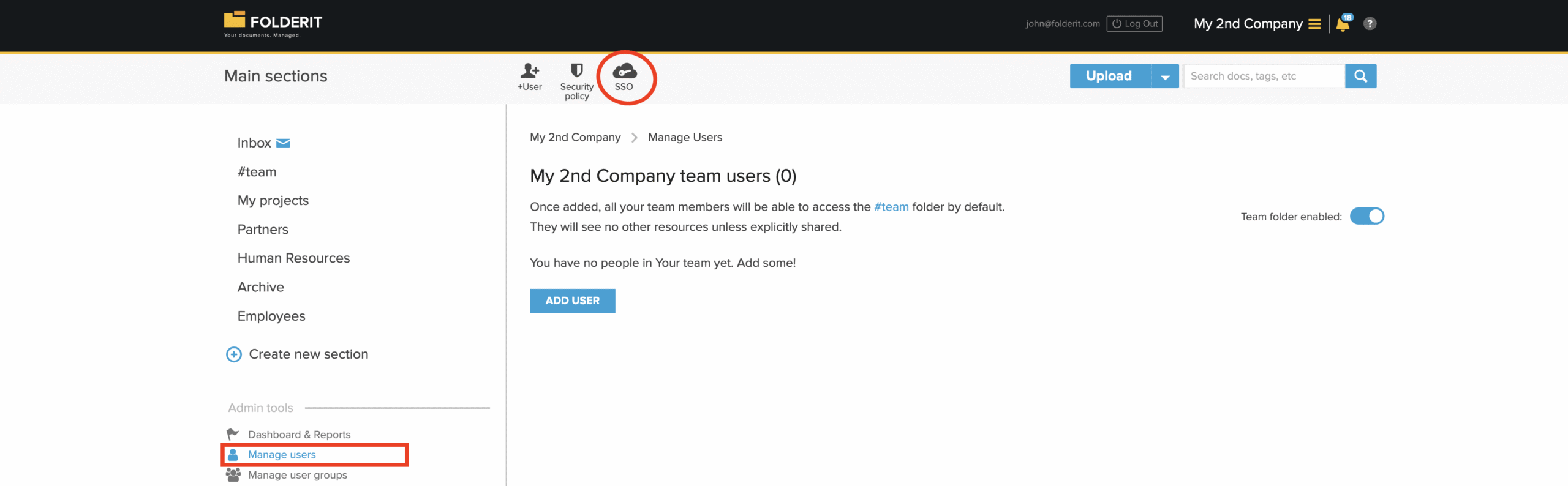
Hier ist die Einrichtungsanleitung:
Anleitung:
- Azure verknüpfen:
- Basis URL und Token speichern
- Verzeichnis – nur als Referenz, hat keinen Einfluss auf die Funktionalität
- Azure → Enterprise applications → New application → Create your own application
- Name: Folderit oder Ihre eigene Präferenz
- Type: Non-gallery
- Weisen Sie Benutzer und/oder Gruppen für die Bereitstellung zu
- Konfigurieren Sie Provisioning.
- Provisioning mode: Automatic
- Tenant URL: die zuvor gespeicherte Basis-URL
- Secret token: das zuvor gespeicherte Token
- Verbindung testen und speichern
Zuordnungen anpassen:
Nutzer
- Behalten Sie nur die folgenden customappsso-Attribute bei, löschen Sie die anderen:
- userName
- active
- name.givenName
- name.familyName
- externalId
- Bearbeiten Sie userName:
- Matching precedence: 2
- Bearbeiten Sie externalId:
- Source attribute: objectId
- Match objects using this attribute: Yes
- Matching precedence: 1
- Bearbeiten Sie userName:
- Match objects using this attribute: No
- Show advanced options → Edit attribute list for customappsso
- Legen Sie externalId als Pflichtfeld (required) fest.
- Save
Gruppen
- Bearbeiten Sie displayName:
- Matching precedence: 2
- Bearbeiten Sie externalId:
- Source attribute: objectId
- Match objects using this attribute: Yes
- Matching precedence: 1
- Bearbeiten Sie displayName:
- Match objects using this attribute: No
- Show advanced options → Edit attribute list for customappsso
- Legen Sie externalId als Pflichtfeld (required) fest.
- Save
Speichern Sie die Konfiguration unter Provisioning.
Starten Sie die Provisionierung mit Start provisioning.