Hauptbereiche verwalten
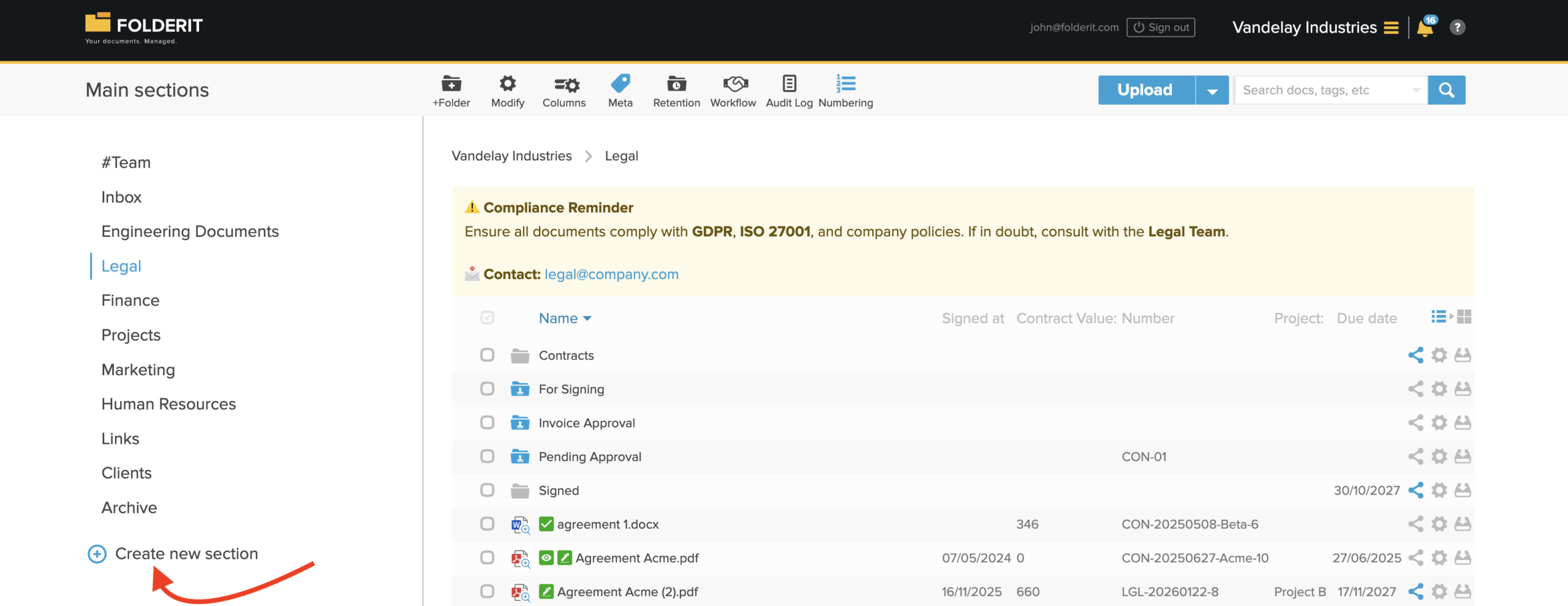
Hauptbereiche sind die Ordner auf der obersten Ebene, die auf der linken Seite von Folderit angezeigt werden. Sie bleiben sichtbar, während Sie durch Ordner und Dateien navigieren, und dienen somit als primäres Mittel zur Organisation der obersten Ebene Ihrer Dokumentenstruktur.
Neue Konten enthalten möglicherweise bereits vorgeschlagene Hauptbereiche wie Posteingang, #Team, Buchhaltung und Personalabteilung. Dies sind lediglich Beispiele dafür, wie Sie Ihr System strukturieren könnten.
- Hauptbereiche können umbenannt werden.
- Sie können in ihrer Reihenfolge geändert werden.
- Die meisten Hauptbereiche können gelöscht werden.
- Sie können bei Bedarf jederzeit neue Hauptabschnitte erstellen.
Verwalten eines Hauptabschnitts
Bewegen Sie den Mauszeiger über einen Namen eines Hauptbereichs, um das Menüsymbol anzuzeigen. Öffnen Sie dieses Menü, um den Abschnitt zu verwalten und auf die verfügbaren Aktionen zuzugreifen.
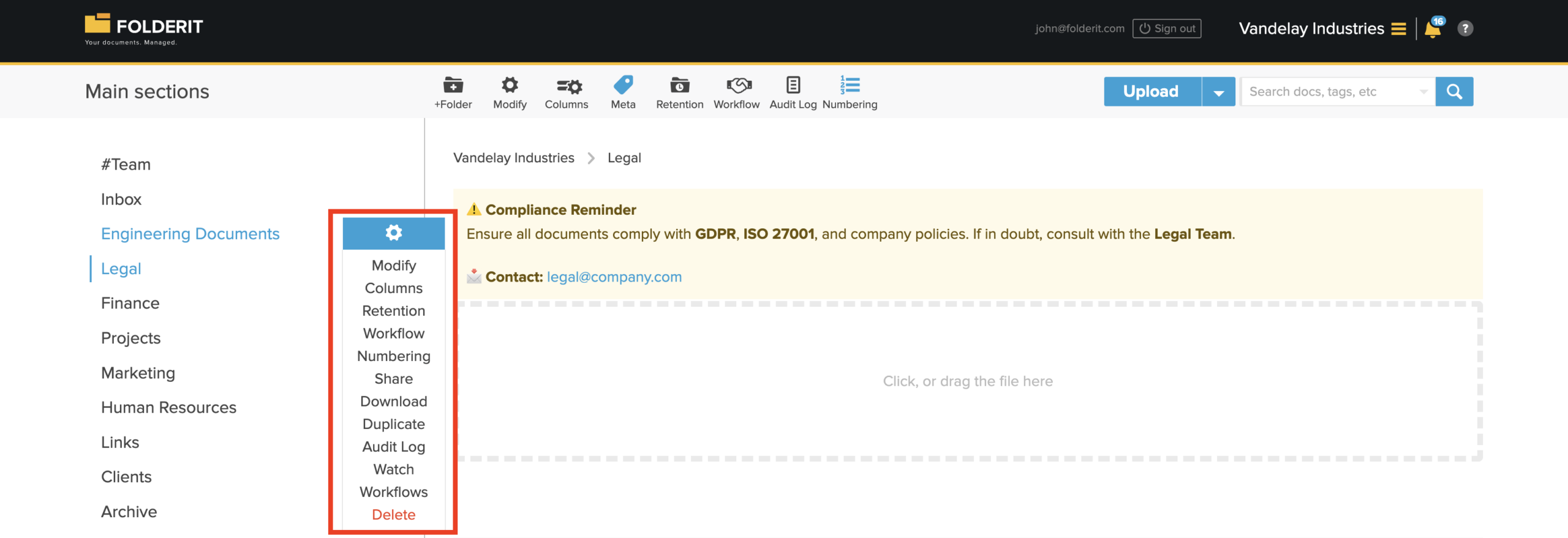
- Editieren – Ändern Sie den Namen und die Metadaten des Abschnitts und wählen Sie die OCR-Sprache aus, die für dessen Inhalte verwendet werden soll.
- Spalten – Legen Sie fest, welche Spalten in der Listenansicht angezeigt werden.
- Haltefrist – Konfigurieren Sie die Aufbewahrungseinstellungen für den Abschnitt.
- Freigabe – Richten Sie einen automatisierten Genehmigungsprozess ein.
- Nummerierung – Konfigurieren Sie die automatisierte Dokumentennummerierung.
- Teilen – Geben Sie den gesamten Abschnitt – einschließlich aller darin enthaltenen Dateien und Ordner – für einen Benutzer, eine Gruppe oder einen Empfänger über einen öffentlichen Link frei. Sie können steuern, ob die Empfänger die Inhalte in der Vorschau anzeigen, herunterladen oder bearbeiten dürfen. Weitere Informationen zur Freigabe.
- Runterladen — Erstellen Sie ein strukturiertes ZIP-Archiv, das alle Dateien und Ordner innerhalb des Bereichs enthält.
- Bewegen
- Audit-Log — Überprüfen Sie die Aktivitäten innerhalb des Bereichs, einschließlich Uploads, Löschvorgängen, Vorschauen, Downloads und Freigabeereignissen. Erfahren Sie mehr über Audit-Protokolle.
- Löschen — Verschieben Sie den Bereich und alle darin enthaltenen Elemente in den Papierkorb. Der Papierkorb steht Kontoadministratoren zur Verfügung. Erfahren Sie mehr über den Papierkorb.
Hauptbereiche neu anordnen
- Bewegen Sie den Mauszeiger über die Überschrift Hauptbereiche, bis das Einstellungssymbol erscheint.
- Klicken Sie auf das Einstellungssymbol, um den Modus zum Neuordnen zu aktivieren.
- Verschieben Sie die Hauptbereiche per Drag-and-Drop in die gewünschte Reihenfolge.
- Klicken Sie erneut auf das Einstellungssymbol, um die neue Reihenfolge zu speichern.
Einen Hauptbereich erstellen
Um einen weiteren Ordner auf der obersten Ebene hinzuzufügen, klicken Sie auf + Neuer Bereich, geben Sie einen Namen ein und speichern Sie ihn.