Folderitin yhdistäminen n8n-palveluun
Yhdistä Folderit muihin liiketoimintasovelluksiin Folderit-integraatiolla palvelussa n8n. Voit luoda kansioita, ladata ja hakea asiakirjoja, etsiä tietueita, päivittää metatietoja, käsitellä tiedostoversioita ja käynnistää määritettyjä Folderit-työnkulkuja. Folderit voi myös tarjota työkaluja n8n AI Agentille.
Folderit on vahvistettu yhteisöintegraatio, joka on saatavilla n8n Cloudissa ja yhteensopivissa itse ylläpidetyissä n8n-asennuksissa. n8n Cloud suorittaa automaation puolestasi, joten sinun ei tarvitse ylläpitää n8n-palvelua itse. Alla oleva tavallisen pilvipalvelun määritys toimii vahvistetulla 0.4.0 -integraatiolla. Myös versio 0.5.0 on julkaistu npm:ssä. Se lisää julkiset erillisasennusyhteydet, tarkkojen versioiden lataukset ja PDF-esikatselut. Tilanteen 28. lokakuuta 2026 tehdyn tarkistuksen mukaan n8n Cloud tarjoaa edelleen version 0.4.0, kun n8n arvioi 0.5.0-päivitystä. Käytä omassa asennuksessasi näkyvää versiota.
Onko n8n sinulle uusi? workflow on toisiinsa liitettyjen vaiheiden sarja. Jokainen vaihe on node: käynnistin aloittaa työnkulun, ja toimintosolmut lukevat tai muuttavat tietoja yhdistetyissä sovelluksissa. Folderit sisältää tavallisen toimintosolmun ja erillisen Folderit Trigger -solmun.
Hyödyllisiä linkkejä: Folderit-paketti · n8n Cloud -hallintapaneeli · Työnkulkuesimerkkejä · Folderit API -tunnistetiedot
Siirry kohtaan vaatimukset, asennus, oma Folderit-yhteys, ensimmäinen työnkulku, työnkulkuesimerkit, tekoälytyökalut tai vianmääritys.
Ennen aloittamista
- Folderit-työtila, jossa on API-käyttöoikeus. API-käyttöoikeus sisältyy Tailor-pakettiin; katso Folderit API -käyttöoikeus.
- Folderit API Client ID ja sitä vastaava Client Secret sekä oikeudet tarvittavaan työtilaan, kansioihin ja tiedostoihin.
- n8n Cloud -tili tai pääsy organisaatiosi itse ylläpidettyyn n8n-asennukseen. Asennuksen omistajan tai ylläpitäjän on asennettava integraatio. Muut jäsenet voivat käyttää sitä asennuksen jälkeen.
- Tilit ja yhteydet kaikkiin muihin työnkulun sovelluksiin. Tekoälytyönkulut tarvitsevat myös yhteensopivan keskustelumallin ja sen yhteyden. Erillisiä palvelutilauksia tai käyttömaksuja saatetaan soveltaa.
Käytä ensimmäisessä testissä erillistä testikansiota ja pientä tiedostoa, joka ei sisällä arkaluonteisia tietoja. Et tarvitse GitHub- tai npm-tiliä käyttääksesi Folderit-integraatiota n8n Cloudissa.
1. Lisää Folderit palveluun n8n
Palvelussa n8n Cloud
- Kirjaudu n8n Cloud -hallintapaneelin kautta ja avaa n8n-asennuksesi.
- Luo tai avaa työnkulku. Avaa solmupaneeli valitsemalla sen työalueelta +-painike.
- Hae Folderit. Jos sitä ei ole vielä asennettu, katso kohdasta More from the community.
- Valitse Folderit ja sitten Install. Paketin nimi on
n8n-nodes-folderit. Asennus edellyttää asennuksen omistajan tai ylläpitäjän oikeuksia. - Lisää työnkulkuun Folderit-toiminto. Valitse tavallinen Folderit-solmu asiakirjatoimintoihin tai Folderit Trigger, kun Folderit-toiminnan on käynnistettävä työnkulku.
Jos Folderit ei näy, pyydä asennuksen omistajaa ottamaan Verified community nodes käyttöön Cloud-konsolin kohdassa Instance settings. Käyttöönotto voi edellyttää myös uudelleenkäynnistystä. Katso n8n-palvelun vahvistettujen solmujen asennusopas.
Itse ylläpidetyssä n8n-asennuksessa
Käytä yllä kuvattua vahvistettujen solmujen hakua, jos asennuksesi tukee sitä. Vaihtoehtoisesti omistaja tai ylläpitäjä voi avata Settings → Community Nodes → Install n8n-verkkosovelluksessa ja syöttää n8n-nodes-folderit. Noudata asennusohjeita, palaa työnkulun työalueelle ja hae Folderit. Katso n8n-palvelun itse ylläpidetyn asennuksen ohjeet. Organisaatiosi asennusasetukset voivat rajoittaa yhteisöpaketteja.
2. Luo Folderit-yhteys
- Kirjaudu Folderit-järjestelmään ensisijaisena käyttäjänä ja avaa API-tunnistetietosivu. Luo tai hae Client ID ja Client Secret. Pyydä apua Folderit-ylläpitäjältäsi, jos sinulla ei ole pääsyä.
- Avaa Folderit-solmu n8n-työnkulussasi. Etsi parametrien yläreunasta tunnistetietovalitsin ja valitse Create new credential tunnistetietotyypille Folderit OAuth2 API.
- Anna tunnistetiedoille tunnistettava nimi. Syötä Client ID ja sitä vastaava Client Secret ja tallenna. n8n hoitaa tunnisteiden vaihdon. Jätä integraation todennuksen oletusasetukset ennalleen.
- Palaa Folderit-solmuun ja valitse työtila kohdasta Account Name or ID. Sen avattava luettelo hakee kyseisen API-asiakkaan käytettävissä olevat työtilat.
- Testaa varsinainen pääsy tietoihin alla olevalla ensimmäisellä työnkululla. Pelkkä tunnistetietojen tallennus ei osoita, että niillä pääsee tarkoitettuun Folderit-työtilaan.
Client ID on API-tunniste, ei sähköpostiosoitteesi. Tallenna salaisuus vain n8n-palvelun tunnistetietovarastoon. Käytä samaa tallennettua tunnistetietoa jokaisessa Folderit-solmussa, jonka kuuluu jakaa tämä yhteys.
Toiminnot käyttävät yhdistetyn API-asiakkaan oikeuksia. Tekoälyagentin kanssa keskusteleva henkilö ei saa automaattisesti erillistä Folderit-identiteettiä. Valitse työtila ja sallittu käyttöalue huolellisesti työnkulkuja jakaessasi.
Valinnainen: erilliset tai oman verkkotunnuksen Folderit-yhteydet versiossa 0.5.0
Tämä määritys edellyttää yhdistimen versiota 0.5.0 ja yhteensopivaa itse ylläpidettyä n8n-asennusta, kun Cloud-päivitys on arvioitavana. Olemassa olevat tavallisen pilvipalvelun OAuth2-yhteydet toimivat edelleen. Erillisasennus tarvitsee oman API-osoitteen ja vastaavat asiakastunnistetiedot, jotka saat Folderit-ylläpitäjältäsi.
- Avaa Folderit-solmu. Valitse kohdassa Credential vaihtoehto Create new credential. Valitse ikkunasta Setup credential → Folderit Connection (Cloud or Custom Deployment). Tunnistetietotyypin on oltava Folderit Connection API. Jotkin n8n-versiot näyttävät saman valinnan solmussa nimellä Connection Type.
- Syötä asennuksen API tai Documentation URL, niitä vastaavat Client ID ja Client Secret sekä asiakirjalinkkien käyttämä erillinen Browser or Sign-in URL. Tavallinen Folderit käyttää osoitteita
https://api.folderit.comjahttps://my.folderit.com. Kysy ylläpitäjältä erillisasennuksen tarkat osoitteet. - Jos API-asiakas pääsee useisiin työtiloihin, anna haluttu Account UID tunnistetiedoissa. Jätä kenttä tyhjäksi vain, jos asiakkaalla on pääsy täsmälleen yhteen työtilaan.
- Tallenna ja sulje tunnistetietoikkuna. Valitse Folderit-solmussa Resource → Connection ja Operation → Get, jätä solmun Account UID tyhjäksi ja valitse Execute step. Tämä ensimmäinen luku tarkistaa varsinaisen asennuksen ja työtilan. Alkutesti saattaa pyytää tätä tarkistusvaihetta. Kun se onnistuu, tunnistetietotesti voi lukea työtilan itsenäisesti.
- Valitse samat tallennetut tunnistetiedot jokaiseen tähän yhteyteen kuuluvaan Folderit-solmuun. Luo toiselle asennukselle tai työtilalle erilliset tunnistetiedot. Testaa olemassa olevalla vaarattomalla asiakirjalla ennen kirjoitusten käyttöönottoa.
Nämä yhteydet edellyttävät julkista HTTPS API -osoitetta. Yksityisverkon tai paikallisasennuksen reititys tarvitsee erikseen tuetun verkkoratkaisun. Katso asennusyhteyksien ja päivityksen opas.
3. Testaa yhteys luettelemalla tiedostot
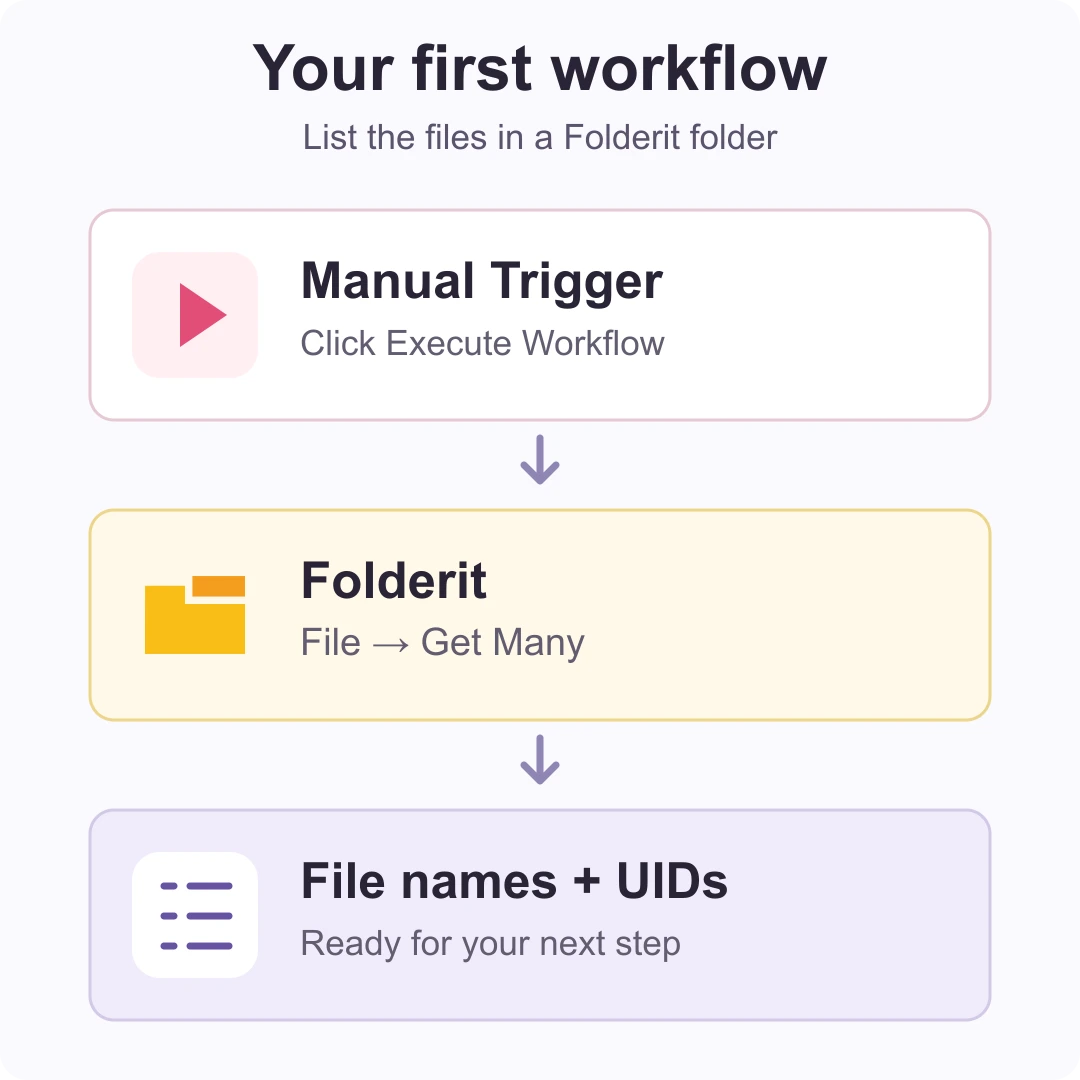
- Luo uusi n8n-työnkulku. Valitse Add first step → Trigger manually.
- Lisää Folderit-toiminto manuaalisen käynnistimen jälkeen ja valitse tallennetut Folderit-tunnistetiedot.
- Määritä Resource arvoon File ja Operation arvoon Get Many.
- Valitse Account Name or ID ja sitten kansio kohdassa Folder Name or ID. Käytä testiin kansiota, jossa on jo vaaraton esimerkkitiedosto.
- Jätä Return All pois käytöstä ja aseta Limit arvoon 5. Tallenna ja valitse Execute Workflow.
- Avaa Folderit-solmun Output. Varmista, että palautetut tiedostonimet kuuluvat valittuun kansioon. Jokainen tiedosto on erillinen kohde, ja sen
uidon myöhempien tiedostotoimintojen käyttämä tunniste.
Tämä testi lukee tiedostotiedot lataamatta sisältöä. Tyhjä kansio ei välttämättä palauta kohteita, vaikka yhteys toimisi. Työtilan, kansion, tiedoston ja metatietojen UID-tunnisteet viittaavat eri kohteisiin. Käytä asianmukaista avattavaa luetteloa tai vastaavan toiminnon palauttamaa tunnistetta.
Mitä Folderit-solmuilla voi tehdä
| Resurssi | Käytettävissä olevat toiminnot |
|---|---|
| File | Tietojen hakeminen, tiedostojen luetteloiminen, haku, lataaminen järjestelmään ja järjestelmästä, version lisääminen ja versioiden luetteloiminen. |
| Folder | Alikansion luominen, tietojen hakeminen, alikansioiden luetteloiminen ja kansiohaku. |
| Metadata | Olemassa olevien kenttämääritysten luetteloiminen, tietueen metatietojen lukeminen sekä yhden valitun kentän päivittäminen tai tyhjentäminen. |
| Workflow | Soveltuvien manuaalisten käynnistysten luetteloiminen, määritetyn työnkulun käynnistäminen ja työnkulun tilan hakeminen. |
| Folderit Trigger | Uusien tiedostojen, kansioiden ja tiedostoversioiden sekä tietue-, metatieto- ja työnkulkutehtävien muutosten seuranta. |
Haku voi käyttää asiakirjojen nimiä, sisältöä, metatietoja, asiakirjanumeroita ja tunnisteita. Rajaa haku tarvittaessa haluttuun yläkansioon. Metatietopäivitykset käyttävät olemassa olevia kenttämäärityksiä ja tarkistavat valitun arvon tyypin.
File Upload ja Add Version hyväksyvät saapuvan n8n-binaaritiedon, enintään 100 MiB tiedostoa kohden. Muut palvelut tai n8n-asennuksesi voivat asettaa pienemmät rajat. Download palauttaa binaaritietoa toista n8n-vaihetta varten. Se ei tallenna tiedostoa automaattisesti tietokoneesi Lataukset-kansioon.
Workflow Start käynnistää soveltuvan olemassa olevan Folderit-määrityksen. Jonoon asettamisesta kertova vastaus tarkoittaa käynnistyksen hyväksymistä. Tarkista edistyminen toiminnolla Get Status. Nykyinen integraatio ei sisällä poistotoimintoja eikä hyväksymispäätösten lähettämistoimintoja.
Tarkan tiedostoversion tai PDF-esikatselun lataaminen versiossa 0.5.0
Etsi asiakirjan version UID toiminnolla File → Get Versions ja aseta sitten kyseinen Version UID kohtaan File → Download. Yhdistin tarkistaa version historian sekä ladatun koon ja saatavilla olevan SHA-256-tiivisteen. File → Download Preview hakee saatavilla olevan PDF-esikatselun; API-tiedon on ilmoitettava, että esikatselu on olemassa. Molemmat palauttavat binaaritietoa n8n-palvelun sisällä myöhempää työnkulun vaihetta tai manuaalista latausta varten.
Käytännön työnkulkuesimerkkejä
Asiakas- tai projektikansion luominen
Yhdistä CRM-käynnistin, lomakelähetys tai manuaalinen käynnistin toimintoon Folderit → Folder → Create. Valitse työtila ja olemassa oleva yläkansio ja yhdistä asiakkaan tai projektin nimi kenttään Name. Ota Return Existing Folder käyttöön, jos samanniminen kansio kyseisen yläkansion alla pitää käyttää uudelleen.
Uusi alikansio ilmestyy Folderit-järjestelmään valitun yläkansion alle. Jos valitset esimerkiksi Projects ja syötät Acme, Folderit-järjestelmään luodaan Projects → Acme. Käytä nimessä pysyvää asiakas- tai projektiviitettä, jos samankaltaiset nimet ovat mahdollisia.
Sähköpostiliitteen tai luodun PDF-tiedoston tallentaminen
Käytä sähköposti- tai asiakirjanluontisolmua, joka toimittaa varsinaisen tiedoston binaaritietona, ja lisää Folderit → File → Upload. Valitse kohteen työtila ja kansio. Aseta Input Binary Field vastaamaan tiedoston sisältävää aiemman vaiheen binaarikenttää, kuten data tai attachment_0. Tarkista todellinen nimi edellisen solmun tulosteesta. Pelkkä tiedostonimi tai latauksen URL-osoite ei ole tiedostosisältö.
Valmistele useille liitteille yksi kohde liitettä kohden ennen lataamista. Avaa testin jälkeen kohde Folderit-järjestelmässä ja tarkista, että asiakirja avautuu oikein. Kun kyseessä on olemassa olevan asiakirjan uusi versio, käytä Add Version sen File UID -tunnisteella, jotta asiakirjan identiteetti ja versiohistoria säilyvät.
Asiakirjojen etsiminen ja rekisterin päivittäminen
Käytä File → Search tunnetulla viitteellä kentässä Query, valitse kentät kohdasta Search In ja lisää yläkansiosuodatin. Välitä tulokset palveluun Metadata → Get, taulukkolaskentasolmuun tai muuhun määritettyyn liiketoimintasovellukseen. Pidä tulosraja pienenä testatessa ja tarkista sekä osumia antava että osumaton kysely.
Kollegoille ilmoittaminen asiakirjatoiminnasta
Aloita solmusta Folderit Trigger, valitse työtila ja tapahtuma ja yhdistä sitten sähköposti-, Slack- tai Teams-solmu. Määritä vastaanottajat tai kanava kyseisen sovelluksen solmussa. Nämä ovat omilla yhteyksilläsi ja vastaavuuksillasi määritettäviä työnkulkuja. Folderit-integraation asentaminen ei ota niitä automaattisesti käyttöön.
Määritettävät valmiit työnkulut Tailor-paketin käyttäjille
Aloita testatulla yhdellä tuonnilla asennettavalla aloituspaketilla. Se sisältää kolme kokonaista työnkulkua, joista jokaisella on oma kuittaustaulukon määritys, yhteysohjeet, palautushuomautukset ja testitarkistuslista. Ne toimivat omassa n8n-asennuksessasi omilla palvelutileilläsi. Tarvitset Folderit Tailor -palvelun ja API-käyttöoikeuden.
Lataa sähköpostin ja Teamsin aloituspaketti — pura ZIP Windowsissa tai macOS:ssä ja avaa START-HERE.html. Säilytä puretut tiedostot yhdessä. Et tarvitse GitHub- tai npm-tiliä niiden lataamiseen tai käyttämiseen.
Saatavilla myös n8n-palvelun julkisessa mallikirjastossa: Arkistoi IMAP-sähköpostiliitteet Folderit-järjestelmään varmennettujen tietotaulukkokuittausten avulla. Avaa mallisivu ja valitse Use for free lisätäksesi sen n8n-asennukseesi. Täydennä sitten tunnistetiedot, kuittaustaulukon määritys ja alla olevat testivaiheet. Tämä sähköpostimalli on julkaistu. Kaksi Teams-työnkulkua ovat edelleen saatavilla aloituspaketissa, kun niiden kirjastoon lähettämistä käsitellään erikseen.
Valitse automatisoitava tehtävä
| Työnkulku | Mitä saat | Tarvittavat yhteydet |
|---|---|---|
| IMAP-liitteiden arkistointi | Sallitut sähköpostiliitteet tallennetaan Folderit-järjestelmään. Jokainen uusi tiedosto ladataan ja tarkistetaan alkuperäistä SHA-256-tiivistettä vasten. | Folderit ja erillinen TLS-suojattu IMAP-postilaatikko. |
| Uusien asiakirjojen ilmoitukset Teamsissa | Kanavaviesti, jossa on asiakirjan nimi, asiakirjan UID ja auditoinnin UID uuden asiakirjan saapuessa. Valinnainen tarkka kansiosuodatus. | Folderit ja Microsoft Teams-työtili, jolla on oikeus julkaista valitulla kanavalla. |
| Eräpäivämuistutukset Teamsissa | Nykyisen aikaikkunan muistutukset tavallisen Folderit Määräpäivä -kentän perusteella sekä tallennetut kuittaukset vahvistetuille ilmoituksille. | Folderit ja Microsoft Teams-työtili, jolla on oikeus julkaista valitulla kanavalla. |
Nämä esimerkit testattiin vahvistetulla Folderit 0.4.0 -integraatiolla palvelussa n8n Cloud 2.46.0. Ne edellyttävät n8n Data Table node v1.1 -toimintoa, mukaan lukien taulukonhallintatoiminnot. Ladatut työnkulut eivät ole aktiivisia eivätkä sisällä tallennettuja tunnistetietoja tai kiinnitettyjä suoritustuloksia. Ne voidaan tuoda suoraan. Sähköpostityönkulku on myös julkaistu yllä linkitetyssä n8n-palvelun mallikirjastossa.
Yhden työnkulun tuonti ja yhdistäminen
- Avaa oma n8n-asennuksesi selaimessa. Luo tyhjä työnkulku. Valitse työnkulkueditorin oikean yläkulman ⋯-valikosta Import from File ja valitse haluamasi tehtävän JSON. Pidä palvelukäynnistin pois käytöstä määrityksen aikana.
- Etsi tuodulta työalueelta alempi erillinen haara nimeltä 1. Set up receipt table. Avaa Ledger setup settings ja valitse pysyvä taulukkonimi. Suorita vain tämä manuaalinen määrityshaara, yksi kerrallaan samassa n8n-projektissa. Se luo n8n-tietoja eikä lataa tiedostoja tai lähetä viestejä.
- Avaa määrityshaaran viimeinen solmu Copy ledgerTableId into Settings. Kopioi sen Output-kohdasta kentän
ledgerTableIdarvo. Avaa päätyönkulun solmu nimeltä Settings ja liitä arvo kohdanYOUR_LEDGER_TABLE_IDtilalle. - Korvaa Settings-pääsolmun loput
YOUR_…-paikkamerkit alla olevan taulukon mukaisesti. Tämä on työalueella oleva solmu, joka on erillinen n8n-sovelluksen asetuksista ja työnkulun oikean yläkulman asetusvalikosta. - Avaa jokainen Folderit-palvelusolmu ja valitse tallennetut Folderit OAuth2 API-tunnistetiedot. Valitse ne saapumistyönkulussa myös solmussa Folderit Trigger ja määritä sama työtila kuin Settings-solmussa. Valitse postilaatikko- tai Teams-solmussa vastaavan palveluntarjoajan tunnistetiedot. Anna salasanat ja API-salaisuudet vain n8n-palvelun tunnistetietoikkunassa.
- Lue työnkulun värilliset huomautukset. Tee alla oleva valitsemasi tehtävän pieni testi, tarkista todelliset Folderit-tiedostot tai Teams-viestit ja testaa toistojen käsittely sekä palautuminen. Kun määritys on valmis, julkaise tai aktivoi tapahtumakäynnistin tilapäisesti alla kuvattuun erilliseen testiin. Tarkista tulos ja peruuta sitten julkaisu tai aktivointi, kunnes olet valmis säännölliseen käyttöön. Manuaalista määrityshaaraa ei tarvitse aktivoida.
Mitä Settings-solmuun syötetään?
| Arvo | Syötettävä tieto |
|---|---|
accountUid |
Folderit-työtilan UID, johon API-asiakkaallasi on pääsy. Pyydä se Folderit-ylläpitäjältäsi ja vahvista sama työtila tavallisen Folderit-solmun Account Name or ID-valitsimessa. Tunniste on eri kuin API Client ID. |
folderUid |
Liitteiden kohdekansio, seurattava tarkka saapumiskansio tai eräpäivällisiä asiakirjoja sisältävä kansio. Pyydä ylläpitäjältä sen UID. Tarkista se käyttämällä Folderit → Folder → Get kyseisellä kansiolla ja tutkimalla tulostetta. Vain saapumisilmoituksissa arvon tyhjäksi jättäminen hyväksyy käytettävissä olevan työtilan tapahtumat. Kansiosuodattimet eivät sisällä jälkeläiskansioita. |
ledgerTableId |
Yllä olevan manuaalisen määrityshaaran palauttama tunnus. Se tunnistaa taulukon n8n-projektissasi, ei Folderit-kansiota. Kopioiden, joiden tulee estää saman syötteen toistaminen, on käytettävä tätä samaa taulukkoa ja säilytettävä sen valmiit kuittaukset. |
mailboxScope ja allowedExtensions |
Liitteiden arkistoinnissa: vastaanottavan postilaatikon pysyvä tunniste sekä sallitut tiedostopäätteet. Pidä tunniste samana toistojen välillä. Se ei ole postilaatikon salasana. |
teamId ja channelId |
Teamsissa: tarkat Microsoft-tiimin ja -kanavan tunnukset Microsoft-ylläpitäjäsi antamina tai vahvistamina. Näyttönimi, kuten ”Yleinen”, ei ole kanavatunnus. Kohdassa n8n valitulla delegoidulla työtilillä on oltava julkaisuoikeus. |
reminderDays ja overdueDays |
Muistutuksissa: oletusvirstanpylväät ovat 30,7,1,0, ja 0 päivän ilmoitus on saatavilla kerran enintään 7 päivää eräpäivän jälkeen. Oletusaikataulu on 09.00 UTC, ja päivämäärävertailut käyttävät UTC-kalenteripäiviä. |
Pieni ensimmäinen testi
- Sähköpostiarkisto: aloita tyhjällä erillisellä testipostilaatikolla. Julkaise tai aktivoi valmis työnkulku tilapäisesti, jotta New email with attachments kuuntelee. Lähetä keinotekoinen sähköposti, jossa on kaksi pientä sallittua liitettä ja yksi kielletyn päätteen liite. Varmista, että vain kaksi sallittua tiedostoa ilmestyvät valitsemaasi Folderit-kansioon ja avautuvat oikein. Ensimmäinen IMAP-yhteys voi hakea olemassa olevia vielä näkemättömiä viestejä. Luettu/lukematon-tila ei muutu.
- Teamsin saapumisilmoitus: käytä testikansiota ja -kanavaa. Aktivoi työnkulku, anna sen tehdä ensimmäinen lähtötason kysely ja lataa sitten kansioon yksi keinotekoinen asiakirja. Varmista todellinen kanavailmoitus. Manuaalinen esikatselu voi sisältää vanhoja tapahtumia eikä osoita ajastetun toimituksen toimivan.
- Eräpäivämuistutus: sijoita vaaraton asiakirja valittuun kansioon ja aseta sen tavallinen Folderit Määräpäivä tälle päivälle. Suorita palveluhaara ja tarkista todellinen Teams-ilmoitus. Asiakirjat, joilla ei ole eräpäivää, ohitetaan. Työnkulku lukee päivämääriä. Se ei päättele vanhenemista asiakirjatekstistä eikä muuta Folderit-tietuetta.
Jokainen työnkulku kirjaa vahvistetut kohdetoiminnot n8n-kuittaustaulukkoonsa. Saman säilytetyn syötteen toistaminen tarkistaa nämä kuittaukset. Jos tulos on epävarma, käsittely pysyy estettynä tarkastusta varten. Lue palautusopas ennen uudelleenyritystä tai lukon muokkaamista. n8n-, Folderit- ja Microsoft-palvelujen välillä ei ole täsmälleen yhden suorituksen takuuta.
Varmennettu 28. lokakuuta 2026: todellinen IMAP-vastaanotto tallensi kaksi sallittua liitettä. Riippumattomasti ladattujen tiedostojen SHA-256-tiivisteet vastasivat alkuperäisiä, eikä toisto lisännyt tiedostoja. Todelliset Teamsin saapumis- ja eräpäiväilmoitukset luettiin riippumattomasti takaisin Microsoftilta. Testit kattoivat tarkan kansiorajauksen, tulevien ja puuttuvien päivämäärien ohittamisen, kaksoistoistot, yhden uuden muistutuksen muuttuneen päivämäärän jälkeen päällekkäisissä suorituksissa sekä uuden toiston estämisen epävarman lähetysvirheen jälkeen. Testaa omat yhteytesi ja oikeutesi ennen asiakastietojen käyttöä.
Uusien toimittajatodistusten tarkistaminen ennen ihmisen tarkastusta
Erillinen toimittajatodistusten vastaanottotyönkulku tarkistaa yhden tarkan Folderit-kansion uusista asiakirjoista sallitun tiedostopäätteen ja tavalliseen Määräpäivä-kenttään merkityn vanhenemisen. Teams vastaanottaa varoituksia puuttuvasta päivämäärästä, vanhenemisesta tai lyhyestä voimassaolosta korjaustoimineen tai pyynnön ihmisen tarkastuksesta. Työnkulku ei hyväksy todistuksia eikä poimi päivämääriä niiden sisällöstä.
Noudata sen määritys- ja palautusopasta, mukaan lukien erillinen kuittaustaulukko, tarkastajan rooli ja vähimmäisvoimassaoloaika. Tämä esimerkki läpäisi todellisen Teams-toimituksen, ajastettujen kyselyjen, toistojen ja päällekkäisyyksien sekä virheiden karanteenin tarkistukset 3. marraskuuta 2026 käyttäen n8n Cloud 2.46.4:ää ja Folderit 0.4.0:aa. Se on erillinen lataus, ja sen n8n-kirjastoversion arviointi on kesken.
Valinnaiset lisäykset: SMTP-virheilmoitustyönkulku tarvitsee oman lähettäjän, vastaanottajan ja SMTP-tunnistetiedot. Määritä se päätyönkulun kohdassa ⋯ → Settings → Error workflow. Outlook-käynnistinmuunnelma ja muut edistyneet esimerkit ovat erillisiä latauksia. Ulkoinen SMTP-toimitus ja Outlook-vastaanotto eivät ole vielä läpäisseet todellisen palveluntarjoajan hyväksymistestiä tässä yhteydessä. Sähköpostin ja Teamsin keskeiset aloitustyönkulut eivät vaadi valinnaista ilmoitusyhteyttä.
Valmistellun esimerkin tuonti
Folderit-palvelun julkinen tietovarasto sisältää muokattavia JSON-työnkulkuesimerkkejä. Ne ovat lähtökohtia, jotka tarvitsevat omat tunnistetietosi ja asetuksesi:
- Sähköpostiliitteiden arkistointi Folderit-järjestelmään — perusesimerkki jakaa liitteet, suodattaa sallitut päätteet, lataa ja tarkistaa tallennetun asiakirjan tiedot. Käytä yllä olevaa yhdellä tuonnilla asennettavaa aloituspakettia tavutason tarkistuksiin ja tallennettuihin kuittauksiin. Määritä IMAP- ja Folderit-yhteytesi sekä kohdekansio työnkulun määrityshuomautusten mukaisesti. Viestin toistaminen voi luoda kaksoiskappaleita.
- Uusista asiakirjoista ilmoittaminen palveluun Slack — hakee tiedostotiedot, suodattaa haluttaessa yhden yläkansion ja sisällyttää auditoinnin UID-tunnisteen viestiin. Määritä käynnistin, Folderit-yhteys ja Slack-kanava. Työnkulussa on ohjeet viimeisen toiminnon korvaamiseen toiminnolla Microsoft Teams.
- Asiakirjojen etsiminen vain lukevalla tekoälyagentilla — etsii asiakirjojen nimiä kiinteästä kansiosta ja hakee vastaavien asiakirjojen tiedot Folderit-työkaluilla. Mukana toimitettu malli käyttää paikallista Ollamaa. n8n Cloud tarvitsee oman saavutettavan mallipalveluntarjoajan. Tämä ei lataa eikä tiivistä asiakirjojen koko sisältöä.
- Asiakirjojen haku ja metatietojen lukeminen — täytä työtilan UID, yläkansion UID ja kysely solmuun Search Settings ja valitse tunnistetietosi molemmissa Folderit-solmuissa.
- Testikansion luominen sekä tiedoston lataaminen sinne ja takaisin — täytä kaksi UID-tunnistetta solmuun Test Settings ja valitse tunnistetietosi jokaisessa Folderit-solmussa. Se luo testisisältöä Folderit-järjestelmään. Jokainen suoritus lataa uuden tiedoston.
- Uusien tiedostoversioiden seuranta — valitse työtila, tunnistetiedot, valinnainen tarkka tiedoston UID ja kyselyväli ennen työnkulun julkaisua tai aktivointia.
Nämä lisäesimerkit sisältävät määrityshuomautukset ja tuodaan pois käytöstä ilman tallennettuja tunnistetietoja tai kiinnitettyjä tuloksia. Ne ovat erillisiä julkaistusta IMAP-mallista ja yllä olevasta kolmen työnkulun aloituspaketista. Määritä ja testaa koko työnkulku omilla yhdistetyillä palveluillasi ennen aktivointia. Näillä lisäesimerkeillä on erilliset määritys- ja varmennuslaajuudet. Paikalliset tekoälyhaarat testattiin n8n-versiolla 2.42.5. Todellinen Slack-toimitus ja Outlook-vastaanotto ovat edelleen varmentamatta. Yllä oleva yhdellä tuonnilla asennettava paketti on läpäissyt omat todelliset IMAP- ja Teams-hyväksymistestinsä.
Avaa n8n-työnkulkueditorissa oikean yläkulman kolmen pisteen valikko → Import from URL ja liitä jokin yllä olevista esimerkkilinkeistä. Voit myös ladata JSON-tiedoston ja käyttää Import from File-toimintoa. Tarkista jokainen solmu, korvaa kaikki paikkamerkit ja testaa ennen ajastetun suorituksen käyttöönottoa. Katso n8n-palvelun työnkulun tuontiopas.
Folderit-järjestelmän käyttäminen AI Agentin työkaluna
n8n AI Agent voi kutsua määritettyä Folderit-toimintoa vastatakseen pyyntöön. Se voi esimerkiksi hakea tietyn File UID -tunnisteen tiedot ja kertoa asiakirjan tarkan nimen. Aloita vain lukevalla toiminnolla, kuten File → Get, tai tarkasti rajatulla toiminnolla File → Search.
- Lisää AI Agent-solmu ja yhdistä työkalukutsuja tukeva keskustelumalli. Määritä mallin oma yhteys.
- Lisää Folderit AI Agentin Tool +-liittimellä.
- Valitse Folderit-tunnistetiedot, resurssi ja toiminto. Pidä Account Name or ID ja mahdollinen hakukansion rajaus kiinteinä.
- Anna mallin tuottaa toiminnolle File → Get vain File UID käyttäen n8n-palvelun Let the model define this parameter-säädintä. Kuvaa työkalu selvästi: se hakee asiakirjan tiedot annetulla UID-tunnisteella.
- Testaa tunnetulla asiakirjalla, joka ei sisällä arkaluonteisia tietoja. Pyydä: ”Käytä Folderit-työkalua hakemaan asiakirjan UID [tiedostosi UID] tiedot. Kerro sen tarkka nimi ja UID.” Korvaa hakasulkeissa oleva teksti todellisella File UID -tunnisteella.
- Tarkista suorituksen työkalukutsu ja palautetut Folderit-tiedot ja vertaa niitä agentin vastaukseen. Uskottava lause ei yksin osoita, että työkalua käytettiin.
Jokainen Folderit-työkalu suorittaa sille määrittämäsi toiminnon. Lisää erilliset työkalut eri tehtäville. Anna agenteille kirjoitustoimintoja vain, kun se on tarkoituksellista. File Upload, Add Version ja Download edellyttävät työnkulun binaaritietoja, ja niitä käsitellään tavallisilla Folderit-työnkulkusolmuilla tekoälytyökaluvalikon sijaan.
Tarkista, mitä asiakirjatietoja valittu malli vastaanottaa, ja käytä organisaatiosi hyväksymää palveluntarjoajaa. Tekoälyyhteys on erillinen Folderit-yhteydestä ja voi aiheuttaa käyttömaksuja. Katso n8n-palvelun AI Agent -opas.
Edistynyttä paikallista esittelyä varten tietovarastossa on myös Ollamaa käyttävä asiakirja- ja tekoälyesimerkki. Se edellyttää erikseen asennettua mallia. Sen 127.0.0.1-osoite sopii tilanteeseen, jossa n8n ja Ollama toimivat suoraan samalla tietokoneella. n8n Cloud -työnkulku tarvitsee Cloud-asennuksesta saavutettavan mallipalvelun.
Kyselyt, aktivointi ja uudelleenyritykset
Folderit Trigger käyttää ajastettuja kyselyjä välittömän webhookin sijaan. Valitse työtila, tapahtuma ja valinnainen tarkka Record UID, valitse sitten kyselyväli ja julkaise tai aktivoi työnkulku n8n-asennuksessasi. Record UID suodattaa yhden tarkan tiedoston tai kansion. Se ei ole koko kansion jälkeläisiä kattava tilaus.
Ensimmäinen aktivointi muodostaa lähtötason uudelle toiminnalle. Manuaalinen testaus esikatselee enintään kymmenen viimeisintä vastaavaa tapahtumaa. Luo aktivoinnin jälkeen uusi testitapahtuma ja varmista, että ajastettu suoritus saavuttaa halutun kohteen.
Nykyinen käynnistin lukee viimeaikaista auditointihistoriaa ja edellyttää kyselyä vähintään kerran tunnissa. Valitse vilkkaissa työtiloissa lyhyempi väli. Yli 23 tunnin katkokset, liian suuri jono tai puuttuva tallennettu tarkistuspiste edellyttävät väliin jääneen toiminnan täsmäyttämistä ennen käynnistimen nollausta. Seuraa epäonnistuneita suorituksia sen sijaan, että olettaisit hiljaisen työnkulun toimivan oikein.
Uudelleenyritykset voivat toistaa myöhempiä toimintoja. Pidä kirjaa käsitellyistä tapahtumatunnuksista tai pysyvistä liiketoimintaviitteistä latauksia, ilmoituksia ja muita vaikutuksia aiheuttavia vaiheita varten. Epävarman latauksen tai työnkulun käynnistyksen jälkeen tarkista Folderit ennen toiminnon toistamista.
Vianmääritys
Folderit ei näy solmuhaussa
Varmista, että vahvistetut yhteisösolmut ovat käytössä, ja pyydä asennuksen omistajaa tai ylläpitäjää asentamaan integraatio. Hae Folderit ja tarkista paketin nimi n8n-nodes-folderit. Noudata Cloudissa yllä olevaa asennusosiota. npm-tiliä ei tarvita.
Työtilaluettelo on tyhjä tai API-pyyntö epäonnistuu
Tarkista API-käyttöoikeus ja Client ID/Client Secret -pari. Varmista, että API-asiakas pääsee valittuun työtilaan ja kansioon. Tarkista, etteivät File UID, Folder UID ja Account UID ole sekoittuneet keskenään. Testaa toiminnolla File → Get Many kansiossa, johon tiedät olevan pääsyn. Jos Folderit-vaihe epäonnistuu, myöhemmät vaiheet eivät välttämättä käynnisty.
En löydä luotua kansiota tai ladattua tiedostoa tietokoneeltani
Luotu kansio on Folderit-järjestelmässä valitun yläkansion alla. Ladatun tiedoston sisältö on n8n-solmun binaaritulosteessa seuraavaa työnkulun vaihetta varten. Sijoita se muualle lisäämällä sopiva kohdesolmu.
Lataus ilmoittaa binaarikentän puuttumisesta
Tarkista edellisen solmun binaarituloste. Aseta Input Binary Field vastaamaan sen kenttänimeä ja varmista, että aiempi solmu haki itse tiedoston. Tiedostonimen sisältävä URL- tai JSON-kenttä ei riitä.
Tekoälymalli epäonnistuu tai ei kutsu Folderit-työkalua
Testaa keskustelumallin yhteys erikseen, varmista sen tukevan työkaluja ja tarkista työkalusolmun Folderit-yhteys. Toisen tietokoneen paikallinen Ollama-osoite ei ole saavutettavissa localhost-osoitteena n8n Cloudista. Tarkista todellinen työkalukutsu ja tulos ennen lopulliseen vastaukseen tukeutumista.
Käynnistin ei havaitse muutosta
Tarkista aktivointi, kyselyaikataulu, työtila, tapahtumatyyppi ja valinnainen tarkan tietueen suodatin. Tarkista epäonnistuneet suoritukset ja yllä olevat kyselyrajat. Ennen ensimmäistä lähtötasoa tehtyjä muutoksia ei tuoda historiallisina tapahtumina.
Määritys onnistui, mutta tiedostoa tai Teams-viestiä ei ilmestynyt
Haara 1. Set up receipt table valmistelee vain paikalliset n8n-tiedot. Se ei suorita palvelun päätyönkulkua. Kopioi palautettu taulukkotunnus Settings-pääsolmuun, täydennä tunnistetiedot ja paikkamerkit ja suorita sitten yllä oleva tehtävän ensimmäinen testi. Tiedostot näkyvät Folderit-järjestelmässä ja kuittausrivit n8n-palvelun Data Tables -osiossa.
Käsittelylukko on varattu tai kuittaus odottaa
Avaa epäonnistuneen työnkulun Executions-näkymä ja tunnista lukon omistava suoritus. Toinen suoritus voi yhä olla käynnissä tai aiemman toiminnon tulos voi olla epävarma. Tarkista todellinen kohde ja noudata manuaalisia palautusvaiheita. Älä poista taulukkoa, tyhjennä kaikkia kuittauksia tai avaa käynnissä olevan suorituksen lukkoa vain virheen poistamiseksi.
Teams on yhdistetty, mutta kanava ei voi vastaanottaa ilmoitusta
Käytä tarkoitettua Microsoftin työ- tai koulutiliä, jolla on delegoitu julkaisuoikeus. Varmista, että teamId ja channelId tunnistavat saman tälle tilille saatavilla olevan tiimin ja kanavan. Henkilökohtainen Teams-kirjautuminen tai kanavan näyttönimi ei riitä. Tarkista epäonnistunut lähetyssolmu näkymässä Executions ennen uudelleenyritystä.
Muistutustyönkulku suoritettiin, mutta muistutusta ei lähetetty
Tarkista tarkka seurattava kansio, sen asiakirjan tavallinen Folderit Määräpäivä, UTC-päivämäärä ja määritetty virstanpylväsikkuna. Kansioskannaus ei kata jälkeläiskansioita. Puuttuvat päivämäärät ja nykyisten ikkunoiden ulkopuoliset päivät voivat perustellusti olla tuottamatta ilmoitusta. Valmis kuittaus estää myös saman asiakirjan, päivämäärän, virstanpylvään ja kohteen yhdistelmän toistumisen.
Toimintoviite ja nykyisen toteutuksen rajat ovat Folderit n8n -dokumentaatiossa. Jos tarvitset apua työtilaan tai määritykseen, ota yhteyttä Folderit-palveluun. Voit myös vertailla Make-, Zapier– ja Microsoft Power Automate-yhteysoppaita.