Käyttäjien lisääminen
Lisäämäsi käyttäjät ovat tiimisi jäseniä, jotka voivat käyttää keskitettyä tallennustilaasi valitsemallasi tavalla. Oletuksena kaikki tiimin jäsenet pääsevät vain yhteen kansioon, #Team-osioon (jos käytössä; poistaminen käytöstä kuvataan alla). Kaikki muut tiedot ovat piilossa, kunnes annat ne käyttäjien saataville. Järjestelmään lisäämäsi käyttäjät voi liittää käyttäjäryhmiin, jolloin voit hallita heidän käyttöoikeuksiaan kerralla.
Voit valita, ketkä käyttäjät pääsevät mihinkin resursseihin ja millä oikeuksilla: vain lataus palveluun, vain esikatselu, esikatselu ja lataus, muokkaaja tai mukautettu (vain Tailor-tilauksessa).
Lisää uusi käyttäjä Folderit-tilillesi alla kuvatulla tavalla tai käytä keskitettyyn käyttäjähallintaan ja toimintoon SSO integraatiotamme Microsoft Entra ID (aiemmin Azure Active Directory), Okta SAML, Okta SCIM tai Google SAML.
Käyttäjän lisääminen käsin:
- Kirjaudu sisään tilin ylläpitäjänä.
- Etsi järjestelmän vasemmalta puolelta ylläpitotyökalut ja napsauta ”Hallinnoi käyttäjiä”.
- Napsauta painiketta ”Lisää käyttäjä” tai työkalupalkissa ”+Käyttäjä”.
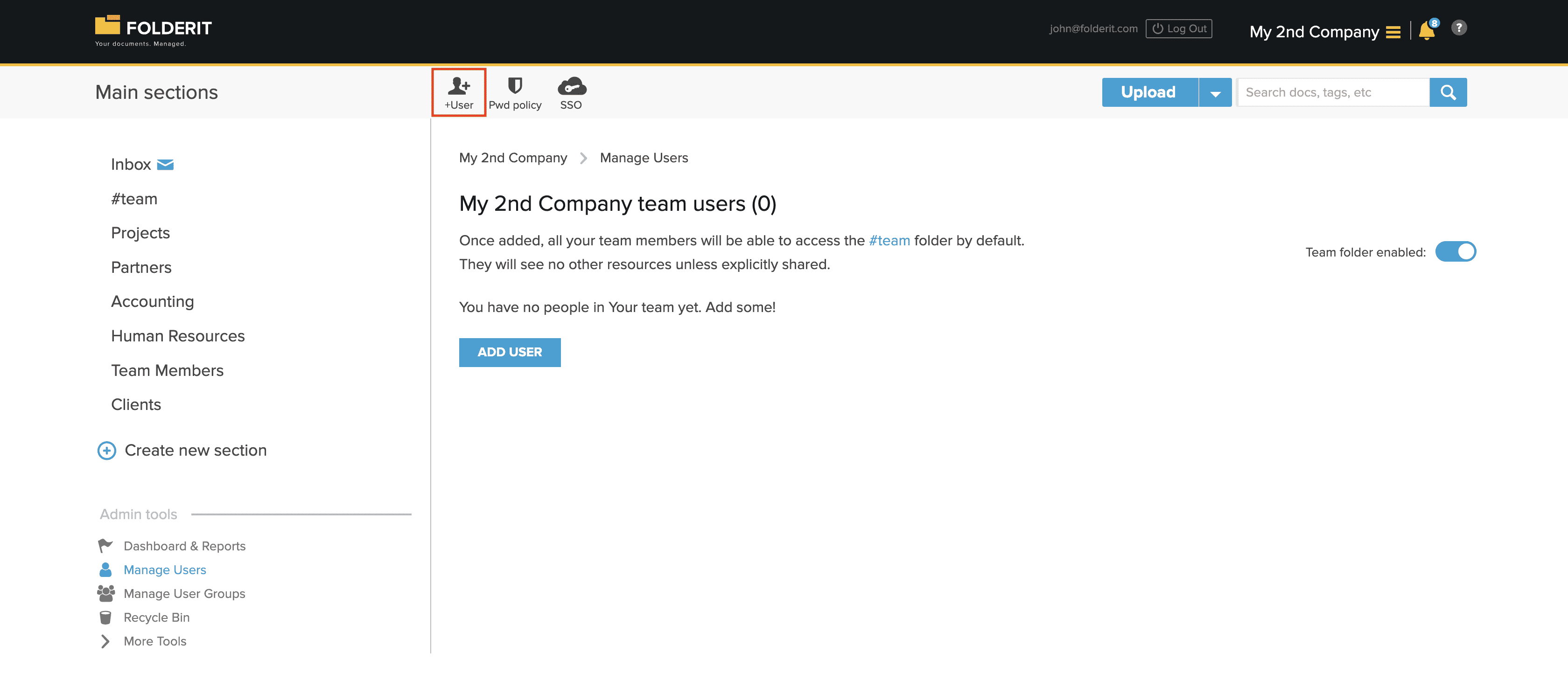
Näkyviin tulee valintaikkuna, johon voit syöttää käyttäjän tiedot. Tärkein niistä on sähköpostiosoite. Siitä tulee henkilön käyttäjänimi Folderit-palvelussa, ja siihen lähetetään kutsu liittyä tiimiisi.
Kutsu näyttää tältä:
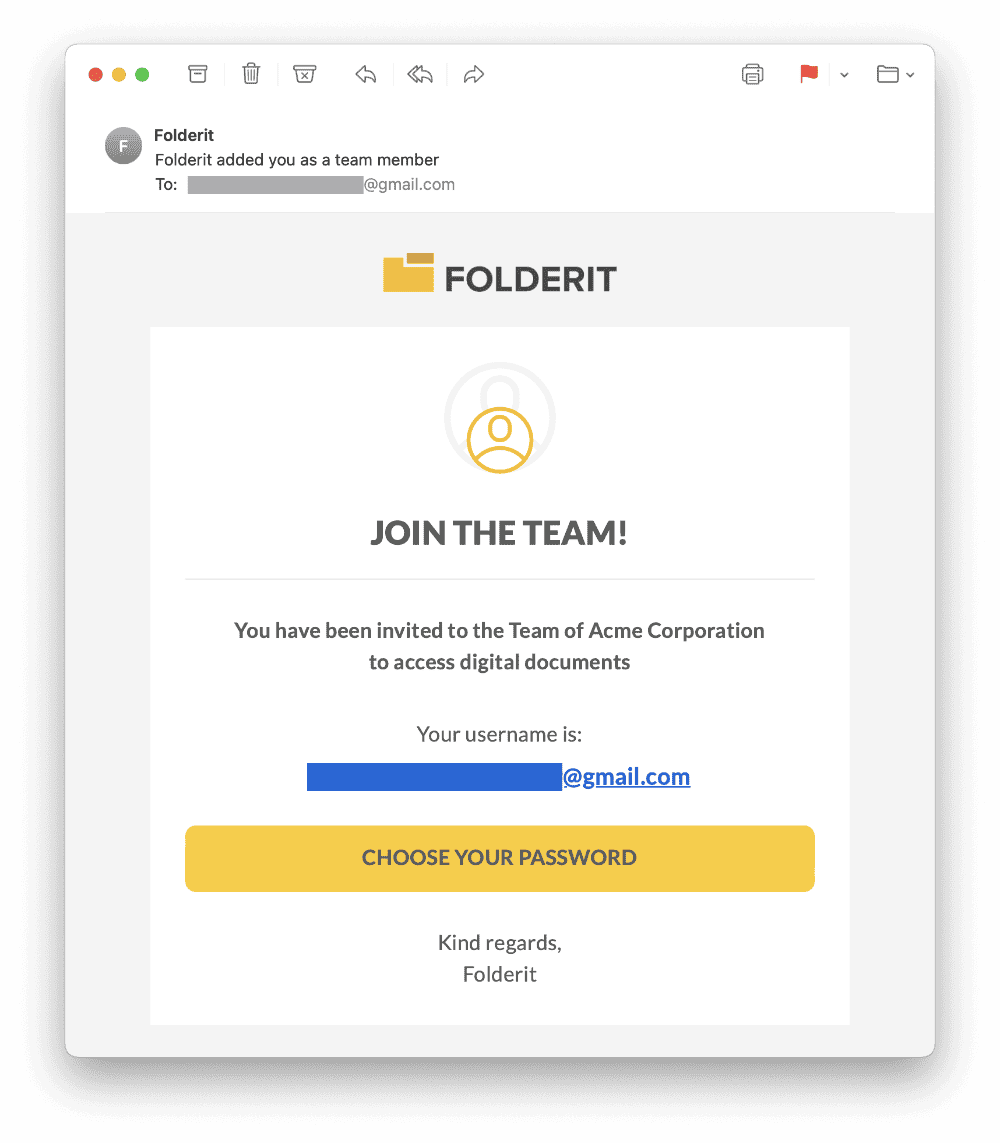
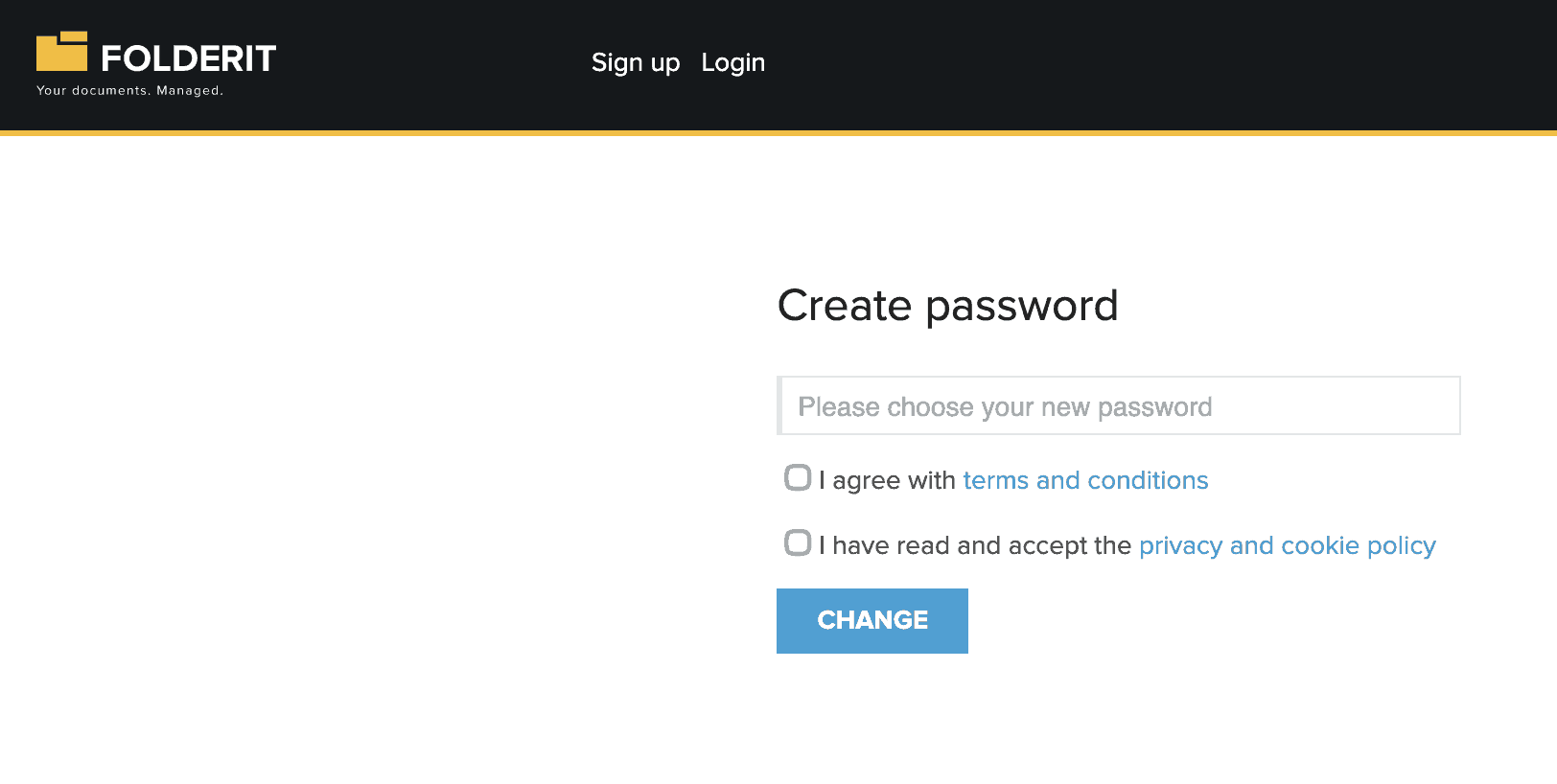
Kutsutun henkilön tulee napsauttaa ”Valitse salasanasi”-painiketta. Avautuvalla verkkosivulla hän voi valita käyttäjätilinsä salasanan:
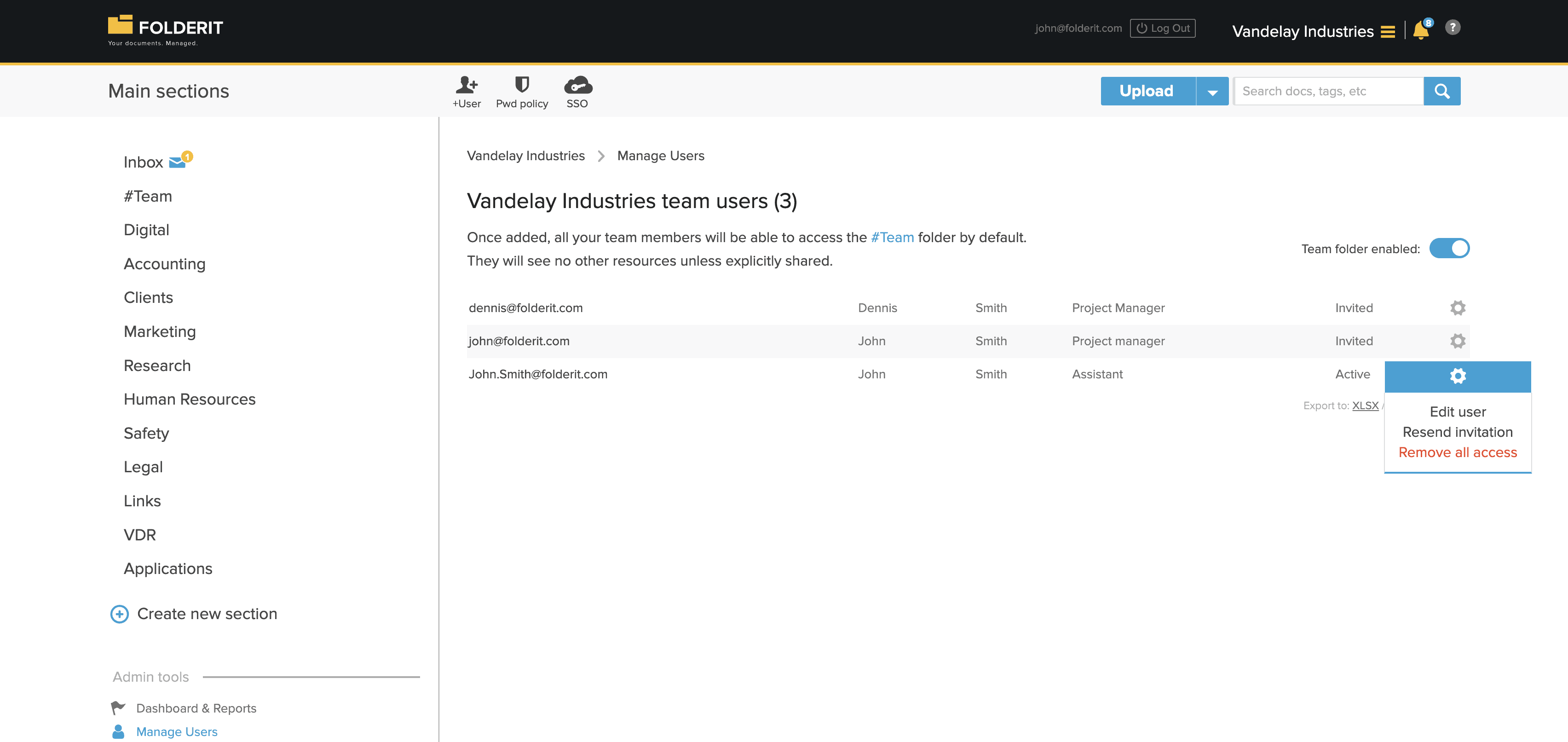
Lisätty käyttäjä näkyy käyttäjäluettelossa jo ennen kuin hän on suorittanut rekisteröinnin napsauttamalla linkkiä ja valitsemalla tilinsä salasanan. Luettelo näyttää kaikki käyttäjät, heidän sähköpostiosoitteensa, nimensä ja tehtävänsä yrityksessä (jos olet antanut tiedot) sekä sen, onko rekisteröinti valmis.
Käyttäjän vieressä oleva hammasrataskuvake avaa valikon, jossa voit:
- Muokkaa käyttäjää — muokata henkilön nimeä ja tehtävänimikettä.
- Lähetä kutsu uudelleen — lähettää kutsun uudelleen, jos käyttäjä ei ole saanut kutsua liittyä tiimiisi. Varmista myös, että kutsuttu tarkistaa roskapostikansionsa!
- Poista kaikki käyttöoikeudet — poistaa käyttäjän tiimistäsi ja katkaista kaiken pääsyn resursseihisi. Käytä tätä, jos haluat mistä tahansa syystä (esimerkiksi työntekijän lähtiessä organisaatiostasi) poistaa henkilön pääsyn kaikkiin resursseihisi pysyvästi.
#Team-kansion poistaminen käytöstä
Kirjaudu ylläpitäjänä. Siirry kohtaan Ylläpitäjän työkalut > Käyttäjien hallinta ja poista ”Tiimikansio käytössä”-kytkin käytöstä. Kansio ei tämän jälkeen enää näy oletuksena, ja sen voi jopa poistaa. Uudelleen käyttöön ottaminen luo tyhjän kansion uudelleen.