Udostępniaj pliki, foldery i inne zasoby
Możesz udostępnić dostęp do prawie wszystkich zasobów przechowywanych w Folderit, w tym plików, folderów, sekcji głównych, łączy zewnętrznych i rekordów formularzy. Możesz udostępnić zasób pojedynczemu użytkownikowi, grupie użytkowników lub – jeśli jest to możliwe – za pośrednictwem łącza publicznego.
Możesz także udostępnić dostęp poprzez tag, dzięki czemu wszystkie zasoby powiązane z tym tagiem i jego tagami podrzędnymi będą dostępne dla wybranych użytkowników lub grup.
Podczas udostępniania wybierz poziom uprawnień, który określa, co odbiorca może zobaczyć i zrobić z zasobem.
Wybierz poziom uprawnień
Folderit zapewnia pięć poziomów uprawnień:
- Previewer — może przeglądać obsługiwane dokumenty w Folderit, ale nie może pobierać, drukować, kopiować tekstu ani modyfikować zasobu.
- Wyświetlający — może przeglądać, drukować i pobierać pliki, ale nie może zmieniać metadanych, przesyłać nowych wersji ani usuwać zasobów.
- Edytor — może pracować z zasobem, w tym modyfikować metadane, przesyłać wersje i wykonywać inne dozwolone czynności edycyjne.
- Tylko przesyłanie plików — może przesyłać elementy do folderu bez oglądania treści dodanych przez innych użytkowników.
- Niestandardowy — zapewnia szczegółową kontrolę nad uprawnieniami poszczególnych plików i folderów i jest dostępny w planie Tailor.
Zobacz Poziomy uprawnień dostępu, aby uzyskać szczegółowe porównanie, lub Uprawnienia niestandardowe, aby uzyskać szczegółową kontrolę dostępu.
Ważne: nadanie uprawnień Edytora dla całego konta daje użytkownikowi dostęp administracyjny na poziomie konta.
Otwórz okno udostępniania
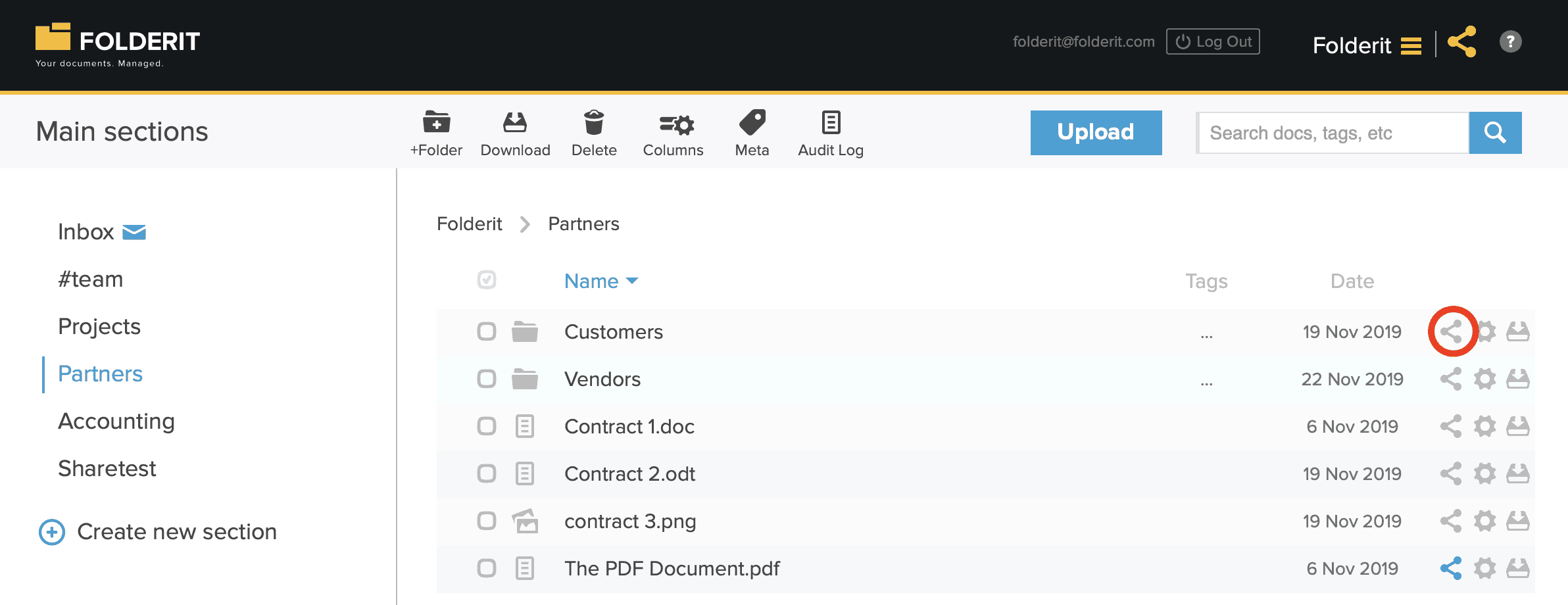
Aby udostępnić zasób, kliknij jego ikonę udostępniania. Po udostępnieniu zasobu ikona zmienia kolor na niebieski.
Kliknij ponownie niebieską ikonę udostępniania za każdym razem, gdy chcesz dodać kolejnego odbiorcę, zmienić poziom uprawnień, ustawić datę wygaśnięcia lub usunąć istniejący dostęp.
Udostępnij plik, link zewnętrzny lub rekord formularza
Pliki, zapisane linki zewnętrzne i rekordy formularzy można udostępniać w ten sam sposób.
W widoku listy kliknij ikonę udostępniania na końcu wiersza zasobu:

Możesz także otworzyć widok szczegółów zasobu i kliknąć Udostępnij na pasku narzędzi:

Okno udostępniania pozwala wybrać odbiorcę i poziom uprawnień:
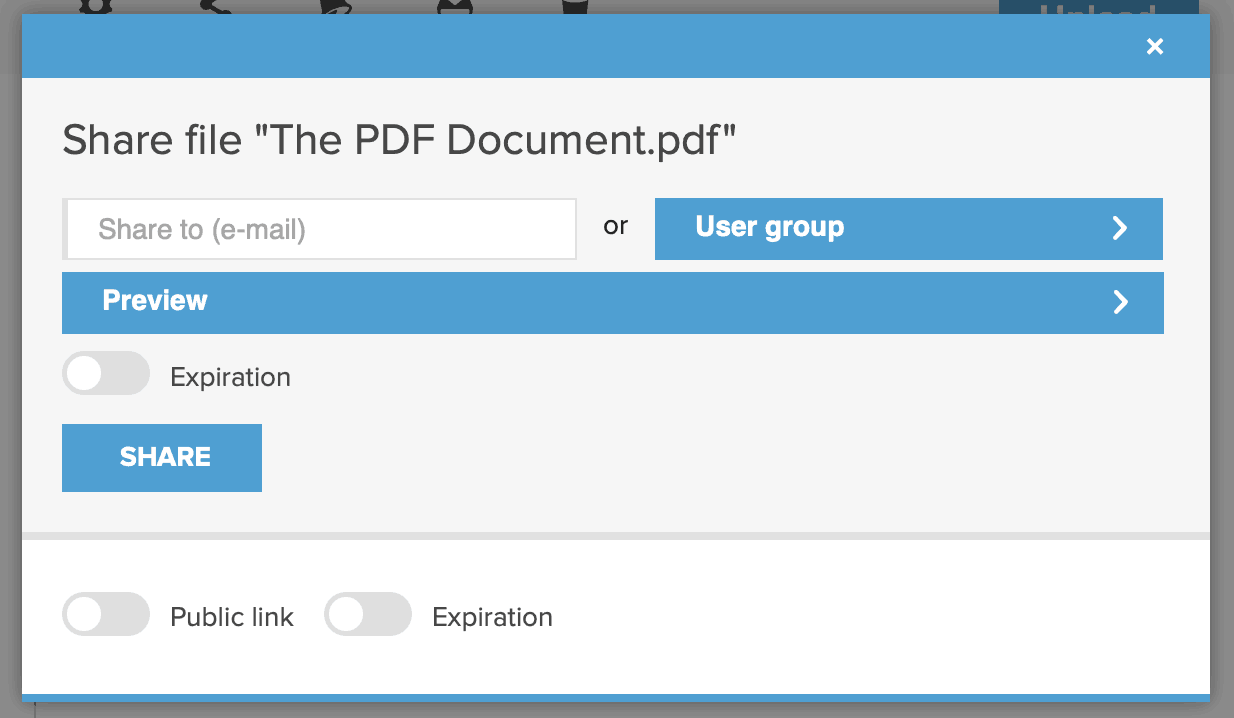
Udostępnij pojedynczemu użytkownikowi
- Wpisz adres e-mail zarejestrowanego Folderit użytkownika w polu Udostępnij w (e-mail).
- Wybierz wymagany poziom uprawnień.
- Opcjonalnie włącz Data ważności i wybierz, kiedy dostęp ma się zakończyć.
- Kliknij Udostępnij.
Zobacz Dodawanie użytkowników, jeśli odbiorca nie został jeszcze dodany do Twojego konta.
Udostępnij grupie użytkowników
- Otwórz okno udostępniania.
- Wybierz Grupy użytkowników.
- Wybierz żądaną grupę.
- Wybierz poziom uprawnień i opcjonalny czas wygaśnięcia dostępu.
- Kliknij Udostępnij.
Dowiedz się, jak tworzyć i zarządzać grupami w Grupach użytkowników.
Udostępnij za pomocą łącza publicznego
Link publiczny umożliwia komuś dostęp do zasobu bez konieczności logowania się do Folderit. Dostęp anonimowy nie daje prawa do edycji ani usuwania.
Zachowanie łącza publicznego różni się w przypadku poszczególnych plików i folderów. Aby uzyskać pełne instrukcje, opcje wygaśnięcia, regenerację linków i informacje dotyczące audytu, zobacz Udostępnianie za pomocą łączy publicznych.
Udostępnij folder lub sekcję główną
Udostępnienie folderu lub sekcji głównej zapewnia dostęp do większej części struktury folderów. Poziom uprawnień odbiorcy określa, czy może on tylko przeglądać zawartość, przesyłać nowe pliki lub edytować istniejące zasoby.
W widoku listy kliknij ikonę udostępniania obok folderu:
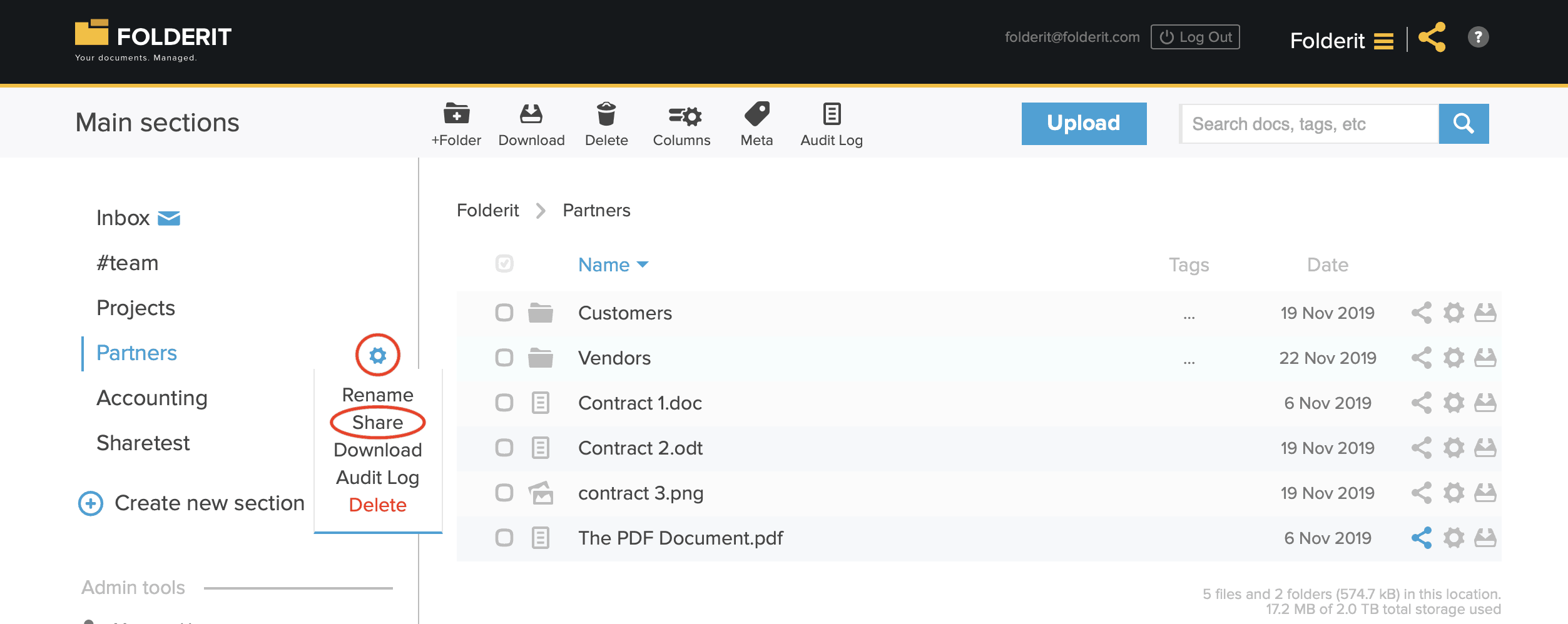
Aby udostępnić sekcję główną, najedź kursorem na jej nazwę, kliknij ikonę koła zębatego i wybierz Udostępnij:
Okno udostępniania folderów i sekcji głównej wykorzystuje ten sam ogólny proces:
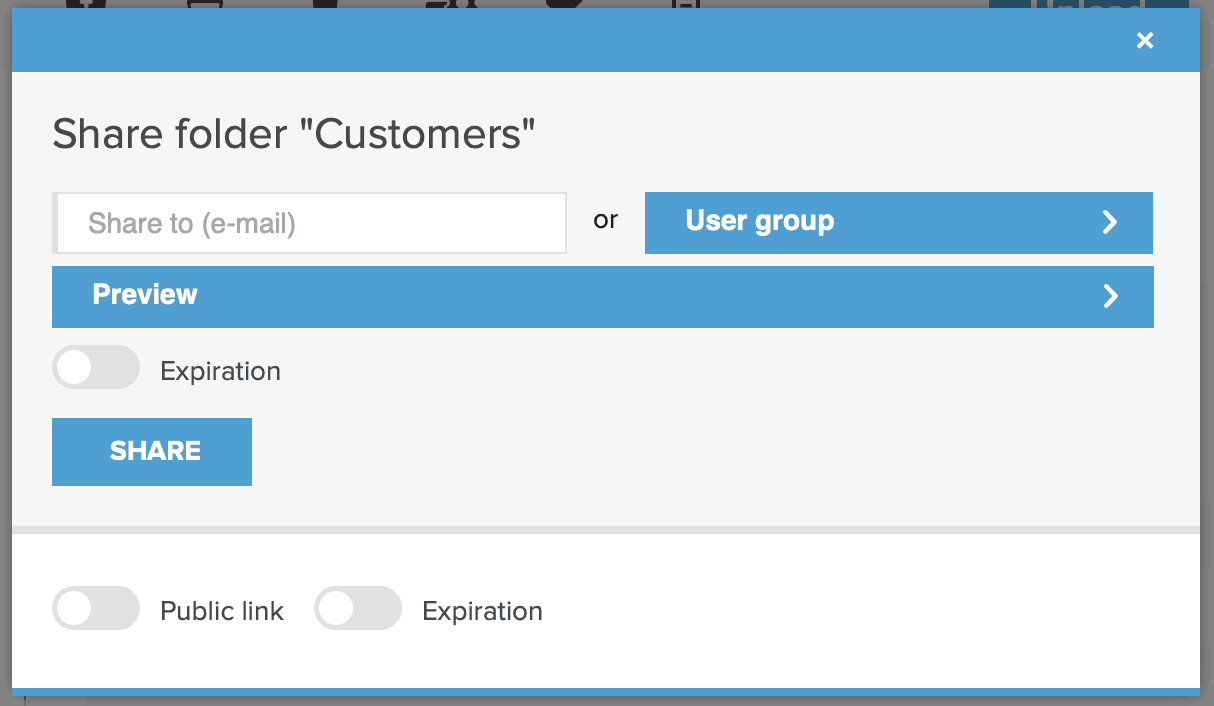
Udostępnianie folderów i sekcji obsługuje również dostęp Tylko przesyłanie plików, co jest przydatne, gdy ktoś musi przesłać treść, nie widząc plików dodanych przez innych użytkowników.
Ustaw datę wygaśnięcia dostępu
Możesz automatycznie usunąć dostęp użytkownika lub grupy w wybranym dniu i godzinie. Wygaśnięcie można zastosować podczas udostępniania plików, folderów, sekcji i innych obsługiwanych zasobów.
Zobacz Ustawianie daty wygaśnięcia dostępu, aby uzyskać instrukcje dotyczące dodawania, modyfikowania lub czyszczenia daty wygaśnięcia.
Udostępnij dostęp do całego konta
Dostęp do całego konta jest zarządzany oddzielnie od zwykłego udostępniania plików i folderów. W zależności od przypisanego dostępu odbiorca może zostać administratorem konta.
Zobacz Przyznawanie dostępu na poziomie konta.
Udostępniaj zasoby za pomocą tagów
Administratorzy mogą udostępniać wszystkie zasoby powiązane z wybranym tagiem. Jeśli tag zawiera podtagi, zasoby powiązane z tymi podtagami również zostaną uwzględnione.
Udostępnianie oparte na tagach jest skonfigurowane w Narzędzia administracyjne → Metadane → Tagi.
Pełne instrukcje dotyczące tworzenia hierarchii tagów i udostępniania oznaczonych zasobów można znaleźć w artykule Zarządzanie tagami w Folderit.
Zmień lub usuń istniejący dostęp
- Otwórz okno udostępniania zasobu.
- Znajdź użytkownika lub grupę na istniejącej liście dostępu.
- Zmień poziom uprawnień, zmodyfikuj datę wygaśnięcia lub usuń wpis udostępniania.
- Zapisz lub potwierdź zmianę, jeśli zostaniesz o to poproszony.
Osoba może nadal zachować dostęp poprzez inny bezpośredni udział, grupę użytkowników, folder nadrzędny, dostęp na poziomie konta lub udostępniony tag. Przejrzyj wszystkie odpowiednie ścieżki dostępu, jeśli usunięcie jednego wpisu nie powoduje całkowitego usunięcia dostępu.