Partajarea fișierelor, dosarelor și altor resurse
Puteți partaja accesul la aproape orice resursă stocată în Folderit, inclusiv fișiere, dosare, Secțiuni principale, linkuri externe și înregistrări de formulare. Puteți partaja cu un utilizator, un grup sau, acolo unde este acceptat, printr-un link public.
Puteți partaja accesul și printr-o etichetă, punând toate resursele asociate acesteia și subetichetelor la dispoziția utilizatorilor sau grupurilor selectate.
La partajare, alegeți nivelul de permisiune care stabilește ce poate vedea și face destinatarul cu resursa.
Alegeți un nivel de permisiune
Folderit oferă cinci niveluri de permisiune:
- Previewer — poate previzualiza documentele acceptate în Folderit, dar nu poate descărca, imprima, copia text sau modifica resursa.
- Vizualizator — poate previzualiza, imprima și descărca fișiere, dar nu poate modifica metadate, încărca versiuni noi sau șterge resurse.
- Editor — poate lucra cu resursa, inclusiv modifica metadate, încărca versiuni și efectua alte acțiuni de editare permise.
- Doar încărcați — poate încărca elemente într-un dosar fără a vedea conținutul adăugat de alți utilizatori.
- Personalizat — oferă control detaliat asupra permisiunilor individuale pentru fișiere și dosare și este disponibil în planul Tailor.
Consultați Niveluri de permisiune pentru acces pentru comparația detaliată sau Permisiuni personalizate pentru controalele individuale.
Important: acordarea permisiunii Editor pentru întregul cont oferă utilizatorului acces administrativ la nivel de cont.
Deschideți fereastra de partajare
Pentru a partaja o resursă, faceți clic pe pictograma de partajare. Aceasta devine albastră după partajare.
Faceți clic din nou pe pictograma albastră când doriți să adăugați un destinatar, să modificați permisiunea, să stabiliți o dată de expirare sau să eliminați accesul existent.
Partajați un fișier, un link extern sau o înregistrare de formular
Fișierele, linkurile externe salvate și înregistrările formularelor se partajează în același mod.
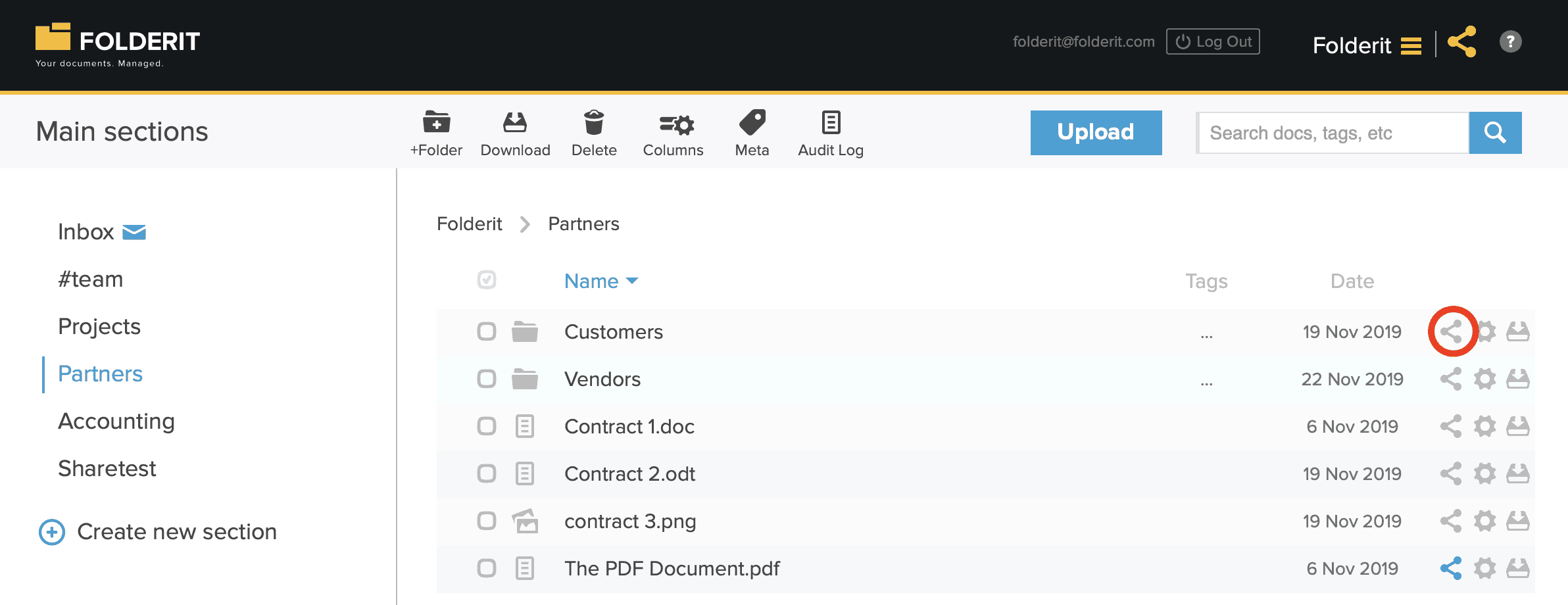
În listă, faceți clic pe pictograma de partajare de la capătul rândului resursei:

Puteți deschide și detaliile resursei, apoi face clic pe Distribuiți din bara de instrumente:

Fereastra de partajare permite selectarea destinatarului și nivelului de permisiune:
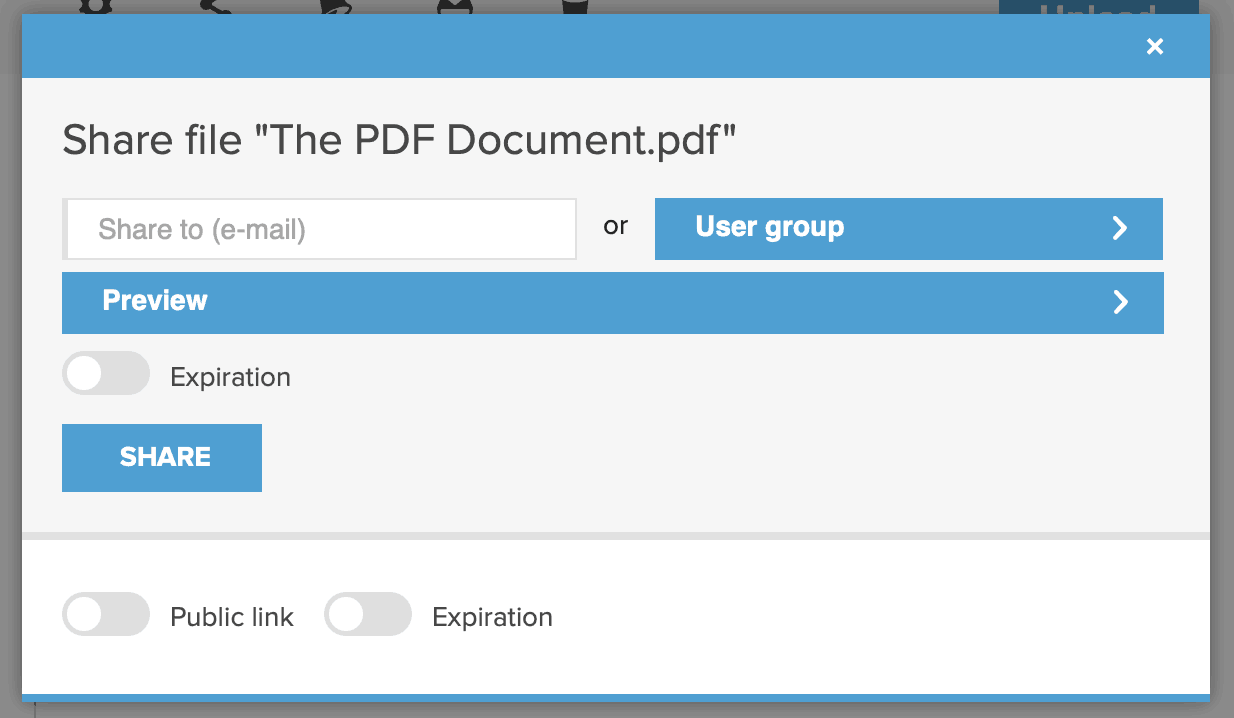
Partajați cu un utilizator
- Introduceți adresa de e-mail a unui utilizator Folderit înregistrat în câmpul Partajați către (e-mail).
- Selectați nivelul de permisiune necesar.
- Opțional, activați Expirare și alegeți momentul încheierii accesului.
- Faceți clic pe Distribuiți.
Consultați Adăugarea utilizatorilor dacă destinatarul nu a fost încă adăugat în cont.
Partajați cu un grup de utilizatori
- Deschideți fereastra de partajare.
- Selectați Grupuri Utilizator.
- Alegeți grupul necesar.
- Selectați permisiunea și, opțional, expirarea accesului.
- Faceți clic pe Distribuiți.
Aflați cum să creați și să gestionați grupurile în Grupuri de utilizatori.
Partajați printr-un link public
Un link public permite accesarea resursei fără autentificare în Folderit. Accesul anonim nu acordă drepturi de editare sau ștergere.
Comportamentul linkurilor publice diferă între fișiere individuale și dosare. Pentru instrucțiuni complete, opțiuni de expirare, regenerarea linkului și informații de audit, consultați Partajarea prin linkuri publice.
Partajați un dosar sau o Secțiune principală
Partajarea unui dosar sau a unei Secțiuni principale acordă acces la o parte mai mare a structurii. Nivelul de permisiune al destinatarului stabilește dacă poate doar vizualiza conținutul, încărca fișiere sau edita resurse existente.
În listă, faceți clic pe pictograma de partajare de lângă dosar:
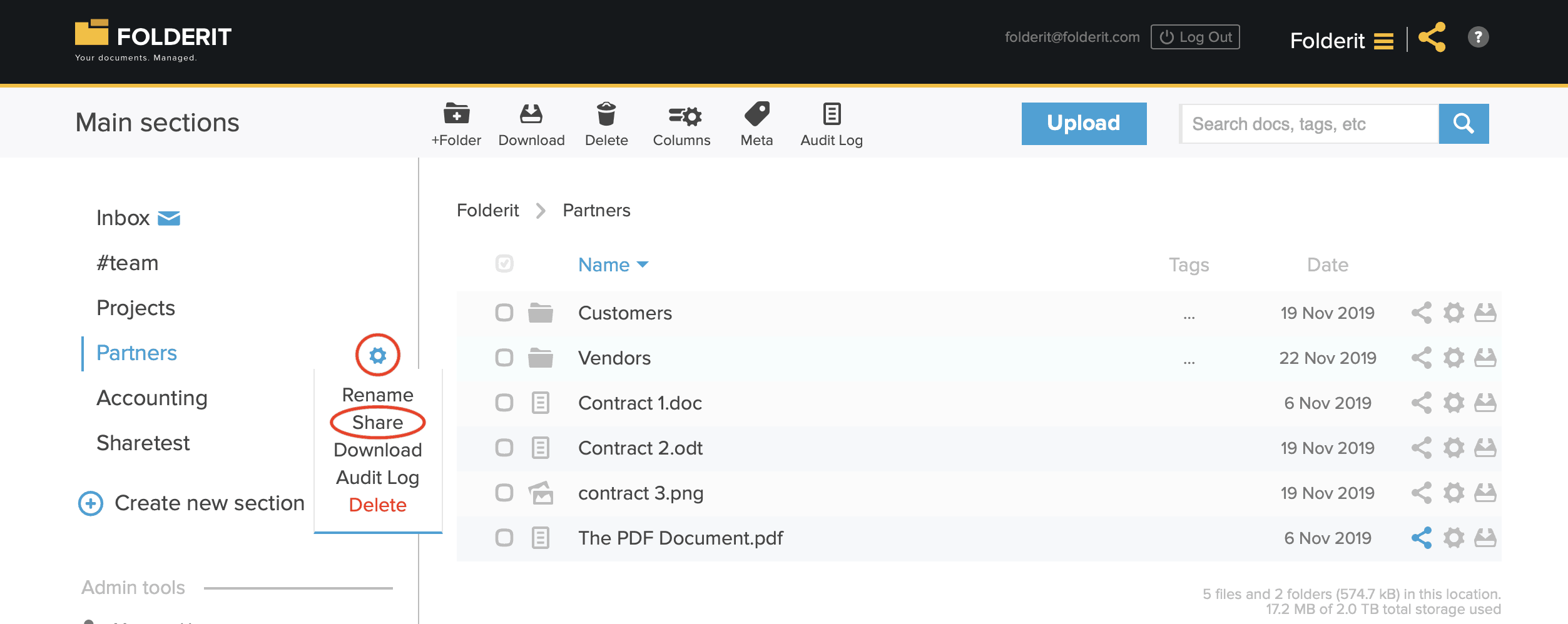
Pentru a partaja o Secțiune principală, treceți cursorul peste nume, faceți clic pe rotiță și selectați Distribuiți:
Fereastra de partajare a dosarelor și Secțiunilor principale urmează același proces general:
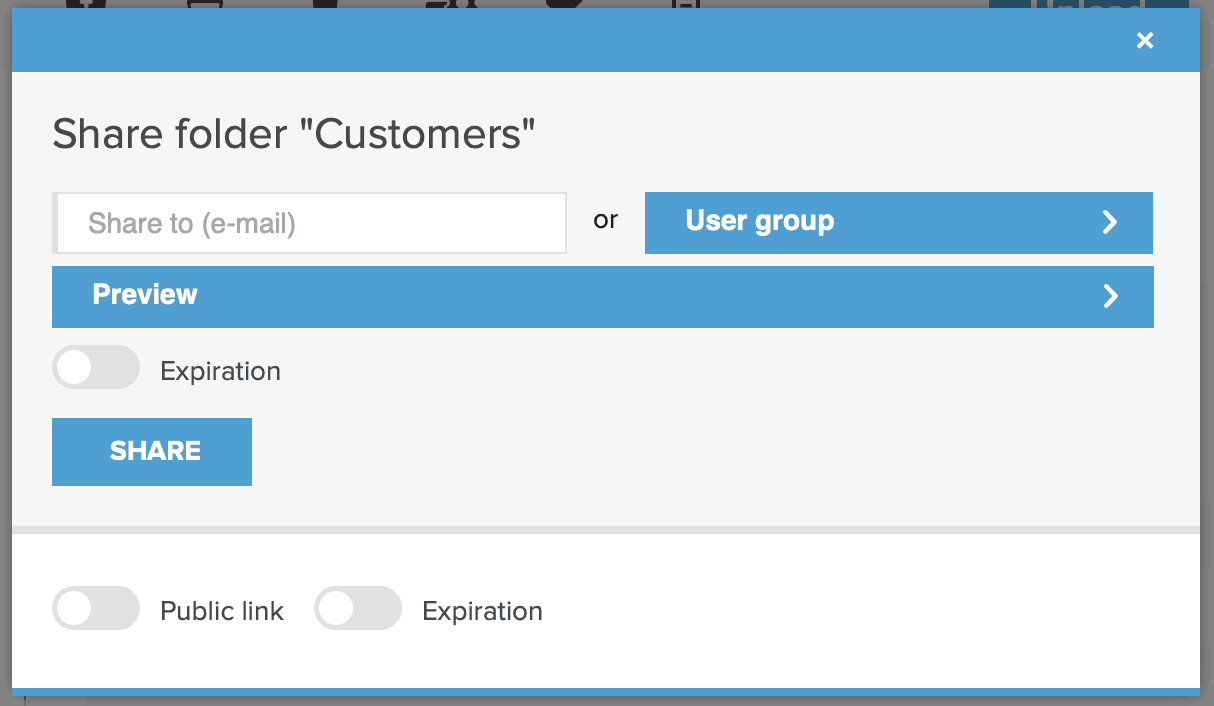
Partajarea dosarelor și secțiunilor acceptă și accesul Doar încărcați, util când cineva trebuie să trimită conținut fără a vedea fișierele adăugate de alții.
Stabiliți expirarea accesului
Puteți elimina automat accesul unui utilizator sau grup la o dată și oră alese. Expirarea se poate aplica la partajarea fișierelor, dosarelor, secțiunilor și altor resurse acceptate.
Consultați Configurarea expirării accesului pentru adăugarea, modificarea sau eliminarea unei date de expirare.
Partajați accesul la întregul cont
Accesul la întregul cont se gestionează separat de partajarea obișnuită a fișierelor și dosarelor. În funcție de accesul atribuit, destinatarul poate deveni administrator al contului.
Consultați Acordarea accesului la nivel de cont.
Partajați resurse folosind etichete
Administratorii pot partaja toate resursele asociate unei etichete selectate. Dacă aceasta are subetichete, sunt incluse și resursele lor.
Partajarea pe bază de etichete se configurează în Unelte Admin → Metadate → Etichete.
Pentru instrucțiuni despre ierarhiile de etichete și partajarea resurselor etichetate, consultați Gestionarea etichetelor în Folderit.
Modificați sau eliminați accesul existent
- Deschideți fereastra de partajare a resursei.
- Găsiți utilizatorul sau grupul în lista accesului existent.
- Schimbați nivelul de permisiune, modificați data de expirare sau eliminați înregistrarea de partajare.
- Salvați sau confirmați modificarea dacă vi se solicită.
Persoana poate păstra accesul prin altă partajare directă, un grup, un dosar superior, acces la nivel de cont sau o etichetă partajată. Verificați toate căile relevante dacă eliminarea unei înregistrări nu înlătură complet accesul.