Haku
Folderit tarjoaa kaksi pääasiallista hakutapaa: pikahaku näyttää tulokset nopeasti kirjoittamisen aikana, ja syvähaku hakee kattavammin tiedostojen sisällöstä, metatiedoista, muistiinpanoista ja muista indeksoiduista tiedoista.
Pikahaku
Pikahaku näyttää tulokset heti, kun kirjoitat hakukenttään. Etsi-painiketta ei tarvitse napsauttaa.
Pikahaku etsii seuraavista:
- tiedostojen nimet;
- kansioiden nimet;
- metatiedot.

Syvähaku
Suorita syvähaku kirjoittamalla hakusana ja napsauttamalla suurennuslasilla merkittyä Etsi-painiketta.
Syvähaku tarkistaa tiedostojen ja kansioiden nimet sekä metatiedot. Se voi hakea myös asiakirjojen sisällöstä optisen tekstintunnistuksen ja teksti-indeksoinnin avulla.
Sisältöhaku löytää tekstiä tuetuista asiakirjoista, kuten PDF- ja DOCX-tiedostoista, sekä PNG- ja JPG-kuvista, myös paperiasiakirjojen skannauksista ja valokuvista. XLSX-tiedostojen sisältö ei sisälly tekstintunnistukseen perustuvaan sisältöhakuun.
Valitse oikea asiakirjan kieli, jotta tekstintunnistus olisi mahdollisimman tarkka. Katso, miten tekstintunnistuksen kieli vaihdetaan, tai tutustu Folderit-tekstintunnistuksen tukemiin kieliin.
Hakutulosten suodattaminen
Rajaa tuloksia hakusivun suodattimilla tarvitsemiisi kohteisiin, niiden metatietoihin tai niihin liittyviin tehtäviin. Voit yhdistää hakusanan sopiviin suodattimiin ja napsauttaa sitten Etsi. Avaa tarvittaessa lisävaihtoehdot valinnalla Tarkennettu haku.
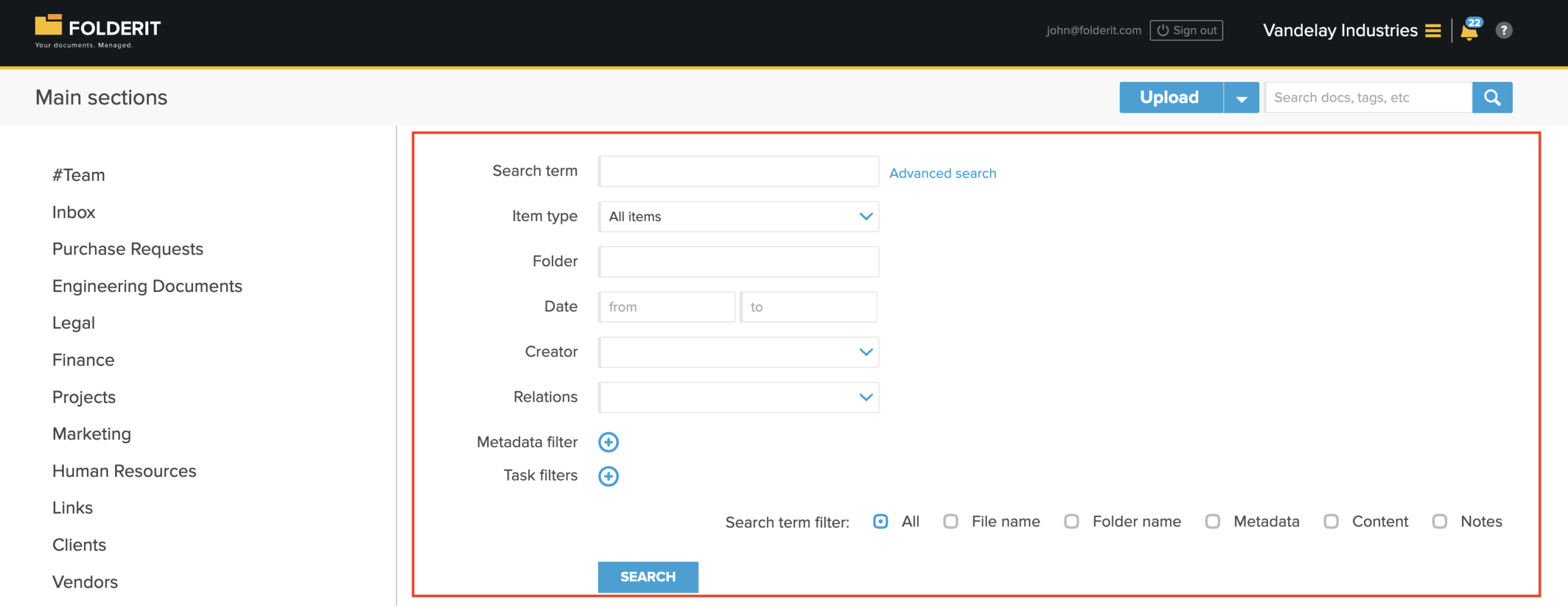
Etsittävien kohteiden valitseminen
- Hakusana kirjoita etsittävä teksti.
- Kohteen tyyppi pidä Kaikki kohteet valittuna laajaa hakua varten tai valitse Tiedosto, Kansio, Linkki, Kaikki lomakkeet tai tietty lomakemalli.
- Kansio napsauta kenttää, siirry kansioon, josta haluat hakea, valitse kansio ja napsauta Valitse.
- Päivämäärä määritä ajanjakso kentillä Alkaen ja asti.
- Luoja valitse luoja, jos haluat etsiä tämän henkilön luomia kohteita.
- Yhteydet valitse Sisältää yhteyksiä, Ei sisällä yhteyksiä, Liittyy kohteeseen tai Ei liity kohteeseen. Lisätietoja kohteiden välisistä yhteyksistä on kohdassa Kohteiden linkittäminen ja suhteet.
Yleinen Yhteydet-suodatin koskee toisiinsa liittyvien kohteiden linkkejä. Lomakkeen Suhde-kentän arvo on erillinen eikä yksinään saa tietuetta vastaamaan ehtoa Sisältää yhteyksiä.
Jos valitset Liittyy kohteeseen tai Ei liity kohteeseen, napsauta Valitse kohde ja valitse kohde, jonka linkkejä haluat hakea. Valitsimessa voit selata kansioita tai käyttää toimintoa Etsi kohteita nimen perusteella. Valitse vastaava kohde ja napsauta sitten hakusivulla Etsi. Poista valittu kohde toiminnolla Tyhjennä kohde.
Metatietosuodattimien lisääminen
Lisää ehto napsauttamalla + kohdan Metatietojen suodatin vieressä. Valitse metatietokenttä ja kenttätyypille käytettävissä oleva ehto sekä syötä tai valitse vastaava arvo. Lisää tarvittaessa muita ehtoja.
Valitse Kohteen tyyppi ennen lomakekenttien ehtojen lisäämistä. Kun valitset tietyn lomakemallin, valikon Metatietojen suodatin lomakekohtaiset vaihtoehdot rajoittuvat kyseiseen lomakkeeseen. Oletusmetatiedot ja koko työtilan mukautetut metatiedot ovat edelleen käytettävissä. Valinnoilla Kaikki kohteet tai Kaikki lomakkeet valikko voi sisältää useiden lomakkeiden kenttiä.
Arvon syöttötapa määräytyy kenttätyypin mukaan. Valitse avattavan luettelon kentässä jokin lomakkeeseen määritetyistä vaihtoehdoista vapaasti kirjoitettavan arvon sijaan. Esimerkiksi lomakkeen Maa-suodatin tarjoaa siihen määritetyt maavaihtoehdot. Lomakkeen valitseminen muuttaa käytettävissä olevia lomakekenttiä. Se ei rajaa Luoja-luetteloa lomakkeen käyttäjiin eikä korvaa yleisiä suodattimia Yhteydet ja Tehtäväsuodattimet.
Voit esimerkiksi suodattaa metatietokenttään tallennetun osaston, sopimustyypin tai päivämäärän perusteella. Myös lomakekenttiä voi käyttää hakusuodattimissa, mikä auttaa löytämään rakenteisia tietueita niiden kenttäarvojen perusteella.
Voit jättää Hakusana-kentän tyhjäksi ja hakea pelkillä suodattimilla. Valitse esimerkiksi Kaikki lomakkeet kohdassa Kohteen tyyppi, lisää soveltuva Asiakkaan nimi -metatietokenttä, valitse on, kirjoita asiakkaan nimi ja napsauta Etsi. Jos sama metatietokenttä on yhteinen useille lomakkeille, se löytyy myös yhteisellä metatietonimellään.
Tehtäväsuodattimien lisääminen
Lisää ehto napsauttamalla + kohdan Tehtäväsuodattimet vieressä. Käytettävissä olevia ehtoja ovat Tila, Vastaus, Myöntäjä, Menetelmä, Vastaanottaja sekä tehtävien päivämäärät: Luotu, Aktivoitu, Lähetetty, Katsottu, Määräaika ja Vastattu. Määritä ehto, yhdistä se tarvittaessa kansio- tai metatietosuodattimeen ja napsauta Etsi.
Lisää esimerkiksi Menetelmä → Hyväksyntä ja valitse kansio löytääksesi kohteet, joilla on hyväksyntätehtäviä kyseisessä kansiossa. Vastaava tehtävä voi liittyä tiedoston aiempaan versioon. Avaa kohteen versioluettelo nähdäksesi, mihin versioon tehtävän tila liittyy.
Voit yhdistää tehtäväehtoja. Valitse esimerkiksi Kohteen tyyppi → Tiedosto, lisää Menetelmä → Hyväksyntä ja sitten Tila → Vastattu rajataksesi tulokset näitä tehtäväehtoja vastaaviin tiedostoihin.
Hakutekstin hakukohteen valitseminen
Hakusanan suodatin määrittää, mistä Folderit etsii kenttään Hakusana syötettyä tekstiä. Pidä Kaikki valittuna laajaa tekstihakua varten tai valitse sopivat alueet:
- Tiedoston nimi
- Kansion nimi
- Metatieto
- Sisältö — indeksoitu asiakirjateksti, mukaan lukien tuettu tekstintunnistussisältö
- Muistiinpanot
Hakusanan suodatin -kohdan Metatieto etsii tekstiäsi metatiedoista. Metatietojen suodatin mahdollistaa ehdon määrittämisen tietylle kentälle ja arvolle. Käytä jälkimmäistä, kun tarvitset tarkemman kenttäkohtaisen haun.
Muut lisäasetukset
Tarkennettu haku sisältää myös tiedostopäätteen, tunnisteiden, allekirjoittajien ja asiakirjanumeron kaltaisia suodattimia. Tiedostopäätesuodattimina näytetään vain päätteet, joita Folderit-työtilassasi on tällä hetkellä.
Esimerkki: tietyn tiimin tietueiden etsiminen
- Valitse sopiva Kansio.
- Valitse Luoja, jos tarvitset tietyn henkilön luomia tietueita.
- Käytä Metatietojen suodatin-toimintoa tiimi- tai osastokentän vastaavuuden määrittämiseen, jos tietueissa on tällainen kenttä.
- Lisää Tehtäväsuodatin, jos haluat rajata tuloksia myös niihin liittyvien tehtävien perusteella.
- Napsauta Etsi ja tarkastele vastaavia kohteita.
Hakusuodattimet eivät myönnä pääsyä kohteisiin. Oikeutesi rajoittavat edelleen tuloksia.
Hakuoperaattorit
Hakuoperaattoreilla voit vaatia tai sulkea pois tiettyjä sanoja ja lausekkeita.
| Hakusyntaksi | Merkitys |
|---|---|
"search phrase" | Hae koko lauseketta. |
+phrase | Tuloksen on sisällettävä sana. |
+"search phrase" | Tuloksen on sisällettävä koko lauseke. |
-phrase | Tulos ei saa sisältää sanaa. |
-"excluded phrase" | Tulos ei saa sisältää koko lauseketta. |
Hakutulosten lajittelu
Voit lajitella hakutulokset napsauttamalla käytettävissä olevia sarakeotsikoita, kuten tiedoston nimeä, päivämäärää ja pistemäärää.
Hakupistemäärän merkitys
Pisteet kertoo, kuinka hyvin tulos vastaa hakukyselyä. Korkeampi pistemäärä tarkoittaa yleensä, että hakusana esiintyy todennäköisemmin indeksoidun tiedoston sisällössä.
Tekstintunnistuksen tulokset voivat vaihdella lähdeaineiston laadun mukaan. Esimerkiksi vinot valokuvat, heikko valaistus, huono kuvanlaatu, epätavalliset kirjasimet ja epäselvät skannaukset voivat heikentää tunnistuksen tarkkuutta.
Voit jättää työtilan tiedostosisällön indeksoinnin ulkopuolelle siirtymällä kohtaan Hallinnoi työtiloja → Asetukset → Muokkaa ja poistamalla valinnan Tiedostojen indeksointi. Katso myös työtilan muokkaaminen.
Hakutuloksissa käytettävissä olevat toiminnot
Hakutulokset toimivat tavallisen Folderit-luettelonäkymän tapaan. Oikeuksistasi riippuen voit:
- esikatsella tiedostoja;
- ladata tiedostoja;
- jakaa tiedostoja ja kansioita;
- avata tiedoston tai kansion tiedot;
- viedä hakutulokset metatietoineen Excel- tai CSV-muotoon.
Vie hakutulokset vierittämällä tulossivun alaosaan ja valitsemalla käytettävissä oleva Excel- tai CSV-vientivaihtoehto.
Yksinkertaistetun hakutulosnäkymän jakaminen
Voit lisätä parametreja hakutulosten URL-osoitteen loppuun yksinkertaistaaksesi sivun esitystapaa.
| URL-parametri | Vaikutus |
|---|---|
&hideForm=1 | Piilottaa hakukentät ja näyttää vain tulokset. |
&disableLinks=1 | Poistaa tiedostonimien napsautettavuuden, jotta käyttäjät voivat esikatsella tuloksia avaamatta tiedostoja suoraan. |
Nämä parametrit eivät muuta käyttöoikeuksia. Käyttäjät näkevät vain niiden tiedostojen ja kansioiden tulokset, joihin heillä on pääsy.