Pesquisar documentos
Folderit fornece dois modos de pesquisa principais: Pesquisa ao vivo para resultados rápidos durante a digitação, e Pesquisa profunda para pesquisas mais abrangentes em conteúdo de arquivo, metadados, notas e outras informações indexadas.
Pesquisa em tempo real
Live Search exibe os resultados imediatamente conforme você digita no campo de pesquisa, sem exigir que você clique no botão Pesquisar.
Verificações do Live Search:
- nomes de arquivos;
- nomes de pastas;
- metadados.

Pesquisa profunda
Para executar uma Pesquisa profunda, digite o termo de pesquisa e clique no botão Pesquisar em forma de lupa.
A Pesquisa Profunda verifica nomes de arquivos e pastas e metadados, mas também pode pesquisar conteúdo de documentos usando Reconhecimento óptico de caracteres e indexação de texto.
A pesquisa de conteúdo pode encontrar texto dentro de documentos suportados, como arquivos PDF e DOCX, bem como texto visível em imagens PNG e JPG, incluindo digitalizações e fotografias de documentos em papel. O conteúdo do arquivo XLSX não é incluído na pesquisa de conteúdo OCR.
Para obter resultados de OCR mais precisos, certifique-se de que o idioma correto do documento esteja selecionado. Saiba como alterar o idioma do OCR ou revisar os idiomas suportados pelo Folderit OCR.
Filtrar resultados da pesquisa
Use os filtros na página de pesquisa para restringir os resultados pelos itens necessários, seus metadados ou tarefas associadas. Você pode combinar um termo de pesquisa com os filtros relevantes e clicar em Procurar. Use Pesquisa avançada para abrir opções adicionais quando necessário.
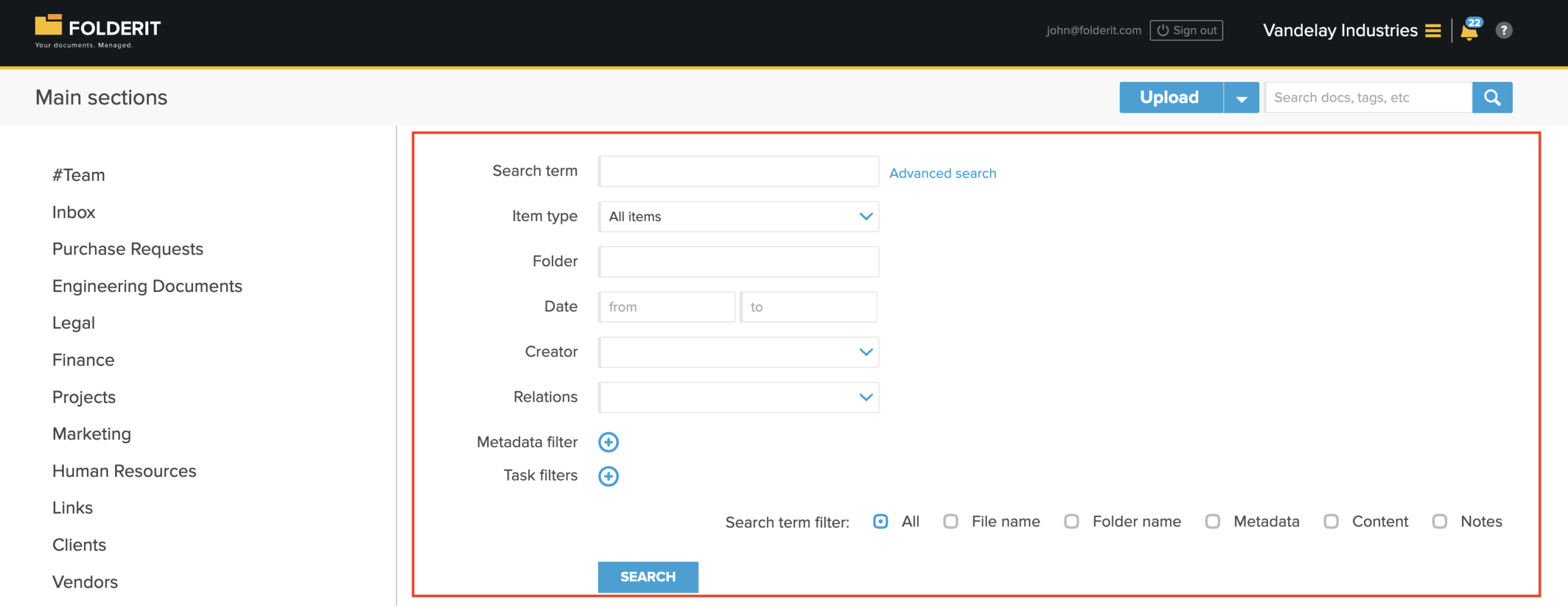
Escolha quais itens encontrar
- Termo de procura digite o texto que deseja localizar.
- Tipo de item mantenha Todos os itens selecionado para uma pesquisa ampla ou escolha Ficheiro, Pasta, Ligação, Todos os formulários ou um modelo de formulário específico.
- Pasta clique no campo, navegue até a pasta que deseja pesquisar, selecione-a e clique em Selecionar.
- Data use os campos de e para para definir um intervalo de datas.
- Criador selecione um criador para encontrar itens criados por essa pessoa.
- Relações escolha Tem alguma relação, Não tem relações, Relacionado ao item ou Não relacionado com o item. Consulte Vinculando/relacionando itens para obter mais informações sobre conexões entre itens.
O filtro geral Relações se aplica aos links de Itens Relacionados. Um valor no campo Relação de um formulário é separado e por si só não faz com que o registro corresponda a Tem alguma relação.
Para Relacionado ao item ou Não relacionado com o item, clique em Selecionar item e escolha o item cujos links deseja pesquisar. O seletor permite navegar pelas pastas ou usar Pesquisar itens por nome. Selecione o item correspondente e clique em Procurar na página de pesquisa. Use Limpar item para remover o alvo selecionado.
Adicionar filtros de metadados
Clique em + ao lado de Filtro de metadados para adicionar uma condição. Escolha o campo de metadados, selecione a condição disponível para esse tipo de campo e insira ou selecione o valor a ser correspondido. Adicione outras condições conforme necessário.
Escolha Tipo de item antes de adicionar condições aos campos de formulário. Ao selecionar um modelo de formulário específico, as entradas específicas do formulário no menu Filtro de metadados ficam limitadas a esse formulário. Os metadados padrão e os metadados personalizados para toda a conta permanecem disponíveis. Com Todos os itens ou Todos os formulários, o menu pode incluir campos de vários formulários.
O controle de valor depende do tipo de campo. Para um campo suspenso, selecione uma das opções configuradas no formulário, em vez de digitar um valor arbitrário. Por exemplo, o filtro País de um formulário oferece as opções de país configuradas para esse formulário. A escolha de um formulário altera os campos disponíveis do formulário; ele não limita a lista de Criadores aos usuários desse formulário nem substitui os filtros gerais de Relações e Tarefas.
Por exemplo, filtre por departamento, tipo de contrato ou data armazenada em um campo de metadados. Campos de formulário também podem ser usados em filtros de pesquisa, ajudando você a encontrar registros estruturados por seus valores de campo.
Você pode deixar Termo de procura vazio e pesquisar apenas usando filtros. Por exemplo, selecione Todos os formulários em Tipo de item, adicione o campo relevante de metadados do nome do cliente, escolha está, insira o nome do cliente e clique em Procurar. Se vários formulários compartilharem esse campo de metadados, ele também estará disponível com o nome de metadados compartilhados.
Adicionar filtros de tarefas
Clique em + ao lado de Filtros de tarefas para adicionar uma condição. Os critérios disponíveis incluem Estado, Resposta, Emissor, Método, Destinatário e datas de tarefas: Criado, Ativado, Enviado, Visualizado, Prazo e Respondido. Configure a condição, combine-a com uma pasta ou filtro de metadados, se necessário, e clique em Procurar.
Por exemplo, adicione Método → Aprovação e escolha uma pasta para localizar itens com tarefas de aprovação nessa pasta. Uma tarefa correspondente pode pertencer a uma versão anterior do arquivo; abra a lista de versões do item para ver a versão associada ao status da tarefa.
Você pode combinar critérios de tarefas. Por exemplo, escolha Tipo de item → Ficheiro, adicione Método → Aprovação e, em seguida, adicione Estado → Respondido para restringir os resultados aos arquivos que correspondem a essas condições de tarefa.
Escolha onde pesquisar seu texto
Filtro de termo de pesquisa controla onde Folderit procura o texto digitado em Termo de procura. Mantenha Tudo selecionado para uma pesquisa de texto ampla ou selecione as áreas relevantes:
- Nome do ficheiro
- Nome da pasta
- Metadados
- Conteúdo — texto de documento indexado, incluindo conteúdo OCR compatível
- Notas
Metadados em Filtro de termo de pesquisa pesquisa seu texto nos metadados. Filtro de metadados permite definir uma condição em um determinado campo e valor. Use o último quando precisar de uma pesquisa baseada em campo mais precisa.
Opções avançadas adicionais
A pesquisa avançada também fornece filtros como extensão de arquivo, tags, signatários e número do documento. Somente extensões de arquivo que existem atualmente em sua conta Folderit são exibidas como filtros de extensão disponíveis.
Exemplo: localizar registros de uma determinada equipe
- Selecione o Pasta relevante.
- Selecione Criador se precisar de registros criados por uma determinada pessoa.
- Use Filtro de metadados para corresponder ao campo equipe ou departamento, se seus registros usarem um.
- Adicione um Filtro de tarefas se você também precisar restringir os resultados por tarefas associadas.
- Clique em Procurar e revise os itens correspondentes.
Os filtros de pesquisa não concedem acesso aos itens. Os resultados permanecem limitados pelas suas permissões.
Operadores de pesquisa
Você pode usar operadores de pesquisa para exigir ou excluir palavras e frases específicas.
| Sintaxe de pesquisa | Significado |
|---|---|
"search phrase" | Pesquise a frase completa. |
+phrase | O resultado deve incluir a palavra. |
+"search phrase" | O resultado deve incluir a frase completa. |
-phrase | O resultado não deve incluir a palavra. |
-"excluded phrase" | O resultado não deve incluir a frase completa. |
Classificar resultados da pesquisa
Você pode classificar os resultados da pesquisa clicando nos títulos das colunas disponíveis, incluindo nome do arquivo, data e pontuação.
Compreensão da pontuação da pesquisa
O Pontuação indica o quão próximo um resultado corresponde à consulta de pesquisa. Uma pontuação mais alta geralmente significa que o termo de pesquisa tem maior probabilidade de aparecer no conteúdo do arquivo indexado.
Os resultados do OCR podem variar dependendo da qualidade do material de origem. Fatores como fotografias angulares, pouca iluminação, baixa qualidade de imagem, fontes incomuns ou digitalizações pouco nítidas podem afetar a precisão do reconhecimento do texto.
Para excluir uma conta da indexação de conteúdo de arquivo, vá para Gerir contas → Definições → Modificar e desmarque a caixa de seleção Indexação de arquivo. Consulte também: modificando uma conta.
Ações disponíveis nos resultados da pesquisa
Os resultados da pesquisa funcionam de maneira semelhante a uma exibição de lista Folderit normal. Dependendo de suas permissões, você pode:
- visualizar arquivos;
- baixar arquivos;
- compartilhar arquivos e pastas;
- abrir detalhes de arquivo ou pasta;
- exportar resultados de pesquisa com metadados para Excel ou CSV.
Para exportar os resultados da pesquisa, vá até o final da página de resultados e selecione a opção de exportação Excel ou CSV disponível.
Compartilhar uma visualização simplificada dos resultados da pesquisa
Você pode adicionar parâmetros ao final dos resultados da pesquisa URL para simplificar a exibição da página.
| Parâmetro do URL | Efeito |
|---|---|
&hideForm=1 | Oculta os campos de pesquisa e exibe apenas os resultados. |
&disableLinks=1 | Desativa nomes de arquivos clicáveis para que os usuários possam visualizar os resultados sem abrir os arquivos diretamente. |
Estes parâmetros não alteram as permissões de acesso. Os usuários verão apenas os resultados dos arquivos e pastas que estão autorizados a acessar.