Belge ve Kayıt Arama
Folderit iki temel arama modu sunar: Yazarken hızlı sonuçlar veren Anlık Arama ve dosya içeriği, meta veriler, notlar ve diğer dizine eklenmiş bilgilerde daha kapsamlı arama yapan Derin Arama.
Anlık Arama
Anlık Arama, Ara düğmesine tıklamanıza gerek kalmadan arama alanına yazdığınız anda sonuçları gösterir.
Anlık Arama şu alanları kontrol eder:
- dosya adları;
- klasör adları;
- meta veriler.

Derin Arama
Derin Arama yapmak için arama teriminizi yazın ve büyüteç simgeli Ara düğmesine tıklayın.
Derin Arama, dosya ve klasör adlarıyla meta verileri kontrol eder. Ayrıca Optik Karakter Tanıma ve metin dizinleme aracılığıyla belge içeriklerinde de arama yapabilir.
İçerik araması, PDF ve DOCX gibi desteklenen belgelerdeki metinlerin yanı sıra PNG ve JPG görüntülerindeki görünür metinleri de bulabilir. Buna kâğıt belgelerin taramaları ve fotoğrafları da dâhildir. XLSX dosyalarının içeriği, OCR içerik aramasına dâhil edilmez.
Daha doğru OCR sonuçları için doğru belge dilinin seçildiğinden emin olun. OCR dilini değiştirmeyi öğrenin veya Folderit OCR tarafından desteklenen dilleri inceleyin.
Arama Sonuçlarını Filtreleme
Sonuçları ihtiyaç duyduğunuz öğelere, meta verilere veya ilişkili görevlere göre daraltmak için arama sayfasındaki filtreleri kullanın. Arama terimini ilgili filtrelerle birleştirip Arama seçeneğine tıklayabilirsiniz. Gerektiğinde diğer seçenekleri açmak için Gelişmiş arama seçeneğini kullanın.
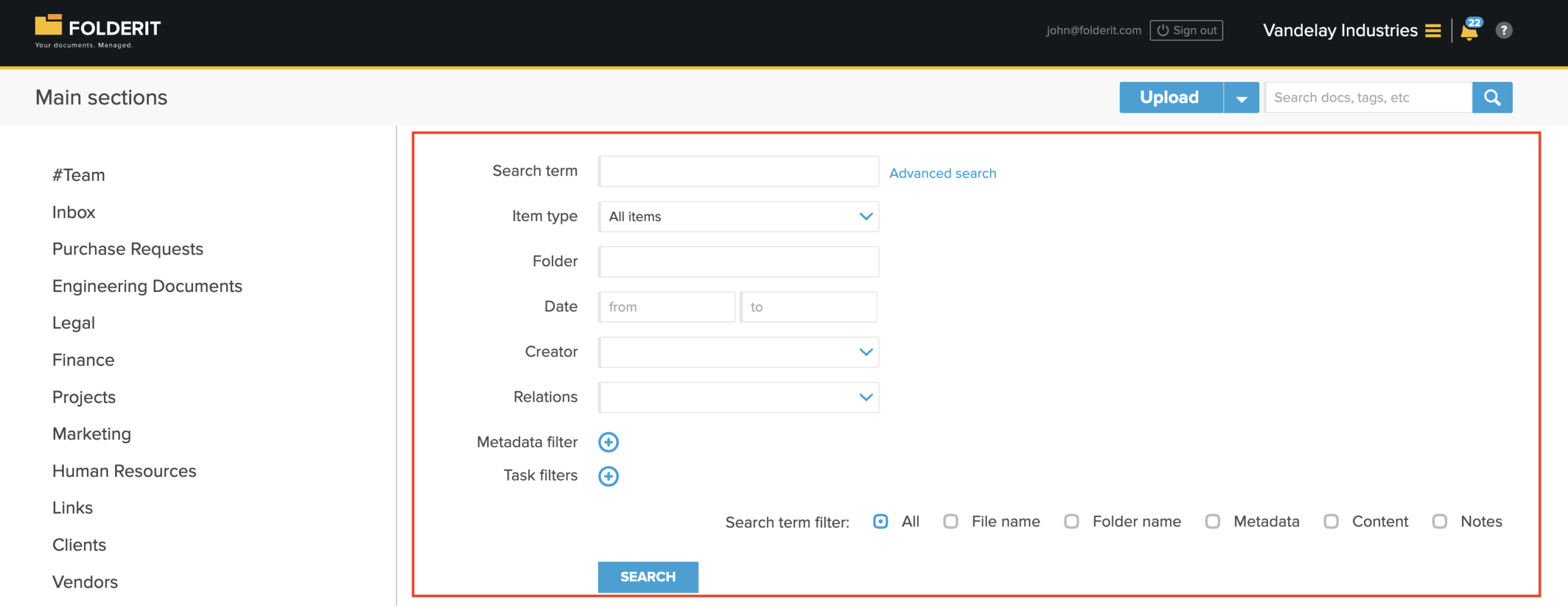
Bulunacak Öğeleri Seçme
- Arama terimi bulmak istediğiniz metni girin.
- Öğe türü geniş kapsamlı bir arama için Tüm öğeler seçimini koruyun veya Dosya, Klasör, Bağlantı, Tüm formlar ya da belirli bir form şablonu seçin.
- Klasör alana tıklayın, içinde arama yapmak istediğiniz klasöre gidip seçin ve Seçme seçeneğine tıklayın.
- Tarih tarih aralığını belirlemek için başlangıç ve bitiş alanlarını kullanın.
- Oluşturucu belirli bir kişinin oluşturduğu öğeleri bulmak için o kişiyi seçin.
- İlişkiler Herhangi bir ilişkisi var mı, İlişkisi yoktur, Öğe ile ilgili veya Öğe ile ilgili değil seçeneğini belirleyin. Öğeler arasındaki bağlantılar hakkında daha fazla bilgi için Öğeleri Bağlama ve İlişkilendirme makalesine bakın.
Genel İlişkiler filtresi, İlgili öğeler bağlantılarına uygulanır. Bir formun İlişki alanındaki değer bundan ayrıdır; tek başına kaydın Herhangi bir ilişkisi var mı ile eşleşmesini sağlamaz.
Öğe ile ilgili veya Öğe ile ilgili değil için Öğeyi seçin seçeneğine tıklayın ve bağlantılarında arama yapmak istediğiniz öğeyi seçin. Seçicide klasörlere göz atabilir veya Öğeleri ada göre ara seçeneğini kullanabilirsiniz. Eşleşen öğeyi seçin ve ardından arama sayfasında Arama seçeneğine tıklayın. Seçili hedefi kaldırmak için Öğeyi temizle seçeneğini kullanın.
Meta Veri Filtreleri Ekleme
Koşul eklemek için Meta veri filtresi yanındaki + simgesine tıklayın. Meta veri alanını seçin, bu alan türü için kullanılabilir koşulu belirleyin ve eşleşecek değeri girin veya seçin. Gerektiğinde başka koşullar ekleyin.
Form alanı koşullarını eklemeden önce Öğe türü seçeneğini belirleyin. Belirli bir form şablonunu seçtiğinizde, Meta veri filtresi menüsündeki forma özel girdiler yalnızca o formla sınırlanır. Varsayılan meta veriler ve hesap genelindeki özel meta veriler kullanılabilir kalır. Tüm öğeler veya Tüm formlar ile menüde birden fazla formun alanları bulunabilir.
Değer kontrolü, alan türüne bağlıdır. Açılır liste alanlarında rastgele bir değer yazmak yerine formda tanımlanmış seçeneklerden birini seçin. Örneğin formun Ülke filtresi, o form için yapılandırılmış ülke seçeneklerini sunar. Form seçmek, kullanılabilir form alanlarını değiştirir; Oluşturan listesini o formun kullanıcılarıyla sınırlamaz ve genel İlişkiler ile Görev filtrelerinin yerini almaz.
Örneğin bir meta veri alanında saklanan departmana, sözleşme türüne veya tarihe göre filtreleyebilirsiniz. Form alanları da arama filtrelerinde kullanılabilir; böylece yapılandırılmış kayıtları alan değerlerine göre bulabilirsiniz.
Arama terimi alanını boş bırakıp yalnızca filtrelerle arama yapabilirsiniz. Örneğin Öğe türü altında Tüm formlar seçeneğini seçin, ilgili Müşteri adı meta veri alanını ekleyin, dır-dir seçeneğini belirleyin, müşteri adını girin ve Arama seçeneğine tıklayın. Birden fazla form aynı meta veri alanını paylaşıyorsa bu alan, paylaşılan meta veri adıyla da kullanılabilir.
Görev Filtreleri Ekleme
Koşul eklemek için Görev filtreleri yanındaki + simgesine tıklayın. Kullanılabilir ölçütler arasında Durum, Yanıt, Düzenleyen, Yöntem, Alıcı ve şu görev tarihleri bulunur: Oluşturuldu, Etkinleştirildi, Gönderildi, Görüntülendi, Son teslim tarihi ve Yanıtlandı. Koşulu yapılandırın, gerekirse klasör veya meta veri filtresiyle birleştirin ve Arama seçeneğine tıklayın.
Örneğin Yöntem → Onay ekleyip bir klasör seçerek o klasörde onay görevi bulunan öğeleri bulabilirsiniz. Eşleşen görev, dosyanın önceki bir sürümüne ait olabilir. Görev durumuyla ilişkili sürümü görmek için öğenin Sürümler listesine bakın.
Görev ölçütlerini birleştirebilirsiniz. Örneğin Öğe türü → Dosya seçeneğini belirleyin, Yöntem → Onay ve ardından Durum → Yanıtlandı ekleyerek sonuçları bu görev koşullarına uyan dosyalarla sınırlandırın.
Metninizin Nerede Aranacağını Seçme
Arama terimi filtresi, Folderit sisteminin Arama terimi alanına girilen metni nerede arayacağını belirler. Geniş kapsamlı metin araması için Hepsi seçimini koruyun veya ilgili alanları seçin:
- Dosya adı
- Klasör adı
- Meta bilgisi
- İçerik — desteklenen OCR içeriği dâhil, dizine eklenmiş belge metni
- Notlar
Arama terimi filtresi altındaki Meta bilgisi, metninizi meta verilerde arar. Meta veri filtresi ise belirli bir alan ve değer için koşul belirlemenizi sağlar. Daha hassas, alan tabanlı bir arama gerektiğinde ikinci seçeneği kullanın.
Diğer Gelişmiş Seçenekler
Gelişmiş arama ayrıca dosya uzantısı, etiketler, imzalayanlar ve belge numarası gibi filtreler de sunar. Uzantı filtrelerinde yalnızca Folderit hesabınızda mevcut olan dosya uzantıları gösterilir.
Örnek: Belirli Bir Ekibin Kayıtlarını Bulma
- İlgili Klasör seçeneğini belirleyin.
- Belirli bir kişinin oluşturduğu kayıtları arıyorsanız bir Oluşturucu seçin.
- Kayıtlarınızda ekip veya departman alanı varsa, bu alanla eşleştirme yapmak için Meta veri filtresi seçeneğini kullanın.
- Sonuçları ilişkili görevlere göre de daraltmak istiyorsanız bir Görev filtresi ekleyin.
- Arama seçeneğine tıklayıp eşleşen öğeleri inceleyin.
Arama filtreleri öğelere erişim izni vermez. Sonuçlar mevcut izinlerinizle sınırlı kalır.
Arama İşleçleri
Belirli sözcükleri ve ifadeleri zorunlu tutmak veya dışlamak için arama işleçlerini kullanabilirsiniz.
| Arama sözdizimi | Anlamı |
|---|---|
"search phrase" | İfadenin tamamını arar. |
+phrase | Sonuç bu sözcüğü içermelidir. |
+"search phrase" | Sonuç ifadenin tamamını içermelidir. |
-phrase | Sonuç bu sözcüğü içermemelidir. |
-"excluded phrase" | Sonuç ifadenin tamamını içermemelidir. |
Arama Sonuçlarını Sıralama
Dosya adı, tarih ve puan gibi kullanılabilir sütun başlıklarına tıklayarak arama sonuçlarını sıralayabilirsiniz.
Arama Puanını Anlama
Skor, bir sonucun arama sorgusuyla ne kadar yakından eşleştiğini gösterir. Daha yüksek puan genellikle arama teriminin dizine eklenmiş dosya içeriğinde bulunma olasılığının daha yüksek olduğunu belirtir.
OCR sonuçları, kaynak materyalin kalitesine göre değişebilir. Açılı çekilmiş fotoğraflar, yetersiz aydınlatma, düşük görüntü kalitesi, sıra dışı yazı tipleri veya net olmayan taramalar, metnin tanınma doğruluğunu etkileyebilir.
Bir hesabı dosya içeriği dizinlemesinden çıkarmak için Çalışma alanlarını yönet → Ayarlar → Değiştirme bölümüne gidin ve Dosya Dizinleme onay kutusunun seçimini kaldırın. Ayrıca bkz. hesabı değiştirme.
Arama Sonuçlarında Kullanılabilir İşlemler
Arama sonuçları, normal bir Folderit liste görünümüne benzer şekilde çalışır. İzinlerinize bağlı olarak şunları yapabilirsiniz:
- dosyaları önizleme;
- dosyaları indirme;
- dosya ve klasör paylaşma;
- dosya veya klasör ayrıntılarını açma;
- arama sonuçlarını meta verilerle birlikte Excel veya CSV biçiminde dışa aktarma.
Arama sonuçlarını dışa aktarmak için sonuç sayfasının altına kaydırın ve kullanılabilir Excel veya CSV dışa aktarma seçeneğini seçin.
Sadeleştirilmiş Arama Sonuçları Görünümünü Paylaşma
Sayfanın görünümünü sadeleştirmek için arama sonuçlarının URL adresinin sonuna parametreler ekleyebilirsiniz.
| URL parametresi | Etkisi |
|---|---|
&hideForm=1 | Arama alanlarını gizler ve yalnızca sonuçları gösterir. |
&disableLinks=1 | Dosya adlarının tıklanabilirliğini kapatır; böylece kullanıcılar dosyaları doğrudan açmadan sonuçları önizleyebilir. |
Bu parametreler erişim izinlerini değiştirmez. Kullanıcılar yalnızca erişme yetkisine sahip oldukları dosya ve klasörlerin sonuçlarını görür.