Przeszukaj dokumenty
Folderit udostępnia dwa główne tryby wyszukiwania: Wyszukiwanie na żywo w celu uzyskania szybkich wyników podczas pisania oraz Głębokie wyszukiwanie w celu bardziej wszechstronnego przeszukiwania zawartości plików, metadanych, notatek i innych zindeksowanych informacji.
Wyszukiwanie na żywo
Wyszukiwanie na żywo wyświetla wyniki natychmiast po wpisaniu w polu wyszukiwania, bez konieczności klikania przycisku Szukaj.
Wyszukiwanie na żywo sprawdza:
- nazwy plików;
- nazwy folderów;
- metadane.

Głębokie wyszukiwanie
Aby przeprowadzić Głębokie wyszukiwanie, wpisz wyszukiwane hasło i kliknij przycisk wyszukiwania z lupą.
Głębokie wyszukiwanie sprawdza nazwy plików i folderów oraz metadane, ale może także przeszukiwać zawartość dokumentów za pomocą optycznego rozpoznawania znaków i indeksowania tekstu.
Wyszukiwanie treści może znaleźć tekst wewnątrz obsługiwanych dokumentów, takich jak pliki PDF i DOCX, a także tekst widoczny w obrazach PNG i JPG, w tym skanach i fotografiach dokumentów papierowych. Zawartość pliku XLSX nie jest uwzględniana w wyszukiwaniu treści OCR.
Aby uzyskać dokładniejsze wyniki OCR, upewnij się, że wybrano właściwy język dokumentu. Dowiedz się, jak zmienić język OCR lub przejrzyj języki obsługiwane przez Folderit OCR.
Filtruj wyniki wyszukiwania
Użyj filtrów na stronie wyszukiwania, aby zawęzić wyniki według potrzebnych elementów, ich metadanych lub powiązanych zadań. Możesz połączyć wyszukiwane hasło z odpowiednimi filtrami, a następnie kliknąć Szukaj. Użyj Wyszukiwanie zaawansowane, aby otworzyć dodatkowe opcje, jeśli zajdzie taka potrzeba.
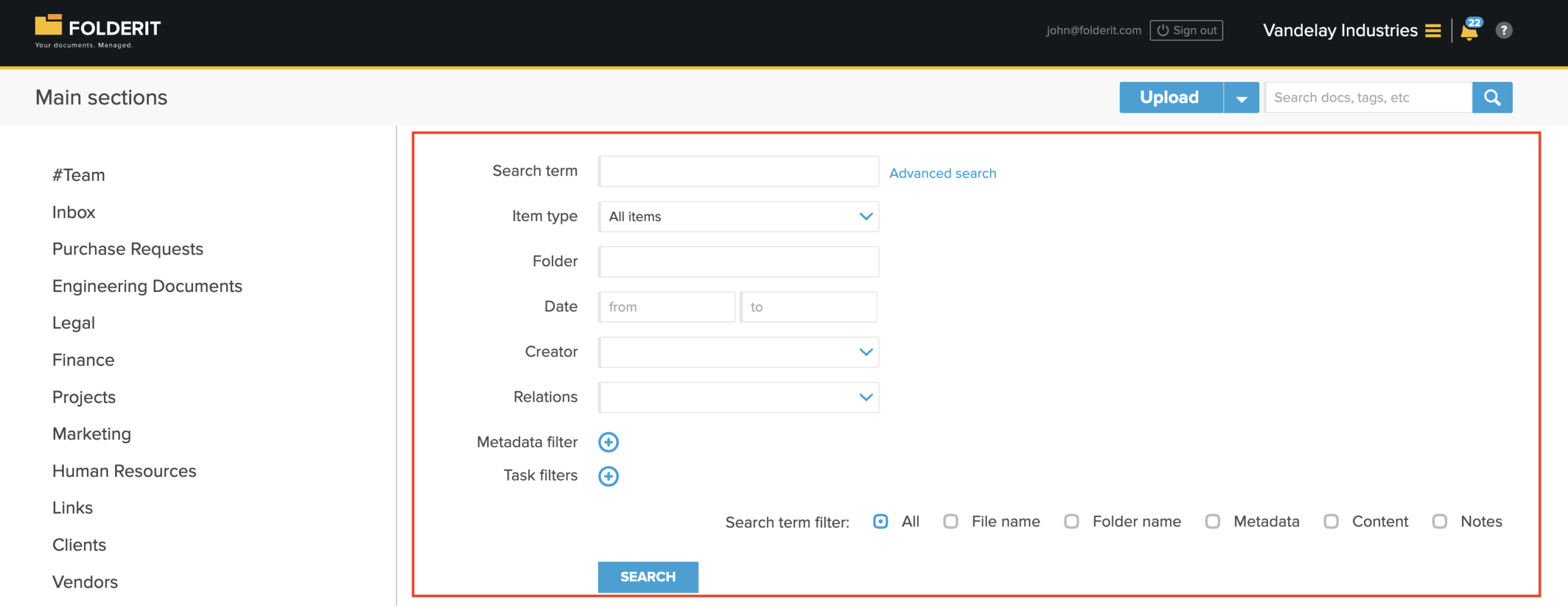
Wybierz, które elementy chcesz znaleźć
- Wyszukiwane hasło wpisz tekst, który chcesz znaleźć.
- Typ elementu pozostaw wybrane Wszystkie elementy dla szerokiego wyszukiwania lub wybierz Plik, Folder, Łącze, Wszystkie formularze lub konkretny szablon formularza.
- Folder kliknij pole, przejdź do folderu, w którym chcesz przeszukać, zaznacz go i kliknij Wybierz.
- Data użyj pól od i do, aby ustawić zakres dat.
- Twórca wybierz twórcę, aby znaleźć przedmioty stworzone przez tę osobę.
- Relacje wybierz Ma jakiekolwiek powiązania, Brak powiązań, Powiązane z elementem lub Niepowiązane z elementem. Zobacz Łączenie / powiązanie elementów, aby uzyskać więcej informacji na temat połączeń między elementami.
Filtr ogólny Relacje dotyczy linków Powiązane elementy. Wartość w polu Relacja formularza jest osobna i sama w sobie nie powoduje dopasowania rekordu Ma jakiekolwiek powiązania.
W przypadku Powiązane z elementem lub Niepowiązane z elementem kliknij Wybierz element i wybierz element, którego linki chcesz przeszukać. Selektor umożliwia przeglądanie folderów lub korzystanie z Szukaj elementów po nazwie. Wybierz pasujący element, a następnie kliknij Szukaj na stronie wyszukiwania. Użyj Wyczyść element, aby usunąć wybrany cel.
Dodaj filtry metadanych
Kliknij + obok Filtr metadanych, aby dodać warunek. Wybierz pole metadanych, wybierz warunek dostępny dla tego typu pola i wprowadź lub wybierz odpowiednią wartość. W razie potrzeby dodaj dalsze warunki.
Wybierz Typ elementu przed dodaniem warunków pola formularza. Po wybraniu konkretnego szablonu formularza wpisy dotyczące formularza w menu Filtr metadanych ograniczają się do tego formularza. Domyślne metadane i niestandardowe metadane dla całego konta pozostają dostępne. W przypadku Wszystkie elementy lub Wszystkie formularze menu może zawierać pola z wielu formularzy.
Kontrola wartości zależy od typu pola. W polu rozwijanym wybierz jedną z opcji skonfigurowanych w formularzu, zamiast wpisywać dowolną wartość. Na przykład filtr Kraj w formularzu umożliwia wybór kraju skonfigurowanego w formularzu. Wybór formularza zmienia dostępne pola formularza; nie ogranicza listy Twórców do użytkowników tego formularza ani nie zastępuje ogólnych filtrów Relacje i Zadania.
Na przykład filtruj według działu, rodzaju umowy lub daty zapisanej w polu metadanych. Pól formularzy można również używać w filtrach wyszukiwania, pomagając znaleźć uporządkowane rekordy według wartości ich pól.
Możesz pozostawić Wyszukiwane hasło puste i wyszukiwać za pomocą samych filtrów. Na przykład wybierz Wszystkie formularze w Typ elementu, dodaj odpowiednie pole metadanych nazwy klienta, wybierz jest, wprowadź nazwę klienta i kliknij Szukaj. Jeśli kilka formularzy współdzieli to pole metadanych, jest ono również dostępne pod wspólną nazwą metadanych.
Dodaj filtry zadań
Kliknij + obok Filtry zadań, aby dodać warunek. Dostępne kryteria to Stan, Odpowiedź, Wystawca, Metoda, Odbiorca, a daty zadań: Utworzono, Aktywowany, Wysłano, Wyświetlono, Termin i Odpowiedziano. Skonfiguruj warunek, w razie potrzeby połącz go z folderem lub filtrem metadanych i kliknij Szukaj.
Na przykład dodaj Metoda → Zatwierdzenie i wybierz folder, aby znaleźć w nim elementy z zadaniami zatwierdzania. Pasujące zadanie może należeć do wcześniejszej wersji pliku; otwórz listę wersji elementu, aby zobaczyć wersję powiązaną ze statusem zadania.
Można łączyć kryteria zadania. Na przykład wybierz Typ elementu → Plik, dodaj Metoda → Zatwierdzenie, a następnie dodaj Stan → Odpowiedziano, aby zawęzić wyniki do plików spełniających te warunki zadania.
Wybierz, gdzie chcesz szukać tekstu
Filtr wyszukiwanych haseł kontroluje, gdzie Folderit szuka tekstu wprowadzonego w Wyszukiwane hasło. Pozostaw Wszystkie wybrany w przypadku wyszukiwania szerokiego tekstu lub wybierz odpowiednie obszary:
- Nazwa pliku
- Nazwa folderu
- Metadane
- Treści — zaindeksowany tekst dokumentu, w tym obsługiwana zawartość OCR
- Uwagi
Metadane w sekcji Filtr wyszukiwanych haseł wyszukuje Twój tekst w metadanych. Filtr metadanych pozwala ustawić warunek dla konkretnego pola i wartości. Użyj tego drugiego, jeśli potrzebujesz bardziej precyzyjnego wyszukiwania według konkretnego pola.
Dodatkowe opcje zaawansowane
Wyszukiwanie zaawansowane zapewnia również filtry takie jak rozszerzenia plików, tagi, osoby podpisujące i numer dokumentu. Jako dostępne filtry rozszerzeń wyświetlane są tylko rozszerzenia plików, które aktualnie istnieją na Twoim koncie Folderit.
Przykład: znajdź rekordy konkretnego zespołu
- Wybierz odpowiedni Folder.
- Wybierz Twórca jeśli potrzebujesz rekordów stworzonych przez konkretną osobę.
- Użyj Filtr metadanych, aby dopasować pole zespołu lub działu, jeśli Twoje rekordy go używają.
- Dodaj Filtr zadań, jeśli chcesz także zawęzić wyniki według powiązanych zadań.
- Kliknij Szukaj i przejrzyj pasujące elementy.
Filtry wyszukiwania nie zapewniają dostępu do elementów. Wyniki pozostają ograniczone Twoimi uprawnieniami.
Operatory wyszukiwania
Możesz użyć operatorów wyszukiwania, aby wymagać lub wykluczać określone słowa i frazy.
| Składnia wyszukiwania | Znaczenie |
|---|---|
"search phrase" | Wyszukaj całą frazę. |
+phrase | Wynik musi zawierać słowo. |
+"search phrase" | Wynik musi zawierać całą frazę. |
-phrase | Wynik nie może zawierać słowa. |
-"excluded phrase" | Wynik nie może zawierać całej frazy. |
Sortuj wyniki wyszukiwania
Wyniki wyszukiwania możesz sortować, klikając dostępne nagłówki kolumn, w tym nazwę pliku, datę i punktację.
Zrozumienie wyniku wyszukiwania
Wartość Wynik wskazuje, jak bardzo wynik pasuje do wyszukiwanego hasła. Wyższy wynik zazwyczaj oznacza, że wyszukiwane hasło z większym prawdopodobieństwem pojawi się w zawartości zaindeksowanego pliku.
Wyniki OCR mogą się różnić w zależności od jakości materiału źródłowego. Czynniki takie jak zdjęcia pod kątem, słabe oświetlenie, niska jakość obrazu, nietypowe czcionki lub niewyraźne skany mogą mieć wpływ na dokładność rozpoznawania tekstu.
Aby wykluczyć konto z indeksowania zawartości plików, przejdź do Zarządzaj obszarami roboczymi → Ustawienia → Zmień i usuń zaznaczenie pola wyboru Indeksowanie plików. Zobacz też: modyfikacja konta.
Akcje dostępne w wynikach wyszukiwania
Wyniki wyszukiwania działają podobnie do zwykłego widoku listy Folderit. W zależności od posiadanych uprawnień możesz:
- podgląd plików;
- pobierz pliki;
- udostępniaj pliki i foldery;
- otwórz szczegóły pliku lub folderu;
- eksportuj wyniki wyszukiwania z metadanymi do Excela lub CSV.
Aby wyeksportować wyniki wyszukiwania, przewiń w dół strony wyników i wybierz dostępną opcję eksportu do Excela lub CSV.
Udostępnij uproszczony widok wyników wyszukiwania
Możesz dodać parametry na końcu adresu URL wyników wyszukiwania, aby uprościć sposób wyświetlania strony.
| Parametr URL | Efekt |
|---|---|
&hideForm=1 | Ukrywa pola wyszukiwania i wyświetla tylko wyniki. |
&disableLinks=1 | Wyłącza klikalne nazwy plików, dzięki czemu użytkownicy mogą przeglądać wyniki bez bezpośredniego otwierania plików. |
Parametry te nie zmieniają uprawnień dostępu. Użytkownicy będą widzieć tylko wyniki dotyczące plików i folderów, do których mają uprawnienia dostępu.