eForms (lomakemallit)
Lomakemalleilla voit luoda rakenteisia tietueita palveluun Folderit lomakekenttien avulla sen sijaan, että aloittaisit ladatusta asiakirjasta. Lomaketietue voi sisältää myös liitetiedostoja, jos lomakkeessa on Tiedosto-kenttä.
Tässä oppaassa:
- Lomakemallin luominen
- Kenttien lisääminen ja metatietojen linkittäminen
- Yhteiset metatiedot eri lomakkeissa
- Liittyvien tietueiden valitseminen
- Pakolliset kentät ja validointi
- Tietueen luominen lomakkeella
- Tietueen tarkastelu tai muokkaaminen
- Linkitetyt lomakkeet, joukkokopiointi, numerointi ja muistutukset
Tyypillisiä käyttökohteita:
- Poikkeama- ja tapaturmailmoitukset
- Omaisuus- tai laiterekisterit
- Vierailija- ja kulkulokit
- Yksinkertaiset pyyntölomakkeet, kuten IT- tai käyttöoikeuspyynnöt
- Tapaustietueet, kuten asiakastapaukset ja tukipyynnöt
- Projektikortit esimerkiksi rakentamiseen tai muuhun projektityöhön
Aina kun joku täyttää lomakkeen, Folderit luo kansioon tallennettavan tietueen, jota voi hakea, hyväksyä, suojata ja muokata aivan kuten asiakirjaa. Sisältö on kuitenkin kokonaan rakenteista tietoa.
Kuka voi luoda ja hallita lomakemalleja?
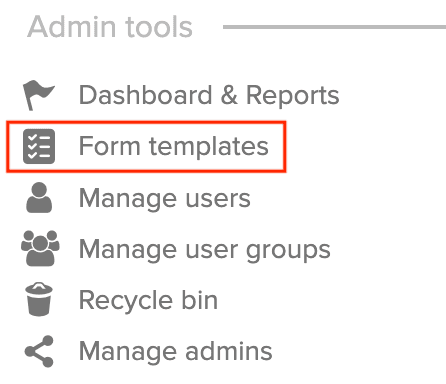
Lomakemalleja hallitaan kohdasta Ylläpitäjän työkalut, joten tarvitset pääsyn työtilan Ylläpitäjän työkalut -paneeliin.
Ylläpitäjän työkalut → Lomakemallit
Täällä näkyy luettelo Hallinnoi lomakemalleja.
Uuden lomakemallin luominen
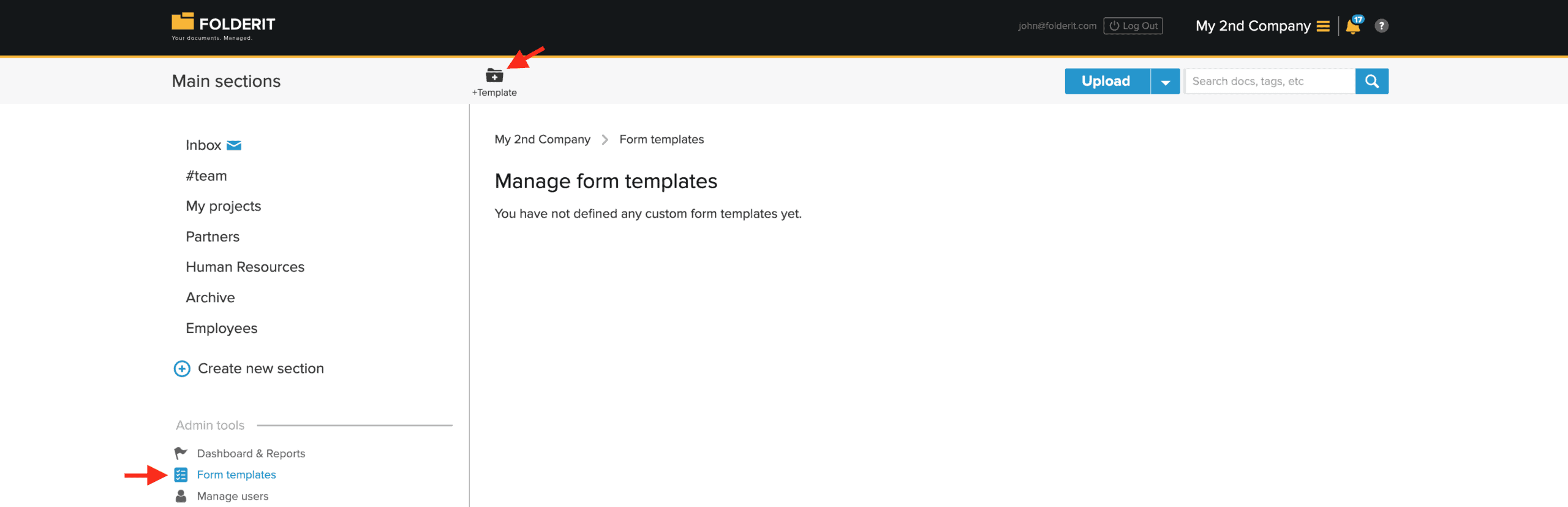
- Avaa Ylläpitäjän työkalut → Lomakemallit.
- Napsauta yläpalkista +Mallipohja.
- Täytä Lomakemallin tiedot:
- Lomakkeen nimi
- Tämä on selkeä nimi, esimerkiksi ”Incident report” tai ”Asset register entry”.
- Nimi näkyy Lataa palvelimelle -pudotusvalikossa, kun käyttäjät luovat uuden tietueen.
- Kuvaus (valinnainen)
- Kerro lyhyesti, milloin ja miten lomaketta käytetään.
- Lomakkeen nimi
- Määritä oikealla olevat lomakeasetukset:
- Otsikko
- Näytetään lomakkeen yläreunassa käyttäjän täyttäessä sitä.
- Voit yleensä käyttää samaa nimeä kuin lomakkeen nimenä.
- Tietueen nimen kaava
- Määrittää tietueen nimen kansioluetteloissa. Voit yhdistää tavalliseen tekstiin paikkamerkkejä, jotka hakevat arvot lomakekentistä. Paikkamerkit käyttävät kentän slug-tunnistetta aaltosulkeissa, esimerkiksi:
Incident {incident-id} – {department}
Kun lomake lähetetään, Folderit korvaa paikkamerkit todellisilla arvoilla ja käyttää tulosta kohteen nimenä.
- Määrittää tietueen nimen kansioluetteloissa. Voit yhdistää tavalliseen tekstiin paikkamerkkejä, jotka hakevat arvot lomakekentistä. Paikkamerkit käyttävät kentän slug-tunnistetta aaltosulkeissa, esimerkiksi:
- Kuvaus
- Lomakkeen otsikon alla käyttäjille näytettävä teksti, joka kertoo lomakkeen tarkoituksen.
- Lähetä-painikkeen teksti
- Lähetyspainikkeen teksti (oletus: ”Lähetä”).
- Otsikko
Kenttien lisääminen lomakkeeseen
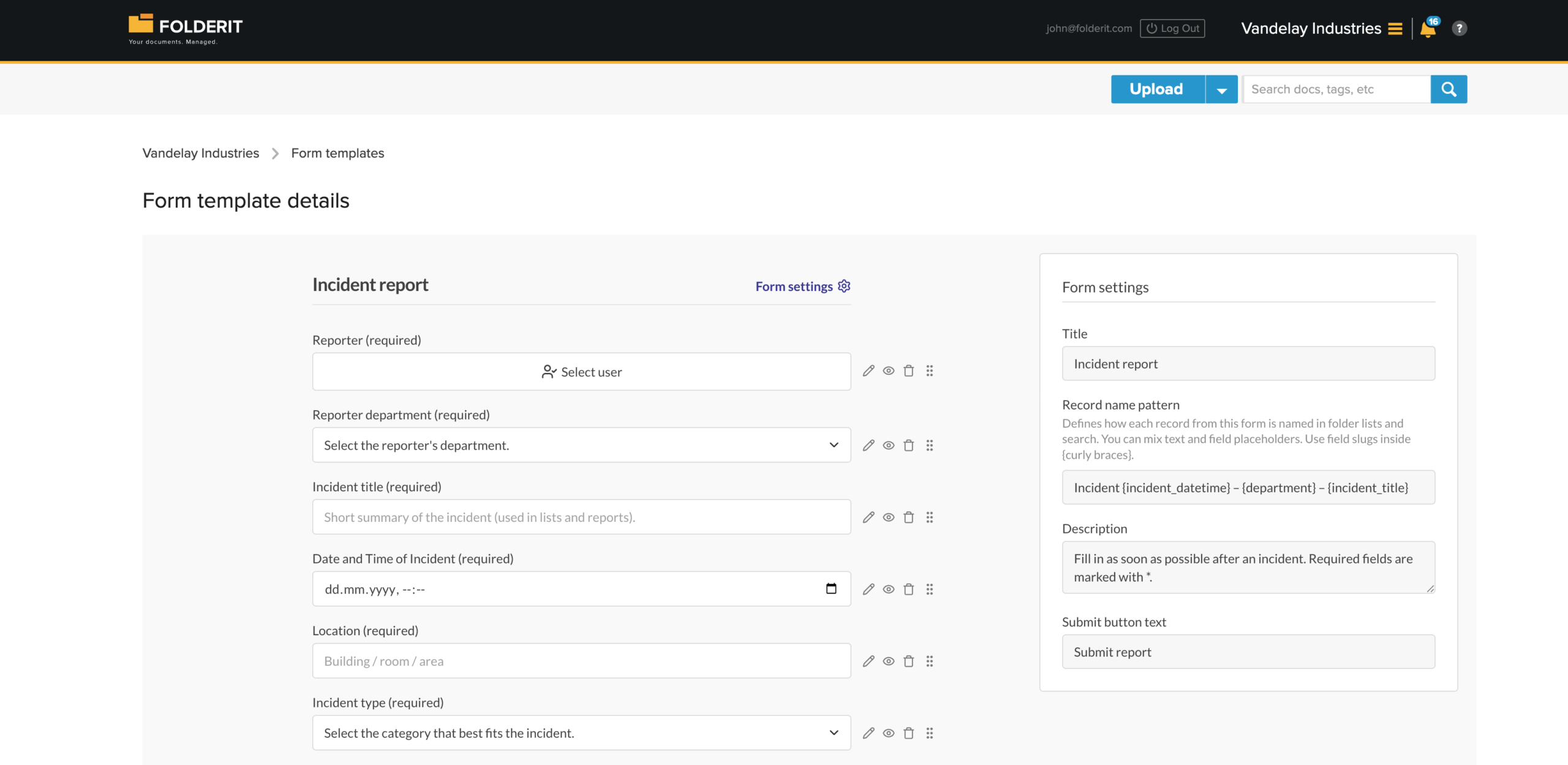
Kohdassa Lomakekentät määrität, mitä tietoja käyttäjien on täytettävä.
- Napsauta Add your first field tai Add field.
- Valitse kenttätyyppi:
- Teksti – lyhyt vapaa teksti, kuten otsikot ja nimet
- Tekstialue – pidempi teksti, kuten kuvaukset ja kommentit
- Sähköposti – sähköpostiosoitekenttä
- Numero – numeeriset arvot
- Valitse – pudotusvalikko, jossa on ennalta määritetyt vaihtoehdot
- Valintaruutu – kyllä/ei
- Päivämäärä – päivämäärän valitsin
- Tiedosto – liitä tiedosto tähän tietueeseen
- Käyttäjä – valitse palvelun Folderit käyttäjä
- Relaatio – linkki toiseen tietueeseen tai kohteeseen
- Taulukko – lisää rakenteisia tietorivejä, kuten tilausrivejä
- Staattinen teksti – syötä käyttäjille näytettävä teksti; käytä tarvittaessa muotoiltua tekstiä tai Markdown-muotoilua
- Määritä oikealla olevat kentän ominaisuudet:
- Kentän nimike – käyttäjille näkyvä nimi, esimerkiksi ”Incident date” tai ”Department”.
- Kenttäkohtaiset asetukset, kuten Valitse-kentän vaihtoehdot ja Taulukko-kentän sarakkeet.
- Vaaditaan – valitse, jos kenttä on täytettävä.
- Lisää tarvittava määrä kenttiä ja muuta järjestystä vetämällä.
- Napsauta Tallenna, kun malli on valmis.
Lomakekentän linkittäminen metatietokenttään
Yhdistä lomakekenttä työtilasi olemassa olevaan metatietokenttään asetuksella Linkitä metatietokenttään. Pudotusvalikko näyttää vain metatietokentät, joiden tietotyyppi on sama kuin lomakekentän.
- Avaa Ylläpitäjän työkalut → Lomakemallit ja muokkaa mallia.
- Lisää lomakekenttä ja valitse sen Tyyppi.
- Avaa kentän ominaisuuksissa asetus Linkitä metatietokenttään ja valitse haluamasi olemassa oleva metatietokenttä.
- Täydennä kentän muut ominaisuudet ja tallenna lomakemalli.
Esimerkiksi Päivämäärä-kenttä voidaan linkittää olemassa olevaan Effective Date-metatietokenttään. Valitse-kentälle tarjotaan vastaavia Valitse-metatietokenttiä. Jos tarvitsemasi kenttä ei näy, tarkista, että se on olemassa työtilassa ja sen tietotyyppi on sama.
Tästä on hyötyä, kun lomakkeessa halutaan käyttää vakiintunutta metatietokenttää, kuten osastoa, sopimustyyppiä tai voimaantulopäivää. Jätä valinta tyhjäksi, jos et halua linkittää lomakekenttää olemassa olevaan metatietokenttään.
Yhteiset metatiedot eri lomakkeissa
Useat lomakemallit voivat käyttää samaa olemassa olevaa metatietokenttää. Näin yksi kansiosarake voi näyttää eri lomakkeilla luotujen tietueiden arvot. Jokaisella lomakkeella voi olla oma kenttänimikkeensä ja jokainen tietue säilyttää oman arvonsa.
- Varmista, että uudelleen käytettävä metatietokenttä on olemassa työtilassa. Voit tarkastella kenttiä kohdassa Ylläpitäjän työkalut → Metatieto. Jos tarvitset uuden, katso mukautetun metatietokentän luominen.
- Avaa Ylläpitäjän työkalut → Lomakemallit ja napsauta ensimmäisen lomakemallin nimeä.
- Napsauta Add field ja valitse yhteensopiva kenttätyyppi. Valitse esimerkiksi Text olemassa olevalle Merkkijono-metatietokentälle.
- Valitse uuden kentän ominaisuuksien kohdassa Linkitä metatietokenttään olemassa oleva kenttä. Määritä tässä lomakkeessa käyttäjille näkyvä Tunniste ja napsauta Tallenna.
- Avaa toinen lomakemalli ja toista vaiheet valiten sama metatietokenttä. Näkyvät nimikkeet voivat olla eri lomakkeissa erilaisia.
- Luo lomakkeilla tietueita ja syötä linkitettyyn kenttään arvo. Napsauta kansiossa Sarakkeet, valitse yhteinen metatietokenttä nimensä perusteella ja napsauta Tallenna.
Esimerkki: yhden lomakkeen kentän nimike on Buyer name ja toisen Client organisation. Linkitä molemmat uudet kentät olemassa olevaan Customer name -metatietokenttään. Kansion Customer name -sarake näyttää kummankin lomakkeen arvon vastaavan tietueen rivillä. Pelkkä saman nimikkeen antaminen kahdelle erilliselle kentälle ei luo tätä yhteyttä.
Valitse linkitys ennen uuden kentän tallentamista. Tallennuksen jälkeen muokkaimessa näkyy ”Linked metadata cannot be changed in saved forms” eikä linkitettyä metatietoa voi enää valita. Siirrä olemassa olevien tietueiden tiedot yhteiseen kenttään lisäämällä uusi linkitetty kenttä ja käyttämällä tarvittaessa toimintoa Kenttäarvojen joukkokopiointi. Tarkista ensin kopiointisäännöt: toiminto suoritetaan kerran ja se voi korvata kohdekenttien arvot.
Selvitä, mitkä lomakkeet käyttävät yhteistä kenttää, avaamalla Ylläpitäjän työkalut → Metatieto ja napsauttamalla sen numeroa Lomakkeet-sarakkeessa. Katso metatietokenttää käyttävien lomakkeiden tarkastelu. Kansiossa näyttämisen ohjeet ovat kohdassa yhteisten lomakemetatietojen näyttäminen yhdessä sarakkeessa.
Liittyvien tietueiden valitseminen lomakkeessa
- Avaa Ylläpitäjän työkalut → Lomakemallit ja muokkaa mallia.
- Lisää Relaatio-kenttä ja anna sille selkeä nimike, kuten Customer.
- Valitse kohdassa Hae vaihtoehdot kohteesta lomakemalli, jonka tietueita käyttäjät saavat valita. Tallenna malli.
- Napsauta tätä kenttää luodessasi tai muokatessasi tietuetta painiketta Valitse kohde. Selaa kansioita tai käytä tarvittaessa hakua. Vain valitun lomakemallin tietueita voi valita.
- Valitse tietue, napsauta Valitse ja lähetä lomake.
Jos valitset esimerkiksi Asiakas-mallin kohdassa Hae vaihtoehdot kohteesta, kentässä voi valita vain Asiakas-tietueita. Kansioita voi edelleen käyttää siirtymiseen. Nämä kenttäarvot ovat erillisiä yleisistä Liitetyt kohteet -linkeistä. Nimellä hakemisen ja nykyisen kansioluettelon suodattamisen ero kuvataan kohdassa Etsi kohteita nimen perusteella ja Suodatin.
Pakolliset kentät ja mallin validointi
Ota kentän ominaisuuksissa Vaaditaan käyttöön, kun arvo on pakollinen. Käyttäjien on täytettävä pakolliset kentät sekä uuden tietueen luonnissa että aiempaa muokattaessa. Pakollisen kentän tyhjentäminen estää lähetyksen.
Mallieditori tarkistaa myös kenttien asetukset ennen tallennusta. Relaatio-kenttä tarvitsee esimerkiksi Hae vaihtoehdot kohteesta-valinnan ja Taulukko-kenttä vähintään yhden sarakkeen, jolla on sekä nimi että avain. Korjaa asetusten vieressä näytetyt ilmoitukset, jotta Tallenna tulee käyttöön.
Määritä kunkin kentän Copy on duplicate-asetuksella, mitkä arvot ja liitteet siirtyvät mukaan tietuetta kopioitaessa. Voit määrittää myös kopion mukautetun nimen. Katso lomaketietueiden kopioiminen.
Lomakemallin käyttäminen kansiossa
Kun lomakemalli on tallennettu, kaikki kansioon oikeudet omaavat käyttäjät voivat luoda sillä tietueita.
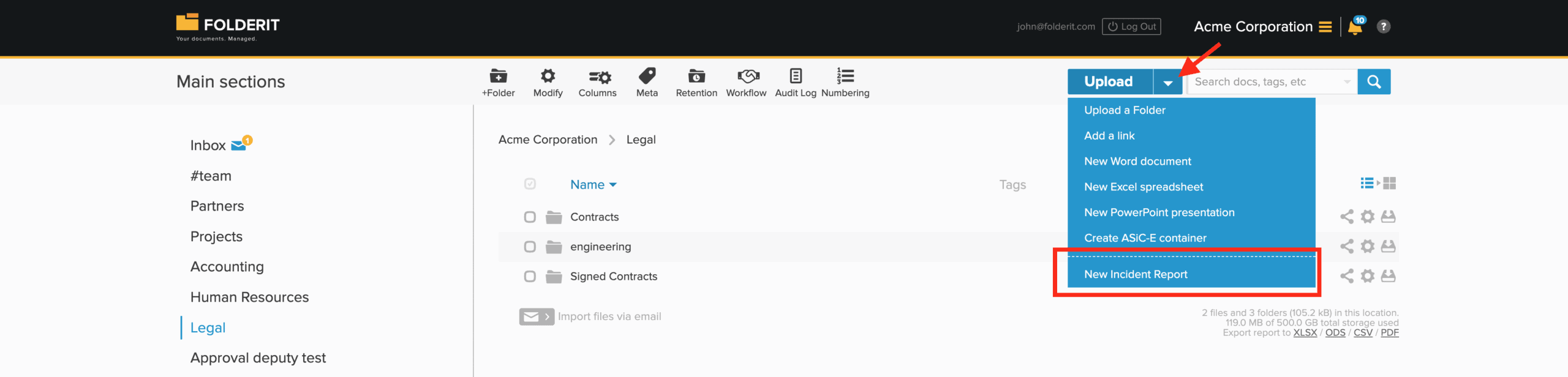
- Siirry kohteeseen Kansio, johon haluat tallentaa tietueen.
- Napsauta yläpalkissa kohdan Lataa palvelimelle vieressä olevaa downward arrow-kuvaketta.
- Pudotusvalikossa:
- Tavalliset vaihtoehdot, kuten Lataa kansio palvelimelle, Lisää linkki ja Uusi Word-asiakirja, näytetään ensin.
- Katkoviivan alapuolella näkyvät lomakkeidesi nimet, esimerkiksi ”Incident report” ja ”Asset register entry”.
- Napsauta haluamaasi form name-vaihtoehtoa.
- Lomake avautuu:
- Täytä kentät.
- Napsauta Lähetä-painiketta tai oman painiketekstisi mukaista painiketta.
- Uusi tietue tallennetaan kansioon, jossa olit avatessasi lomakkeen.
Erillistä tiedostoa ei ladata, vaan tietue itsessään sisältää syöttämäsi tiedot.
Lomakekentät eivät ole vain tietueen sisällä. Voit lisätä minkä tahansa lomakemallin kentän kansionäkymän sarakkeeksi, jolloin kunkin tietueen keskeiset arvot, kuten tapahtumapäivä, osasto ja tila, näkyvät luettelossa suoraan kohteen nimen vieressä.
Lomakekentät toimivat haussa kuten muutkin metatiedot. Hakusuodatinta luodessasi voit valita tietyn lomakekentän, sen tietotyyppiin sopivan ehdon (on yhtä kuin, sisältää, suurempi kuin, välillä jne.) ja syöttää etsimäsi arvon. Näin löydät helposti juuri ehtojasi vastaavat tietueet.
Haluatko upottaa palvelun Folderit sähköisen lomakkeen verkkosivustollesi? Jos sivustosi on rakennettu WordPressillä, voit käyttää Folderit e-forms -lisäosaa. Muilla alustoilla voit rakentaa mukautetun integraation palvelun Folderit julkisella API-rajapinnalla.
Lomaketietueiden tarkastelu ja muokkaaminen
- Jokainen lähetetty lomake näkyy kansiossa omana tietueenaan, esimerkiksi IN12345.
- Kun avaat tietueen, näet:
- Lomaketyypin tietueen nimen alla sekä sen jälkeen lomakekentät arvoineen (tapahtuman tunniste, päivämäärä, ilmoittaja, osasto jne.).
- Mahdolliset liitetiedostot.
- Tavalliset oikeanpuoleiset työkalut (Muistutukset, Jaettu henkilölle, Säilytys ja Auditointiloki).
Lomakkeella luodun tietueen muokkaaminen:
- Avaa tietue.
- Napsauta yläreunan työkaluriviltä Muokkaa.
- Lomake-editori avautuu nykyisillä arvoilla.
- Tee muutokset ja napsauta Tallenna.
Vain käyttäjät, joilla on kohteeseen tai kansioon Muokkaaja-oikeudet, näkevät Muokkaa-painikkeen ja voivat käyttää sitä.
Muut lomaketoiminnot
Valitse opas tehtävän mukaan. Nämä toiminnot määritetään lomakemallin Toiminnat-sarakkeen hammasratasvalikosta.
Linkitetyt lomakkeet: uuden tietueen luominen olemassa olevilla tiedoilla
Luo toisen lomaketyypin tietue ja siirrä siihen valitut arvot alkuperäisestä tietueesta. Voit esimerkiksi aloittaa ostotilauksen ostopyynnöstä. Opi määrittämään ja käyttämään linkitettyjä lomakkeita.
Kopioi kenttien arvot joukkona
Kopioi arvoja kenttien välillä yhden lomakkeen kaikissa olemassa olevissa, poistamattomissa tietueissa. Toiminto suoritetaan kerran, ja kohdekenttien nykyiset arvot voidaan korvata. Lue joukkokopioinnin ohjeet ja kopiointisäännöt.
Numerointi ja automaattiset muistutukset
- Numeroi lomaketietueet automaattisesti – määritä numerointitapa, sen kohdelomakkeet, seuraava numero ja nollausaikataulu toiminnolla Määritä numerointi.
- Lähetä automaattisia muistutuksia – määritä päivämääräkenttiin perustuvat muistutukset, valinnaiset ehdot ja vastaanottajat toiminnolla Hallinnoi muistutuksia. Säännöt koskevat myös olemassa olevia tietueita.
Tietueen nimen kaava määrää kunkin tietueen näkyvän nimen. Automaattinen numerointi määritetään erikseen toiminnolla Määritä numerointi. Yksittäisen kohteen muistutukset kuvataan oppaassa Muistutukset.
Toiminta, rajoitukset ja vianmääritys
Tietojen validointi ja erikoismerkit
Folderit muokkaa tiettyjä erikoismerkkejä automaattisesti tallennusvirheiden välttämiseksi. Jos jokin estää tallentamisen, lomake näyttää käyttöliittymässä virheilmoituksen. Voit korjata arvon ja lähettää uudelleen.
Tietueen nimikaavan paikkamerkit
Kaikki paikkamerkit perustuvat lomakekenttien slug-tunnisteisiin. Jos käytät paikkamerkkiä, jota ei tueta, sitä ei korvata tietuetta luotaessa. Se ei estä mallin tallentamista.
Slug-tunnisteiden yksilöllisyys
Kenttien slug-tunnisteiden on oltava yksilöllisiä vain saman lomakemallin sisällä. Niiden ei tarvitse olla yksilöllisiä koko työtilassa.
Luonnokset ja automaattinen tallennus
Luonnostilaa ei tällä hetkellä tueta. Lomakkeet eivät tallennu automaattisesti. Tietue luodaan vasta, kun käyttäjä napsauttaa Lähetä-painiketta.
Kansiorajoitukset (suunnitteilla)
Lomakemalleja voi tällä hetkellä käyttää missä tahansa kansiossa, johon käyttäjällä on riittävät oikeudet. Mallin rajaamista tiettyyn kansioon tai sallittujen kansioiden luetteloon ei vielä tueta, mutta ominaisuus on suunnitteilla.
Jos lomake ei lähety
Jos lähetys epäonnistuu, virheen pitäisi näkyä käyttöliittymässä. Tarkista korostetut kentät ja näytetty viesti, korjaa arvot ja lähetä uudelleen.