eForms (modelli di modulo)
I modelli di modulo consentono di creare record strutturati in Folderit usando campi invece di partire da un documento caricato. Un record può includere anche allegati, se il modulo ha un campo File.
In questa guida:
- Creare un modello di modulo
- Aggiungere campi e collegare metadati
- Condividere metadati tra moduli
- Scegliere record correlati
- Campi obbligatori e convalida
- Creare un record da un modulo
- Visualizzare o modificare un record
- Moduli collegati, copia in blocco, numerazione e promemoria
Usi tipici:
- Segnalazioni di incidenti o infortuni
- Registri di beni o attrezzature
- Registri di visitatori o accessi
- Moduli di richiesta semplici, come richieste IT o di accesso
- Record di casi, ad esempio casi clienti o ticket di assistenza
- Schede progetto per edilizia o altre attività a progetto
Ogni volta che qualcuno compila un modulo, Folderit crea un record in una cartella, ricercabile, approvabile, proteggibile e modificabile come un documento, ma composto interamente da dati strutturati.
Chi può creare e gestire i modelli di modulo?
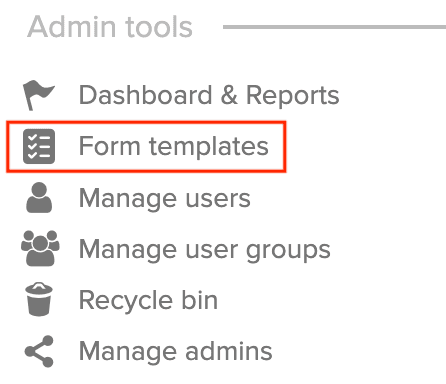
I modelli si gestiscono da Strumenti di amministrazione, quindi serve accesso al pannello Strumenti di amministrazione dello spazio di lavoro.
Strumenti di amministrazione → Modelli di modulo
Qui vedrai l’elenco Gestisci i modelli di modulo.
Creare un nuovo modello di modulo
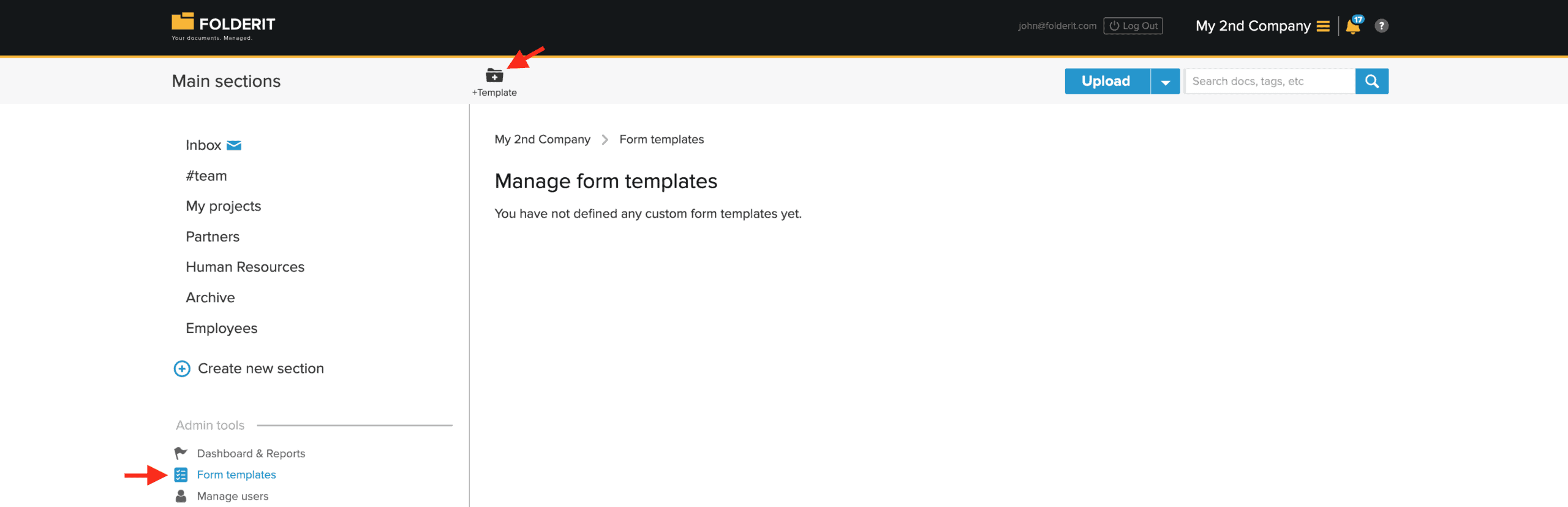
- Vai a Strumenti di amministrazione → Modelli di modulo.
- Fai clic su +Modello nella barra superiore.
- Compila Dettagli del modello di modulo:
- Nome del modulo
- È un nome comprensibile, ad esempio “Incident report” o “Asset register entry”.
- Compare nel menu a discesa Carica quando gli utenti creano un nuovo record.
- Descrizione (facoltativa)
- Spiega brevemente quando e come usare il modulo.
- Nome del modulo
- Configura le impostazioni del modulo a destra:
- Titolo
- Mostrato in cima al modulo durante la compilazione.
- Di solito puoi mantenerlo uguale al nome del modulo.
- Modello nome scheda
- Definisce il nome del record negli elenchi delle cartelle. Puoi combinare testo normale e segnaposto che estraggono valori dai campi. I segnaposto usano lo slug del campo tra parentesi graffe, ad esempio:
Incident {incident-id} – {department}
Quando il modulo viene inviato, Folderit sostituisce i segnaposto con i valori effettivi e usa il risultato come nome dell’elemento.
- Definisce il nome del record negli elenchi delle cartelle. Puoi combinare testo normale e segnaposto che estraggono valori dai campi. I segnaposto usano lo slug del campo tra parentesi graffe, ad esempio:
- Descrizione
- Testo mostrato sotto il titolo per spiegare la funzione del modulo.
- Testo del pulsante di invio
- Etichetta del pulsante di invio, predefinita: “Invia”.
- Titolo
Aggiungere campi a un modulo
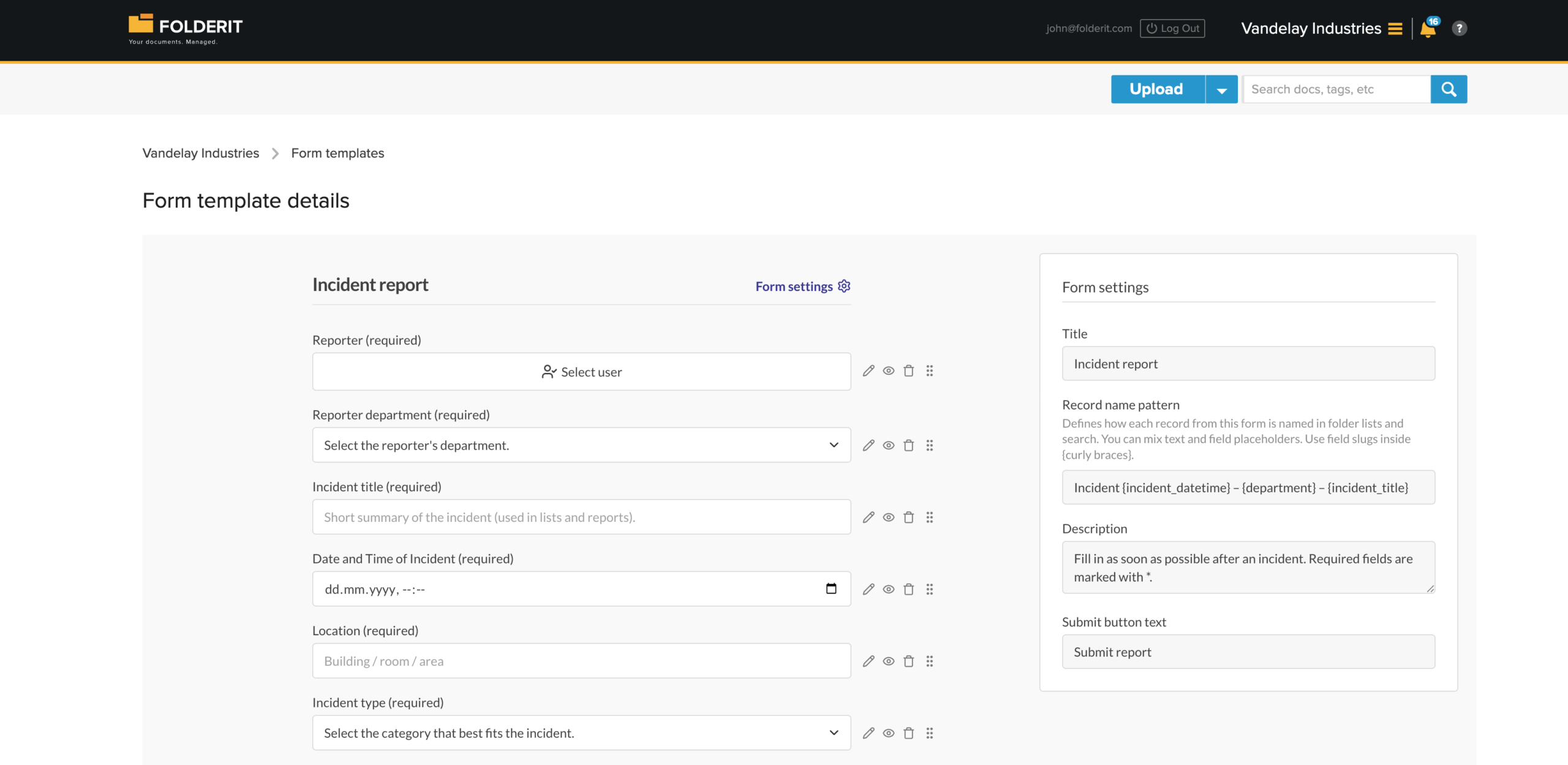
Sotto Campi del modulo definisci quali informazioni devono compilare gli utenti.
- Fai clic su Add your first field o Add field.
- Scegli un tipo di campo:
- Testo — testo libero breve, come titoli e nomi
- Area di testo — testo più lungo, come descrizioni e commenti
- E-mail — campo per l’indirizzo email
- Numero — valori numerici
- Seleziona — elenco a discesa con opzioni predefinite
- Casella di controllo — sì/no
- Data — selettore di data
- File — allega un file al record
- Utente — seleziona un utente Folderit
- Relazione — collegamento a un altro record o elemento
- Tabella — aggiungi righe di dati strutturati, ad esempio voci di dettaglio
- Testo statico — inserisci il testo da mostrare agli utenti; se necessario, usa testo formattato o Markdown
- Configura le proprietà del campo a destra:
- Etichetta del campo — ciò che vedono gli utenti, ad esempio “Incident date” o “Department”.
- Impostazioni specifiche del campo, come opzioni per Seleziona e colonne per Tabella.
- Richiesto — seleziona se il campo deve essere compilato.
- Aggiungi tutti i campi necessari e trascinali per riordinarli.
- Fai clic su Salva quando il modello è pronto.
Collegare un campo del modulo a un campo di metadati
Usa Collegamento al campo di metadati per collegare un campo del modulo a un campo di metadati già esistente nello spazio di lavoro. Il menu mostra solo campi di metadati dello stesso tipo di dati del campo del modulo.
- Apri Strumenti di amministrazione → Modelli di modulo e modifica il modello.
- Aggiungi un campo del modulo e scegli il suo Tipo.
- Nelle proprietà del campo, apri Collegamento al campo di metadati e seleziona il campo di metadati esistente da usare.
- Completa le altre proprietà e salva il modello.
Ad esempio, un campo Data può essere collegato al metadato Effective Date esistente. Un campo Seleziona propone i metadati Seleziona compatibili. Se manca quello necessario, controlla che esista nello spazio di lavoro e abbia lo stesso tipo di dati.
È utile quando il modulo deve usare metadati consolidati, come reparto, tipo di contratto o data di entrata in vigore. Lascia vuota la selezione se non vuoi collegare il campo a un metadato esistente.
Condividere metadati tra moduli
Più modelli possono usare lo stesso campo di metadati esistente. Una sola colonna della cartella può così mostrare valori di record creati con moduli diversi. Ogni modulo può mantenere la propria etichetta e ogni record conserva il proprio valore.
- Assicurati che il campo da riutilizzare esista nello spazio di lavoro. Puoi controllare quelli esistenti sotto Strumenti di amministrazione → Metadati. Vedi creare un campo di metadati personalizzato se ne serve uno nuovo.
- Apri Strumenti di amministrazione → Modelli di modulo e fai clic sul nome del primo modello.
- Fai clic su Add field e scegli un tipo compatibile. Ad esempio, scegli Text per un metadato Stringa esistente.
- Nelle proprietà del nuovo campo, seleziona quello esistente sotto Collegamento al campo di metadati. Imposta l’Etichetta che gli utenti devono vedere in questo modulo e fai clic su Salva.
- Apri l’altro modello e ripeti i passaggi selezionando lo stesso campo di metadati. Le etichette visibili nei due moduli possono essere diverse.
- Crea record dai moduli e inserisci un valore nel campo collegato. Nella cartella, fai clic su Colonne, scegli il campo condiviso per nome e fai clic su Salva.
Esempio: un modulo ha un campo con etichetta Buyer name e un altro ha Client organisation. Collega entrambi i nuovi campi al metadato Customer name esistente. La colonna Customer name della cartella mostra il valore di entrambi i moduli sulla riga del rispettivo record. Dare semplicemente la stessa etichetta a due campi indipendenti non crea questo collegamento.
Scegli il collegamento prima di salvare il nuovo campo. Dopo il salvataggio, l’editor mostra “Linked metadata cannot be changed in saved forms” e disabilita il selettore del metadato collegato. Per portare i record esistenti in un campo condiviso, aggiungi un nuovo campo collegato e usa Copia in blocco dei valori dei campi dove opportuno. Controlla prima le regole: l’operazione viene eseguita una sola volta e può sovrascrivere i valori di destinazione.
Per scoprire quali moduli usano un campo condiviso, apri Strumenti di amministrazione → Metadati e fai clic sul suo numero nella colonna Moduli. Vedi visualizzare i moduli che usano un campo di metadati. Per la visualizzazione nella cartella, vedi mostrare i metadati condivisi dei moduli in una sola colonna.
Scegliere record correlati in un modulo
- Apri Strumenti di amministrazione → Modelli di modulo e modifica il modello.
- Aggiungi un campo Relazione e assegnagli un’etichetta chiara, come Customer.
- Sotto Recupera opzioni da, seleziona il modello i cui record gli utenti devono poter scegliere. Salva il modello.
- Durante la creazione o modifica di un record, fai clic su Scegli un elemento in quel campo. Sfoglia le cartelle o usa la ricerca se serve. Puoi selezionare solo record del modello scelto.
- Seleziona il record, fai clic su Seleziona e invia il modulo.
Ad esempio, scegliere un modello Cliente sotto Recupera opzioni da limita il campo ai record Cliente. Le cartelle restano disponibili per navigare. Questi valori sono distinti dai link generali Elementi collegati. Per la differenza tra ricerca per nome e filtro dell’elenco corrente, vedi Cerca elementi per nome e Filtra.
Campi obbligatori e convalida del modello
Abilita Richiesto nelle proprietà di un campo quando il valore è obbligatorio. Gli utenti devono compilare i campi obbligatori sia creando un record sia modificandone uno esistente; svuotarli impedisce l’invio.
L’editor controlla anche la configurazione dei campi prima di salvare. Ad esempio, Relazione richiede una selezione Recupera opzioni da e Tabella almeno una colonna con nome e chiave. Correggi i messaggi accanto alle impostazioni per abilitare Salva.
Per controllare valori e allegati riportati nella duplicazione, usa l’impostazione Copy on duplicate di ogni campo. Puoi anche configurare un nome personalizzato per la copia. Vedi duplicare record dei moduli.
Usare un modello di modulo in una cartella
Dopo il salvataggio del modello, qualsiasi utente con i diritti nella cartella può crearvi record.
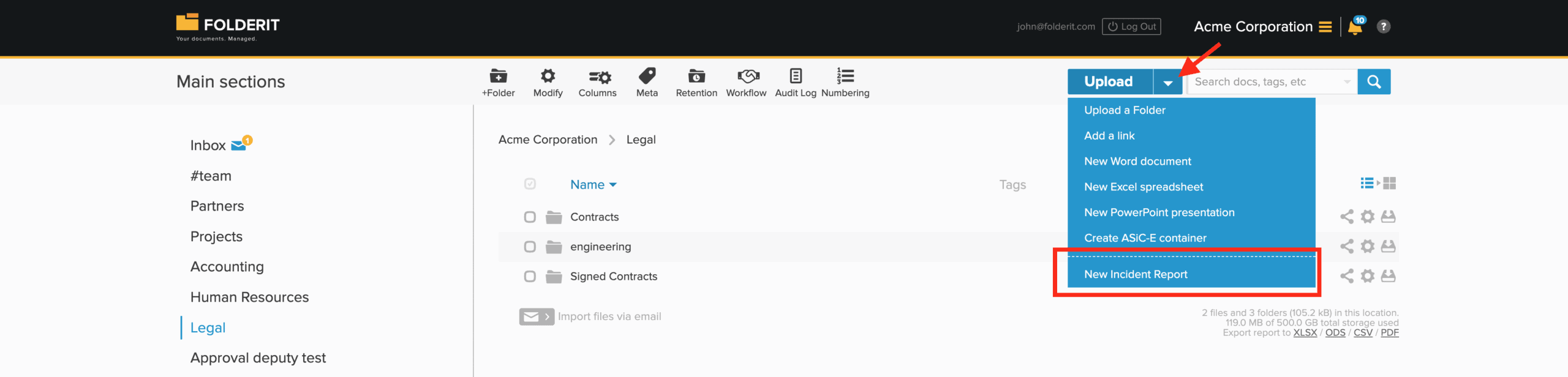
- Vai alla Cartella in cui vuoi archiviare il record.
- Nella barra superiore, fai clic sulla downward arrow accanto a Carica.
- Nel menu a discesa:
- Le opzioni normali, come Carica una cartella, Aggiungi un link e Nuovo documento Word, compaiono per prime.
- Sotto la linea tratteggiata vedrai i nomi dei moduli, ad esempio “Incident report” e “Asset register entry”.
- Fai clic sul form name che vuoi usare.
- Il modulo si apre:
- Compila i campi.
- Fai clic sul pulsante Invia o su quello con l’etichetta personalizzata.
- Il nuovo record viene salvato nella cartella in cui ti trovavi quando hai aperto il modulo.
Non viene caricato un file separato: il record stesso contiene i dati inseriti.
I campi non restano soltanto nel record. Puoi aggiungere qualsiasi campo del modello come colonna nella vista cartella, mostrando i valori principali, come data dell’incidente, reparto o stato, direttamente nell’elenco accanto al nome.
I campi dei moduli funzionano nella ricerca come gli altri metadati. Creando un filtro, puoi selezionare un campo specifico, scegliere una condizione adatta al tipo di dati (uguale, contiene, maggiore di, tra ecc.) e inserire il valore cercato. Trovi così facilmente i record che soddisfano i tuoi criteri.
Vuoi incorporare un modulo elettronico Folderit nel tuo sito? Se usi WordPress, puoi usare il plugin e-forms di Folderit. Per siti su altre piattaforme, usa la API pubblica di Folderit per creare un’integrazione personalizzata.
Visualizzare e modificare i record dei moduli
- Ogni modulo inviato compare nella cartella come record autonomo, ad esempio IN12345.
- Aprendo il record, vedi:
- Il tipo di modulo sotto il nome, seguito dai campi e dai valori, come ID incidente, data, segnalato da e reparto.
- Gli eventuali file allegati.
- I normali strumenti a destra: Promemoria, Condiviso con, Conservazione e Registro di controllo.
Per modificare un record creato da un modulo:
- Apri il record.
- Fai clic su Modifica nella barra degli strumenti in alto.
- Si apre l’editor con i valori esistenti.
- Apporta le modifiche e fai clic su Salva.
Solo gli utenti con autorizzazioni Redattore su quell’elemento o cartella vedranno e potranno usare il pulsante Modifica.
Funzioni correlate dei moduli
Scegli la guida per l’attività da svolgere. Queste funzioni si configurano dal menu a ingranaggio nella colonna Azioni del modello.
Moduli collegati: creare un nuovo record da dati esistenti
Crea un record di un altro tipo di modulo riportando valori selezionati dall’originale. Ad esempio, avvia un ordine d’acquisto da una richiesta d’acquisto. Scopri come configurare e usare i moduli collegati.
Copia in blocco i valori dei campi
Copia valori tra campi in tutti i record esistenti e non eliminati di un modulo. L’operazione si esegue una sola volta e può sovrascrivere i valori di destinazione esistenti. Leggi le istruzioni e le regole della copia in blocco.
Numerazione e promemoria automatici
- Numera automaticamente i record dei moduli — usa Imposta la numerazione per configurare uno schema, scegliere i moduli interessati e impostare il prossimo numero e il calendario di azzeramento.
- Invia promemoria automatici — usa Gestisci promemoria per promemoria basati su campi data, condizioni facoltative e destinatari selezionati. Le regole si applicano anche ai record esistenti.
Modello nome scheda controlla il nome visualizzato di ogni record. La numerazione automatica si configura separatamente con Imposta la numerazione. Per un promemoria su un singolo elemento, vedi Promemoria.
Comportamento, limiti e risoluzione dei problemi
Convalida dei dati e caratteri speciali
Folderit applica alcuni adattamenti automatici a determinati caratteri speciali per evitare errori di salvataggio. Se qualcosa impedisce il salvataggio, il modulo mostra un errore nell’interfaccia, così puoi correggere il valore e inviare di nuovo.
Segnaposto del modello del nome del record
Tutti i segnaposto derivano dagli slug dei campi. Un segnaposto non supportato semplicemente non viene sostituito quando il record viene creato; non impedisce di salvare il modello.
Unicità degli slug
Gli slug dei campi devono essere unici solo nello stesso modello di modulo, non in tutto lo spazio di lavoro.
Bozze e salvataggio automatico
La modalità bozza non è attualmente supportata. I moduli non si salvano automaticamente: un record viene creato solo facendo clic sul pulsante Invia.
Restrizioni per cartella (previste)
I modelli sono attualmente disponibili in qualsiasi cartella in cui l’utente abbia autorizzazioni sufficienti. Limitare un modello a una cartella specifica o a un elenco di cartelle consentite non è ancora supportato, ma è previsto.
Se un modulo non viene inviato
Se l’invio fallisce, l’errore dovrebbe comparire nell’interfaccia. Controlla i campi evidenziati e il messaggio, correggi i valori e invia di nuovo.