Formulários eletrônicos e modelos de formulário
Os modelos de formulário permitem criar registros estruturados em Folderit usando campos de formulário em vez de começar a partir de um documento carregado. Um registro de formulário também pode incluir arquivos anexados, se o seu formulário tiver um campo Arquivo.
Neste guia:
- Criar um modelo de formulário
- Adicionar campos e vincular metadados
- Compartilhar metadados entre formulários
- Escolher registros relacionados
- Campos obrigatórios e validação
- Criar um registro a partir de um formulário
- Visualizar ou editar um registro
- Formulários vinculados, cópia em massa, numeração e lembretes
Usos típicos:
- Relatórios de incidentes/acidentes
- Registros de ativos ou equipamentos
- Registros de visitantes/acessos
- Formulários de solicitação simples (solicitação de TI, solicitação de acesso, etc.)
- Registros de casos (por exemplo, casos de clientes, tickets de suporte)
- Cartões de projeto (para construção ou outro trabalho baseado em projeto)
Cada vez que alguém preenche um formulário, Folderit cria um registro que fica em uma pasta, pode ser pesquisado, aprovado, protegido e editado – assim como um documento, mas são todos dados estruturados.
Quem pode criar e gerenciar modelos de formulário?
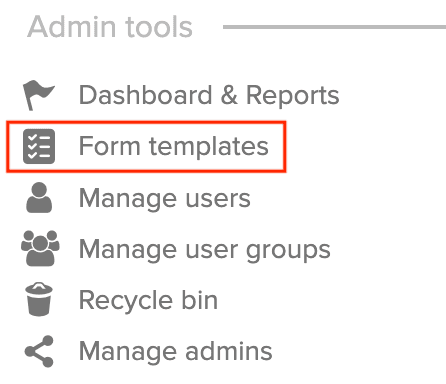
Os modelos de formulário são gerenciados em Ferramentas de Admin, portanto, você precisa acessar o painel de ferramentas administrativas da conta.
Ferramentas de Admin → Modelos de formulário
Aqui você verá a lista “Gerir modelos de formulário”.
Criação de um novo modelo de formulário
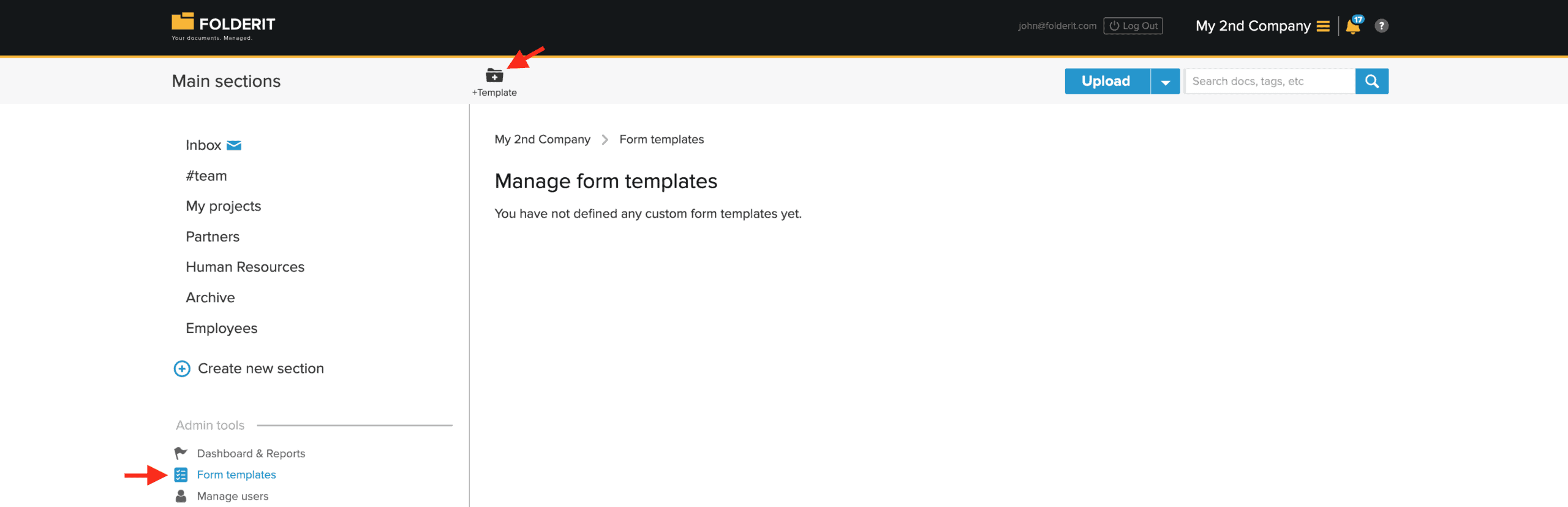
- Acesse Ferramentas de Admin → Modelos de formulário.
- Clique em +Modelo na barra superior.
- Preencha Detalhes do modelo de formulário:
- Nome do formulário
- Este é o nome amigável (por exemplo, “Incident report”, “Asset register entry”).
- Esse nome aparece no menu suspenso Enviar quando os usuários criam um novo registro.
- Descrição (opcional)
- Explique resumidamente quando e como este formulário deve ser usado.
- Nome do formulário
- Definir Configurações do formulário (lado direito):
- Título
- Exibido na parte superior do formulário quando um usuário o preenche.
- Geralmente você pode mantê-lo igual ao nome do formulário.
- Padrão de nome de Registro
- Define como o nome do registro será mostrado nas listagens de pastas. Você pode combinar texto normal com espaços reservados que extraem valores de campos de formulário. Os espaços reservados usam o slug do campo entre chaves, por exemplo:
Incidente {incident-id} – {department}
Quando o formulário é enviado, Folderit substitui esses espaços reservados pelos valores reais e usa o resultado como o nome do item.
- Define como o nome do registro será mostrado nas listagens de pastas. Você pode combinar texto normal com espaços reservados que extraem valores de campos de formulário. Os espaços reservados usam o slug do campo entre chaves, por exemplo:
- Descrição
- Texto mostrado aos usuários abaixo do título do formulário, explicando a função do formulário.
- Texto do botão de envio
- Rótulo do botão de envio (padrão: “Submeter”).
- Título
Adição de campos a um formulário
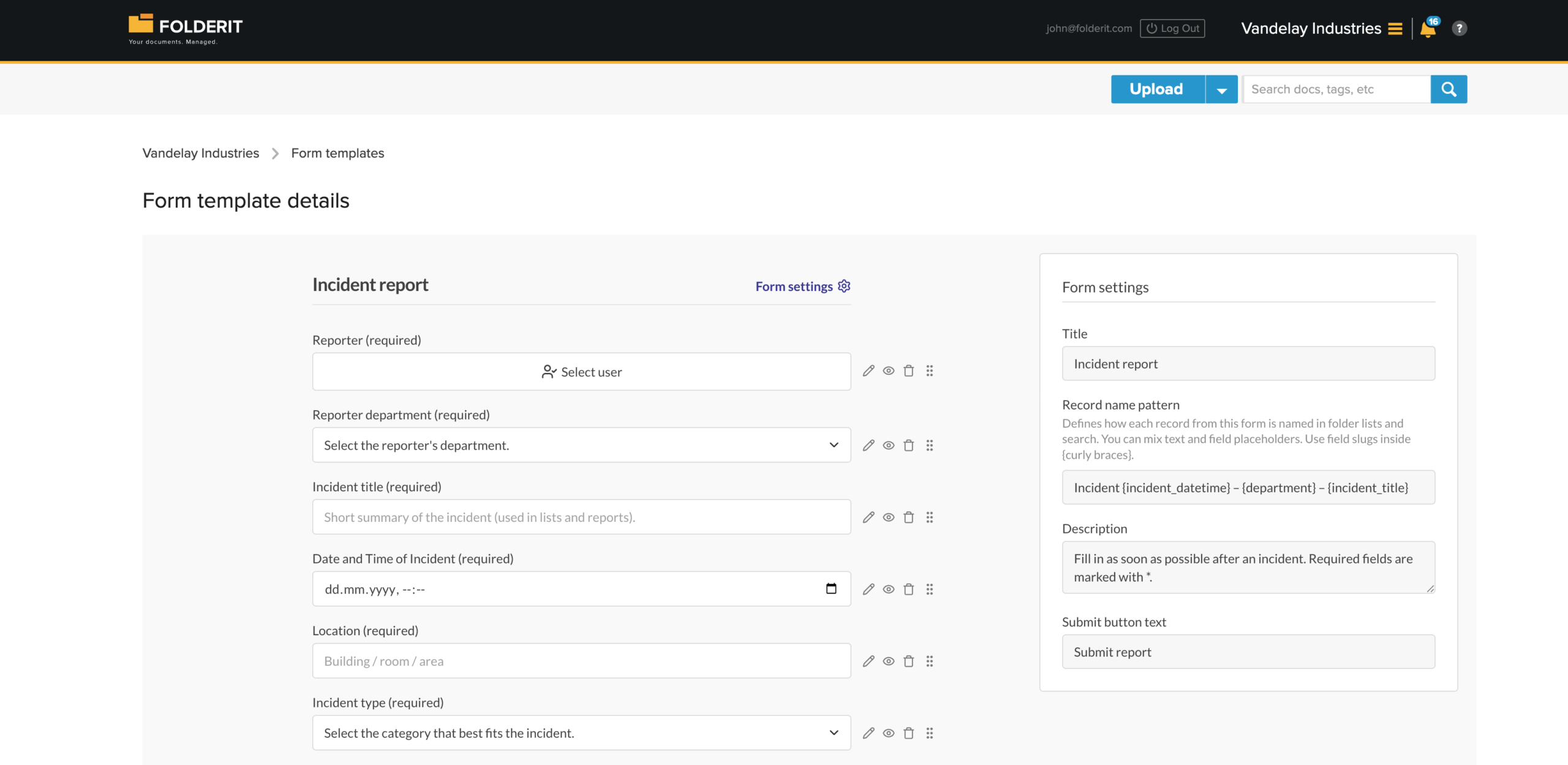
Em Campos de formulário você define quais informações os usuários devem preencher.
- Clique em Add your first field (ou Add field).
- Escolha um tipo de campo:
- Texto – texto livre curto (títulos, nomes, etc.)
- Textarea – texto mais longo (descrições, comentários)
- E-mail – campo de endereço de e-mail
- Número – valores numéricos
- Selecionar – lista suspensa com opções predefinidas
- Caixa de seleção – sim/não
- Data – seletor de data
- Ficheiro – anexe um arquivo a este registro
- Utilizador – selecione um usuário Folderit
- Relação – link para outro registro/item
- Tabela – adicionar linhas de dados estruturados (por exemplo, itens de linha)
- Texto estático – insira o texto a ser exibido aos usuários; use formatação Rich Text ou Markdown, se necessário
- Configure Propriedades do campo à direita:
- Rótulo do campo – o que os usuários veem (por exemplo, “Incident date”, “Department”).
- Configurações específicas de campo (opções de Seleção, colunas de Tabela, etc.).
- Requerido – marque se este campo deve ser preenchido.
- Adicione quantos campos forem necessários e arraste-os para reordená-los.
- Clique em Guardar quando o modelo estiver pronto.
Vincular um campo de formulário a um campo de metadados
Use Link para campo de metadata para conectar um campo de formulário a um campo de metadados existente em sua conta. A lista suspensa mostra apenas campos de metadados do mesmo tipo de dados do campo de formulário.
- Abra Ferramentas de Admin → Modelos de formulário e edite o modelo.
- Adicione um campo de formulário e escolha seu Tipo.
- Em Propriedades do campo, abra Link para campo de metadata e selecione o campo de metadados existente que deseja usar.
- Preencha as propriedades restantes do campo e salve o modelo de formulário.
Por exemplo, um campo Data pode ser vinculado a um campo de metadados Effective Date existente. Um campo Select oferece campos de metadados Select correspondentes. Se o campo que você precisa não estiver listado, verifique se ele existe na conta e tem o mesmo tipo de dados.
Isso é útil quando um formulário deve usar um campo de metadados estabelecido, como departamento, tipo de contrato ou data de vigência. Deixe a seleção vazia se não desejar vincular o campo do formulário a um campo de metadados existente.
Compartilhar metadados entre formulários
Vários modelos de formulário podem usar o mesmo campo de metadados existente. Isso permite que uma única coluna de pasta exiba valores de registros criados com formulários diferentes. Cada formulário pode manter seu próprio rótulo de campo e cada registro mantém seu próprio valor.
- Verifique se o campo de metadados que você deseja reutilizar existe na conta. Você pode revisar os campos existentes em Ferramentas de Admin → Metadados. Consulte criando um campo de metadados personalizado se precisar de um novo.
- Abra Ferramentas de Admin → Modelos de formulário e clique no nome do primeiro modelo de formulário.
- Clique em Add field e selecione um tipo de campo compatível. Por exemplo, escolha Text para um campo de metadados string existente.
- Nas propriedades do novo campo, selecione o campo existente em Link para campo de metadata. Defina o Etiqueta que os usuários devem ver neste formulário e clique em Guardar.
- Abra o outro modelo de formulário e repita essas etapas, selecionando o mesmo campo de metadados. Os rótulos visíveis nos dois formulários podem ser diferentes.
- Crie registros a partir dos formulários e insira um valor no campo vinculado. Na pasta, clique em Colunas, escolha o campo de metadados compartilhados pelo nome e clique em Guardar.
Exemplo: um formulário possui um campo denominado Buyer name e outro possui Client organisation. Vincule os dois novos campos ao campo de metadados Nome do cliente existente. A coluna Nome do cliente da pasta mostra o valor de qualquer formulário na linha do registro correspondente. Dar a dois campos independentes o mesmo rótulo por si só não estabelece esta ligação.
Escolha o link antes de salvar o novo campo. Após salvar, o editor mostra “Linked metadata cannot be changed in saved forms” e desativa o seletor de metadados vinculados. Para trazer registros existentes para um campo compartilhado, adicione um novo campo vinculado e use Copiar valores de campo em massa quando apropriado. Revise primeiro as regras de cópia: a operação é executada uma vez e pode substituir os valores de destino.
Para saber quais formulários utilizam um campo compartilhado, abra Ferramentas de Admin → Metadados e clique em seu número na coluna Formulários. Consulte visualização de formulários que usam um campo de metadados. Para ver as etapas de exibição da pasta, consulte mostrando metadados de formulário compartilhados em uma coluna.
Escolher registros relacionados em um formulário
- Abra Ferramentas de Admin → Modelos de formulário e edite o modelo.
- Adicione um campo Relação e atribua a ele um rótulo claro, como Customer.
- Em Obter opções de, selecione o modelo de formulário cujos registros os usuários deverão poder escolher. Salve o modelo.
- Ao criar ou editar um registro, clique em Escolher um item nesse campo. Navegue pelas pastas ou use a pesquisa, se necessário. Somente registros do modelo de formulário selecionado podem ser selecionados.
- Selecione o registro, clique em Selecionar e envie o formulário.
Por exemplo, a escolha de um modelo de Cliente em Opções de busca de restringe o campo aos registros do Cliente. As pastas permanecem disponíveis para navegação. Esses valores de campo são separados dos links gerais Itens relacionados. Para saber a diferença entre pesquisar por nome e filtrar a lista de pastas atual, consulte Pesquisar itens por nome e Filtrar.
Campos obrigatórios e validação de modelo
Habilite Requerido nas propriedades de um campo quando for necessário fornecer um valor. Os usuários devem preencher os campos obrigatórios tanto ao criar um registro quanto ao editar um registro existente; limpar um campo obrigatório impede o envio.
O editor de templates também verifica a configuração dos campos antes de salvar. Por exemplo, um campo Relação precisa de uma seleção Obter opções de e um campo Tabela precisa de pelo menos uma coluna com um nome e uma chave. Corrija as mensagens mostradas ao lado das configurações para ativar Guardar.
Para controlar quais valores e anexos são transferidos quando um registro é duplicado, use a configuração Copy on duplicate de cada campo. Você também pode configurar um nome duplicado personalizado. Consulte duplicação de registros de formulário.
Utilização de um modelo de formulário em uma pasta
Depois que um modelo de formulário for salvo, qualquer usuário com direitos em uma pasta poderá criar registros a partir dele.
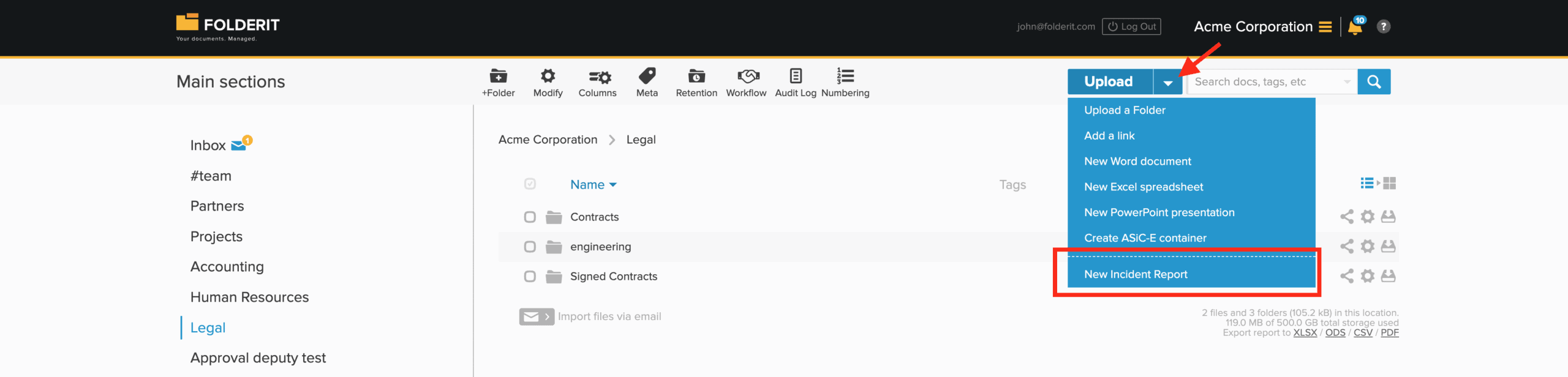
- Navegue até Pasta onde você deseja que o registro seja armazenado.
- Na barra superior, clique em seta para baixo ao lado de Enviar.
- No menu suspenso:
- As opções normais (Enviar um Ficheiro, Adicionar um link, Novo documento do Word, etc.) são mostradas primeiro.
- Abaixo da linha tracejada, você verá os nomes de formulários (por exemplo, “Incident report”, “Asset register entry”).
- Clique no nome do formulário que deseja usar.
- O formulário é aberto:
- Preencha os campos.
- Clique no botão Submeter (ou no rótulo do botão personalizado).
- O novo registro é salvo na pasta em que você estava quando abriu o formulário.
Não há nenhum arquivo separado carregado – o próprio registro contém os dados inseridos.
Os campos do formulário não ficam apenas dentro do registro. Você pode adicionar qualquer campo de um modelo de formulário como uma coluna em uma visualização de pasta, para que cada registro mostre seus valores-chave (como data do incidente, departamento, status) diretamente na lista ao lado do nome do item.
Os campos de formulário também funcionam como qualquer outro metadado de pesquisa. Ao construir um filtro de pesquisa, você pode selecionar um campo específico do formulário, escolher uma condição que corresponda ao seu tipo de dados (igual, contém, maior que, entre, etc.) e, em seguida, inserir o valor que você está procurando. Isso torna mais fácil encontrar exatamente os registros que correspondem aos seus critérios.
Precisa incorporar um Folderit formulário eletrônico em seu site? Se seu site for criado com WordPress, você pode usar o Folderit plugin de formulários eletrônicos. Para sites construídos em outras plataformas, use o Folderit público API para criar uma integração personalizada.
Visualização e edição de registros de formulário
- Cada formulário enviado aparece na pasta como seu próprio registro (como seu exemplo: IN12345).
- Ao abrir o registro, você verá:
- O tipo de formulário abaixo do nome do registro, seguido dos campos do formulário e seus valores (ID do incidente, Data, Reportado por, Departamento, etc.).
- Quaisquer arquivos anexados.
- As ferramentas normais do lado direito (Lembretes, Compartilhado com, Retenção, Registro de auditoria).
Para editar um registro criado a partir de um formulário:
- Abra o registro.
- Clique em Modificar na barra de ferramentas na parte superior.
- O editor de formulários é aberto com os valores existentes.
- Faça suas alterações e Guardar.
Somente usuários com permissões Editor nesse item/pasta verão e poderão usar o botão Modificar .
Recursos relacionados ao formulário
Escolha o guia da tarefa que deseja concluir. Esses recursos são configurados no menu de engrenagem na coluna Ações de um modelo de formulário.
Formulários vinculados: crie um novo registro usando dados existentes
Criar um registro de outro tipo de formulário e transferir os valores selecionados do registro original. Por exemplo, inicie um pedido de compra a partir de uma solicitação de compra. Saiba como configurar e usar formulários vinculados.
Copiar em massa os valores dos campos
Copie valores entre campos em todos os registros existentes e não excluídos de um formulário. Isso é executado uma vez e os valores de destino existentes podem ser substituídos. Leia as instruções e regras de cópia em massa.
Numeração e lembretes automatizados
- Numero de registros de formulário automaticamente — use Configurar numeração para configurar um esquema, escolher os formulários aos quais ele se aplica, definir o próximo número e redefinir a programação.
- Enviar lembretes automáticos — use Gerir lembretes para lembretes baseados em campos de data, condições opcionais e destinatários selecionados. As regras também se aplicam aos registros existentes.
Padrão de nome de Registro controla o nome mostrado para cada registro. A numeração automática é configurada separadamente através de Configurar numeração. Para obter um lembrete sobre um item individual, consulte Lembretes.
Comportamento, limitações e solução de problemas
Validação de dados e caracteres especiais
Folderit aplica alguns ajustes automáticos a determinados caracteres especiais para evitar erros de salvamento. Se algo impedir o salvamento, o formulário mostrará uma mensagem de erro na UI para que você possa corrigir o valor e enviar novamente.
Espaços reservados para padrão de nome de registro
Todos os marcadores vêm dos slugs dos campos do formulário. Se você incluir um espaço reservado não suportado, ele simplesmente não será substituído quando o registro for criado (isso não impedirá o salvamento do modelo).
Exclusividade do slug
Os slugs de campo só precisam ser exclusivos no mesmo modelo de formulário. Eles não precisam ser globalmente exclusivos em sua conta.
Rascunhos e salvamento automático
O modo rascunho não é suportado no momento. Os formulários não são salvos automaticamente — um registro é criado somente quando o usuário clica no botão Submeter.
Restrições de pastas (planejadas)
Atualmente, os modelos de formulário estão disponíveis para uso em qualquer pasta onde o usuário tenha permissões suficientes. Limitar um modelo a uma pasta específica (ou a uma lista de pastas permitidas) ainda não é compatível, mas é um recurso planejado.
Se um formulário não for enviado
Se um envio falhar, o erro deverá ser mostrado na UI. Revise os campos destacados e a mensagem mostrada, corrija os valores e envie novamente.