Formulaires électroniques et modèles de formulaires
Les modèles de formulaire vous permettent de créer des enregistrements structurés dans Folderit à l’aide de champs de formulaire au lieu de partir d’un document téléversé. Un enregistrement de formulaire peut également inclure des fichiers joints, si votre formulaire comporte un champ Fichier.
Dans ce guide :
- Créer un modèle de formulaire
- Ajouter des champs et lier des métadonnées
- Partager des métadonnées entre formulaires
- Choisir les enregistrements associés
- Champs obligatoires et validation
- Créer un enregistrement à partir d’un formulaire
- Afficher ou modifier un enregistrement
- Formulaires liés, copie groupée, numérotation et rappels
Utilisations typiques :
- Rapports d’incidents/accidents
- Registres d’actifs ou d’équipements
- Journaux des visiteurs / accès
- Formulaires de demande simples (demande informatique, demande d’accès, etc.)
- Enregistrements de cas (par exemple, cas clients, tickets d’assistance)
- Cartes de projet (pour la construction ou d’autres travaux basés sur un projet)
Chaque fois que quelqu’un remplit un formulaire, Folderit crée un enregistrement qui se trouve dans un dossier et peut être recherché, approuvé, sécurisé et modifié – tout comme un document, mais ce sont toutes des données structurées.
Qui peut créer et gérer des modèles de formulaires ?
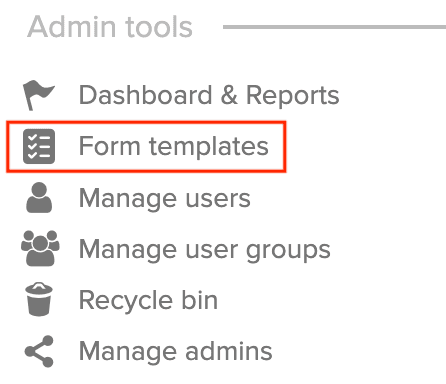
Les modèles de formulaire sont gérés à partir de Outils d’administration, vous devez donc accéder au panneau des outils d’administration du compte.
Outils d’administration → Modèles de formulaire
Ici, vous verrez la liste « Gérer les modèles de formulaire ».
Création d’un nouveau modèle de formulaire
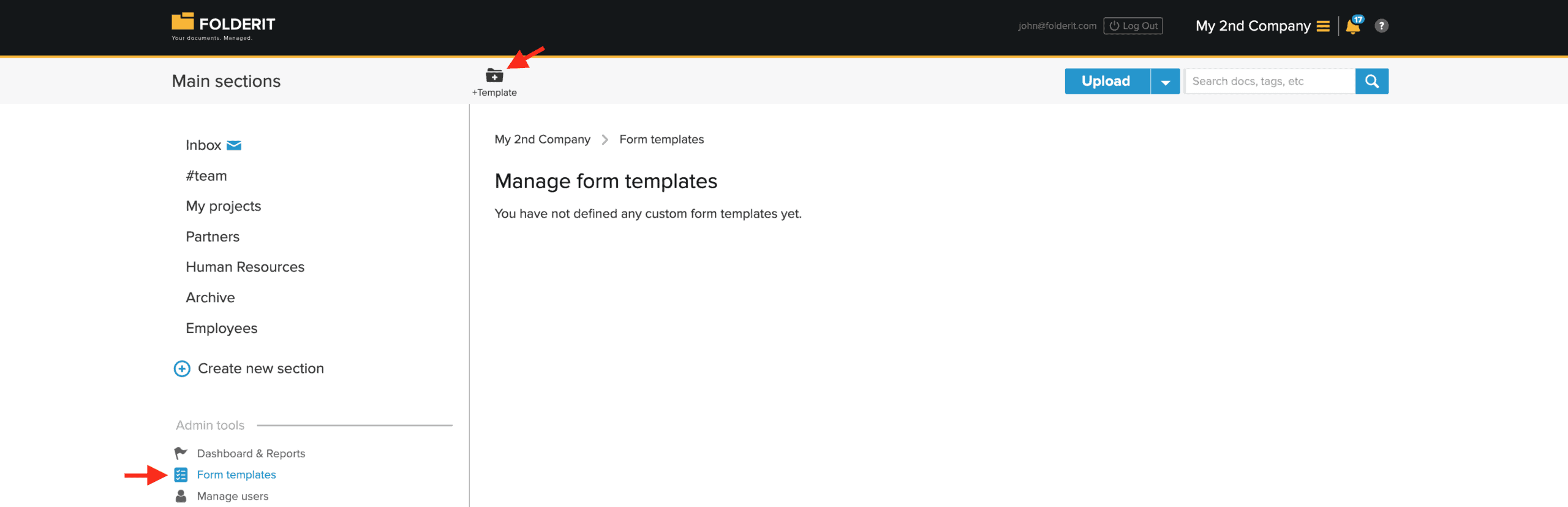
- Accédez à Outils d’administration → Modèles de formulaire.
- Cliquez +Modèle dans la barre supérieure.
- Remplissez le champ Détails du modèle de formulaire :
- Nom du formulaire
- Il s’agit du nom convivial (par exemple « Incident report », « Asset register entry »).
- Ce nom apparaît dans la liste déroulante Téléverser lorsque les utilisateurs créent un nouvel enregistrement.
- Description (facultatif)
- Expliquez brièvement quand et comment ce formulaire doit être utilisé.
- Nom du formulaire
- Configurer Paramètres du formulaire (côté droit) :
- Titre
- Affiché en haut du formulaire lorsqu’un utilisateur le remplit.
- Vous pouvez généralement le conserver comme le nom du formulaire.
- Modèle de nom des enregistrements
- Définit la façon dont le nom de l’enregistrement est affiché dans les listes de dossiers. Vous pouvez combiner du texte normal avec des espaces réservés qui extraient les valeurs des champs de formulaire. Les espaces réservés utilisent le slug du champ entre accolades, par exemple :
Incident {incident-id} – {department}
Lorsque le formulaire est soumis, Folderit remplace ces espaces réservés par les valeurs réelles et utilise le résultat comme nom d’élément.
- Définit la façon dont le nom de l’enregistrement est affiché dans les listes de dossiers. Vous pouvez combiner du texte normal avec des espaces réservés qui extraient les valeurs des champs de formulaire. Les espaces réservés utilisent le slug du champ entre accolades, par exemple :
- Description
- Texte affiché aux utilisateurs sous le titre du formulaire, expliquant ce que fait le formulaire.
- Texte du bouton d’envoi
- Libellé du bouton de soumission (par défaut : « Soumettre »).
- Titre
Ajout de champs à un formulaire
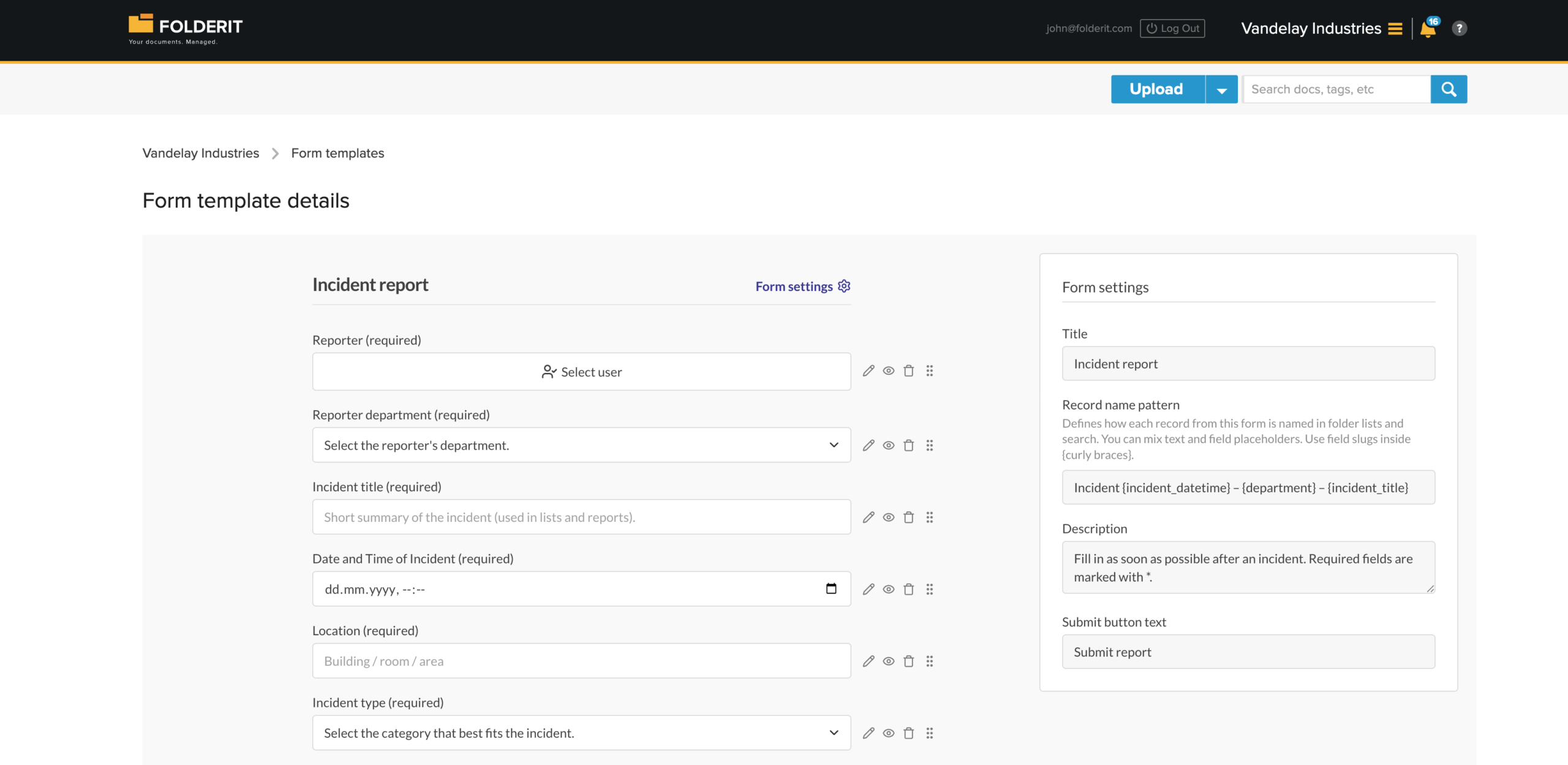
Sous Champs du formulaire vous définissez les informations que les utilisateurs doivent remplir.
- Cliquez sur Add your first field (ou Add field).
- Choisissez un type de champ :
- Texte – texte libre court (titres, noms, etc.)
- Textarea – texte plus long (descriptions, commentaires)
- E-mail – champ d’adresse e-mail
- Numéro – valeurs numériques
- Select – liste déroulante avec des options prédéfinies
- case à cocher – oui/non
- Date – sélecteur de date
- Fichier – joindre un fichier à cet enregistrement
- Utilisateur – sélectionnez un utilisateur Folderit
- Relation – lien vers un autre enregistrement/élément
- Tableau – ajouter des lignes de données structurées (par exemple, des lignes de détail)
- Texte statique – saisissez le texte à afficher aux utilisateurs ; utilisez le formatage Rich Text ou Markdown si nécessaire
- Configurez Propriétés du champ à droite :
- Étiquette du champ – ce que les utilisateurs voient (par exemple, “Incident date”, “Department”).
- Paramètres spécifiques au champ (options pour Select, colonnes pour Tableau, etc.).
- Obligatoire – cochez si ce champ doit être rempli.
- Ajoutez autant de champs que nécessaire et faites-les glisser pour les réorganiser.
- Cliquez Enregistrer lorsque le modèle est prêt.
Lier un champ de formulaire à un champ de métadonnées
Utilisez Lier au champ de métadonnées pour connecter un champ de formulaire à un champ de métadonnées existant dans votre compte. La liste déroulante affiche uniquement les champs de métadonnées du même type de données que le champ du formulaire.
- Ouvrez Outils d’administration → Modèles de formulaire et modifiez le modèle.
- Ajoutez un champ de formulaire et choisissez son Type.
- Dans Propriétés du champ, ouvrez Lier au champ de métadonnées et sélectionnez le champ de métadonnées existant que vous souhaitez utiliser.
- Complétez les propriétés du champ restantes et enregistrez le modèle de formulaire.
Par exemple, un champ Date peut être lié à un champ de métadonnées Effective Date existant. Un champ Select propose des champs de métadonnées Select correspondants. Si le champ dont vous avez besoin n’est pas répertorié, vérifiez qu’il existe dans le compte et qu’il a le même type de données.
Ceci est utile lorsqu’un formulaire doit utiliser un champ de métadonnées établi, tel qu’un service, un type de contrat ou une date d’effet. Laissez la sélection vide si vous ne souhaitez pas lier le champ du formulaire à un champ de métadonnées existant.
Partager des métadonnées entre les formulaires
Plusieurs modèles de formulaires peuvent utiliser le même champ de métadonnées existant. Cela permet à une seule colonne de dossier d’afficher les valeurs des enregistrements créés avec différents formulaires. Chaque formulaire peut conserver sa propre étiquette de champ et chaque enregistrement conserve sa propre valeur.
- Assurez-vous que le champ de métadonnées que vous souhaitez réutiliser existe dans le compte. Vous pouvez consulter les champs existants sous Outils d’administration → Métadonnées. Voir créer un champ de métadonnées personnalisé si vous en avez besoin d’un nouveau.
- Ouvrez Outils d’administration → Modèles de formulaire et cliquez sur le nom du premier modèle de formulaire.
- Cliquez sur Add field et sélectionnez un type de champ compatible. Par exemple, choisissez Text pour un champ de métadonnées Chaîne existant.
- Dans les propriétés du nouveau champ, sélectionnez le champ existant sous Lier au champ de métadonnées. Définissez les Libellé que les utilisateurs devraient voir dans ce formulaire, puis cliquez sur Enregistrer.
- Ouvrez l’autre modèle de formulaire et répétez ces étapes en sélectionnant le même champ de métadonnées. Les étiquettes visibles dans les deux formulaires peuvent être différentes.
- Créez des enregistrements à partir des formulaires et saisissez une valeur dans le champ lié. Dans le dossier, cliquez sur Colonnes, choisissez le champ de métadonnées partagées par son nom, puis cliquez sur Enregistrer.
Exemple: un formulaire a un champ intitulé Buyer name et un autre a Client organisation. Liez les deux nouveaux champs au champ de métadonnées Nom du client existant. La colonne Nom du client du dossier affiche ensuite la valeur de l’un ou l’autre formulaire sur la ligne de l’enregistrement correspondant. Donner à deux champs indépendants la même étiquette n’établit pas à lui seul ce lien.
Choisissez le lien avant de sauvegarder le nouveau champ. Après la sauvegarde, l’éditeur affiche « Linked metadata cannot be changed in saved forms » et désactive le sélecteur de métadonnées liées. Pour importer des enregistrements existants dans un champ partagé, ajoutez un nouveau champ lié et utilisez les Valeurs de champ de copie groupée le cas échéant. Vérifiez d’abord les règles de copie : l’opération s’exécute une seule fois et peut écraser les valeurs de destination.
Pour rechercher quels formulaires utilisent un champ partagé, ouvrez Outils d’administration → Métadonnées et cliquez sur son numéro dans la colonne Formulaires. Voir afficher des formulaires qui utilisent un champ de métadonnées. Pour les étapes d’affichage du dossier, voir afficher les métadonnées du formulaire partagé dans une colonne.
Choisir les enregistrements associés dans un formulaire
- Ouvrez Outils d’administration → Modèles de formulaire et modifiez le modèle.
- Ajoutez un champ Relation et attribuez-lui une étiquette claire, telle que Customer.
- Sous Charger les options depuis, sélectionnez le modèle de formulaire dont les utilisateurs doivent pouvoir choisir les enregistrements. Enregistrez le modèle.
- Lors de la création ou de la modification d’un enregistrement, cliquez sur Choisissez un élément dans ce champ. Parcourez les dossiers ou utilisez la recherche si nécessaire. Seuls les enregistrements du modèle de formulaire sélectionné peuvent être sélectionnés.
- Sélectionnez l’enregistrement, cliquez sur Sélectionner et soumettez le formulaire.
Par exemple, choisir un modèle client sous Charger les options depuis restreint le champ aux enregistrements client. Les dossiers restent disponibles pour la navigation. Ces valeurs de champ sont distinctes des liens généraux Éléments liés. Pour connaître la différence entre la recherche par nom et le filtrage de la liste de dossiers actuelle, voir Rechercher des éléments par nom et filtrer.
Champs obligatoires et validation du modèle
Activer Obligatoire dans les propriétés d’un champ lorsqu’une valeur doit être fournie. Les utilisateurs doivent remplir les champs obligatoires à la fois lors de la création d’un enregistrement et lors de la modification d’un enregistrement existant ; effacer un champ obligatoire empêche la soumission.
L’éditeur de modèles vérifie également la configuration des champs avant de sauvegarder. Par exemple, un champ Relation nécessite une sélection Charger les options depuis et un champ Table nécessite au moins une colonne avec à la fois un nom et une clé. Corrigez les messages affichés à côté des paramètres pour activer Enregistrer.
Pour contrôler les valeurs et les pièces jointes qui sont conservées lorsqu’un enregistrement est dupliqué, utilisez le paramètre Copy on duplicate de chaque champ. Vous pouvez également configurer un nom en double personnalisé. Voir duplication des enregistrements de formulaire.
Utiliser un modèle de formulaire dans un dossier
Une fois un modèle de formulaire enregistré, tout utilisateur disposant de droits sur un dossier peut créer des enregistrements à partir de celui-ci.
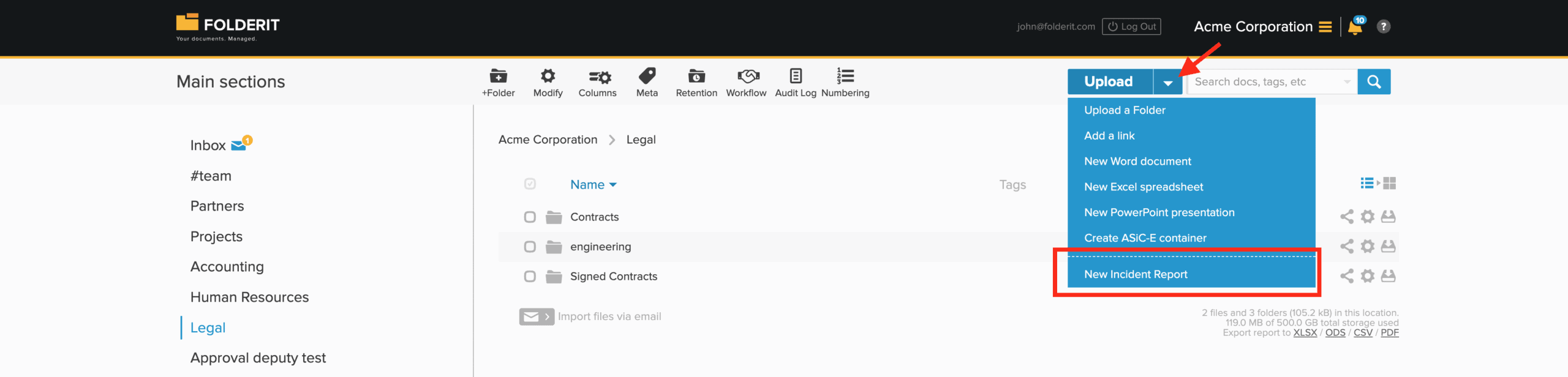
- Accédez à Dossier où vous souhaitez que l’enregistrement soit stocké.
- Dans la barre supérieure, cliquez sur downward arrow à côté de Téléverser.
- Dans la liste déroulante :
- Les options normales (Téléverser un dossier, Ajouter un lien, Nouveau document Word, etc.) sont affichées en premier.
- Sous la ligne pointillée, vous verrez vos noms de formulaire (par exemple « Incident report », « Asset register entry »).
- Cliquez sur form name que vous souhaitez utiliser.
- Le formulaire s’ouvre :
- Remplissez les champs.
- Cliquez sur le bouton Soumettre (ou sur le libellé de votre bouton personnalisé).
- Le nouvel enregistrement est enregistré dans le dossier dans lequel vous vous trouviez lorsque vous avez ouvert le formulaire.
Il n’y a pas de fichier séparé téléversé – l’enregistrement lui-même contient les données que vous avez saisies.
Les champs de formulaire ne résident pas seulement à l’intérieur de l’enregistrement. Vous pouvez ajouter n’importe quel champ d’un modèle de formulaire en tant que colonne dans une vue de dossier, de sorte que chaque enregistrement affiche ses valeurs clés (telles que la date de l’incident, le service, le statut) directement dans la liste à côté du nom de l’élément.
Les champs de formulaire fonctionnent également comme n’importe quelle autre métadonnée dans la recherche. Lors de la création d’un filtre de recherche, vous pouvez sélectionner un champ de formulaire spécifique, choisir une condition qui correspond à son type de données (égal, contient, supérieur à, entre, etc.), puis saisir la valeur que vous recherchez. Cela facilite la recherche exacte des enregistrements correspondant à vos critères.
Besoin d’intégrer un formulaire électronique Folderit sur votre site Web ? Si votre site Web est construit avec WordPress, vous pouvez utiliser le plugin de formulaires électroniques Folderit. Pour les sites Web créés sur d’autres plates-formes, utilisez le Folderit public API pour créer une intégration personnalisée.
Affichage et modification des enregistrements de formulaire
- Chaque formulaire soumis apparaît dans le dossier comme son propre enregistrement (comme dans votre exemple : IN12345).
- Lorsque vous ouvrez l’enregistrement, vous voyez :
- Le type de formulaire sous le nom de l’enregistrement, suivi des champs du formulaire et de leurs valeurs (ID d’incident, Date, Signalé par, Service, etc.).
- Tous les fichiers joints.
- Les outils normaux de droite (Rappels, Partagé avec, Rétention, Journal d’audit).
Pour modifier un enregistrement créé à partir d’un formulaire :
- Ouvrir l’enregistrement.
- Cliquez Modifier dans la barre d’outils en haut.
- L’éditeur de formulaire s’ouvre avec les valeurs existantes.
- Effectuez vos modifications et Enregistrer.
Seuls les utilisateurs disposant des autorisations Éditeur sur cet élément/dossier verront et pourront utiliser le bouton Modifier .
Fonctionnalités associées du formulaire
Choisissez le guide correspondant à la tâche que vous souhaitez effectuer. Ces fonctionnalités sont configurées à partir du menu d’engrenage dans la colonne Actions d’un modèle de formulaire.
Formulaires liés : créer un nouvel enregistrement à partir des données existantes
Créez un enregistrement d’un autre type de formulaire et transférez les valeurs sélectionnées de l’enregistrement d’origine. Par exemple, démarrez un bon de commande à partir d’une demande d’achat. Découvrez comment configurer et utiliser des formulaires liés.
Copier les valeurs de champs en masse
Copiez les valeurs entre les champs de tous les enregistrements existants et non supprimés d’un formulaire. Cette opération s’exécute une fois et les valeurs de destination existantes peuvent être écrasées. Lisez les instructions de copie en masse et les règles de copie.
Numérotation et rappels automatiques
- Numéroter automatiquement les enregistrements de formulaire — utilisez Configurer la numérotation pour configurer un schéma, choisir les formulaires auxquels il s’applique, définir le numéro suivant et réinitialiser le calendrier.
- Envoyer des rappels automatisés — utilisez Gérer les rappels pour les rappels basés sur des champs de date, des conditions facultatives et des destinataires sélectionnés. Les règles s’appliquent également aux enregistrements existants.
Modèle de nom des enregistrements contrôle le nom affiché pour chaque enregistrement. La numérotation automatique est configurée séparément via Configurer la numérotation. Pour un rappel sur un élément individuel, voir Rappels.
Comportement, limitations et dépannage
Validation des données et caractères spéciaux
Folderit applique quelques ajustements automatiques à certains caractères spéciaux pour éviter les erreurs d’enregistrement. Si quelque chose empêche l’enregistrement, le formulaire affichera un message d’erreur dans l’interface utilisateur afin que vous puissiez corriger la valeur et soumettre à nouveau.
Espaces réservés pour le modèle de nom d’enregistrement
Tous les espaces réservés proviennent des slugs de votre champ de formulaire. Si vous incluez un espace réservé non pris en charge, il ne sera tout simplement pas remplacé lors de la création de l’enregistrement (cela n’empêchera pas l’enregistrement du modèle).
Unicité du slug
Les slugs de champ doivent uniquement être uniques au sein du même modèle de formulaire. Il n’est pas nécessaire qu’ils soient globalement uniques dans votre compte.
Brouillons et sauvegarde automatique
Le mode brouillon n’est pas pris en charge pour le moment. Les formulaires ne sont pas enregistrés automatiquement : un enregistrement est créé uniquement lorsque l’utilisateur clique sur le bouton Soumettre.
Restrictions de dossiers (prévues)
Les modèles de formulaire peuvent actuellement être utilisés dans n’importe quel dossier pour lequel l’utilisateur dispose d’autorisations suffisantes. La limitation d’un modèle à un dossier spécifique (ou à une liste de dossiers autorisés) n’est pas encore prise en charge, mais c’est une fonctionnalité prévue.
Si un formulaire n’est pas soumis
Si une soumission échoue, l’erreur doit être affichée dans l’interface utilisateur. Vérifiez les champs en surbrillance et le message affiché, corrigez les valeurs et soumettez à nouveau.