eForms (Form Şablonları)
Form şablonları, Folderit içinde yüklenmiş bir belgeyle başlamak yerine form alanlarını kullanarak yapılandırılmış kayıtlar oluşturmanızı sağlar. Formunuzda Dosya alanı varsa form kaydı ek dosyalar da içerebilir.
Bu kılavuzda:
- Form şablonu oluşturma
- Alan ekleme ve meta bilgileri bağlama
- Formlar arasında meta bilgi paylaşma
- İlişkili kayıtları seçme
- Zorunlu alanlar ve doğrulama
- Formdan kayıt oluşturma
- Kaydı görüntüleme veya düzenleme
- Bağlı formlar, toplu kopyalama, numaralandırma ve hatırlatıcılar
Yaygın kullanım alanları:
- Olay / kaza raporları
- Varlık veya ekipman kayıtları
- Ziyaretçi / erişim günlükleri
- Basit talep formları (BT talebi, erişim talebi vb.)
- Vaka kayıtları (örneğin müşteri vakaları, destek talepleri)
- Proje kartları (inşaat veya diğer proje tabanlı işler için)
Biri formu her doldurduğunda Folderit, bir klasörde tutulan; tıpkı belge gibi aranabilen, onaylanabilen, korunabilen ve düzenlenebilen bir kayıt oluşturur. Ancak bu kayıt tamamen yapılandırılmış verilerden oluşur.
Form şablonlarını kimler oluşturabilir ve yönetebilir?
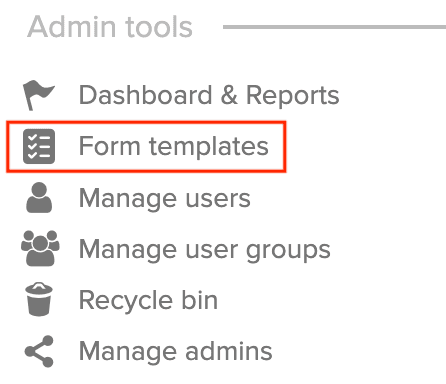
Form şablonları İdari araçlar bölümünden yönetilir; bu nedenle hesabın İdari araçlar paneline erişiminiz olmalıdır.
İdari araçlar → Form şablonları
Burada “Form şablonlarını yönetin” listesini görürsünüz.
Yeni form şablonu oluşturma
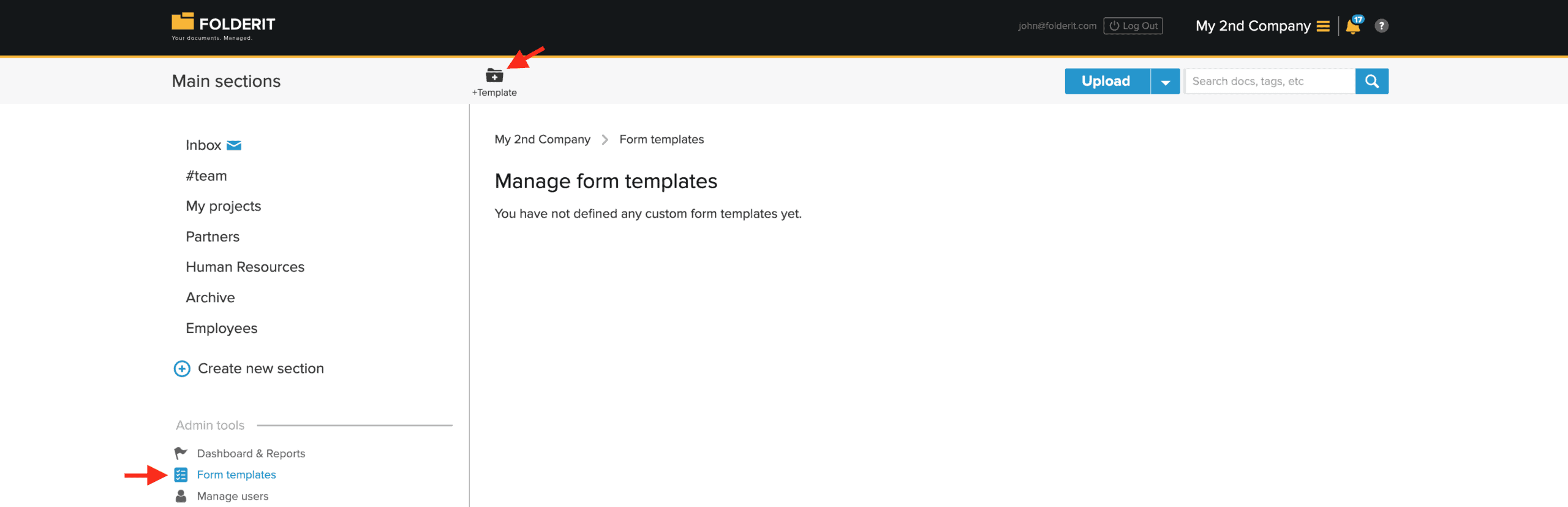
- İdari araçlar → Form şablonları bölümüne gidin.
- Üst çubuktaki +Şablon düğmesine tıklayın.
- Form şablonu detayları bilgilerini doldurun:
- Form adı
- Bu, kullanıcıların kolayca anlayabileceği addır (örneğin “Incident report”, “Asset register entry”).
- Kullanıcılar yeni kayıt oluştururken bu ad Yükle açılır menüsünde görünür.
- Açıklama (isteğe bağlı)
- Bu formun ne zaman ve nasıl kullanılması gerektiğini kısaca açıklayın.
- Form adı
- Sağ taraftaki Form ayarları bölümünü yapılandırın:
- Başlık
- Kullanıcı formu doldururken üst kısımda gösterilir.
- Genellikle Form adıyla aynı bırakabilirsiniz.
- Kayıt adı deseni
- Kayıt adının klasör listelerinde nasıl gösterileceğini belirler. Normal metni, form alanlarından değer alan yer tutucularla birleştirebilirsiniz. Yer tutucularda alanın kısa adı süslü parantez içinde kullanılır; örneğin:
Olay {incident-id} – {department}
Form gönderildiğinde Folderit, bu yer tutucuları gerçek değerlerle değiştirir ve sonucu öğe adı olarak kullanır.
- Kayıt adının klasör listelerinde nasıl gösterileceğini belirler. Normal metni, form alanlarından değer alan yer tutucularla birleştirebilirsiniz. Yer tutucularda alanın kısa adı süslü parantez içinde kullanılır; örneğin:
- Açıklama
- Form başlığının altında kullanıcılara gösterilen, formun ne işe yaradığını açıklayan metin.
- Gönder düğmesi metni
- Gönderim düğmesinin etiketi (varsayılan: “Gönder”).
- Başlık
Forma alan ekleme
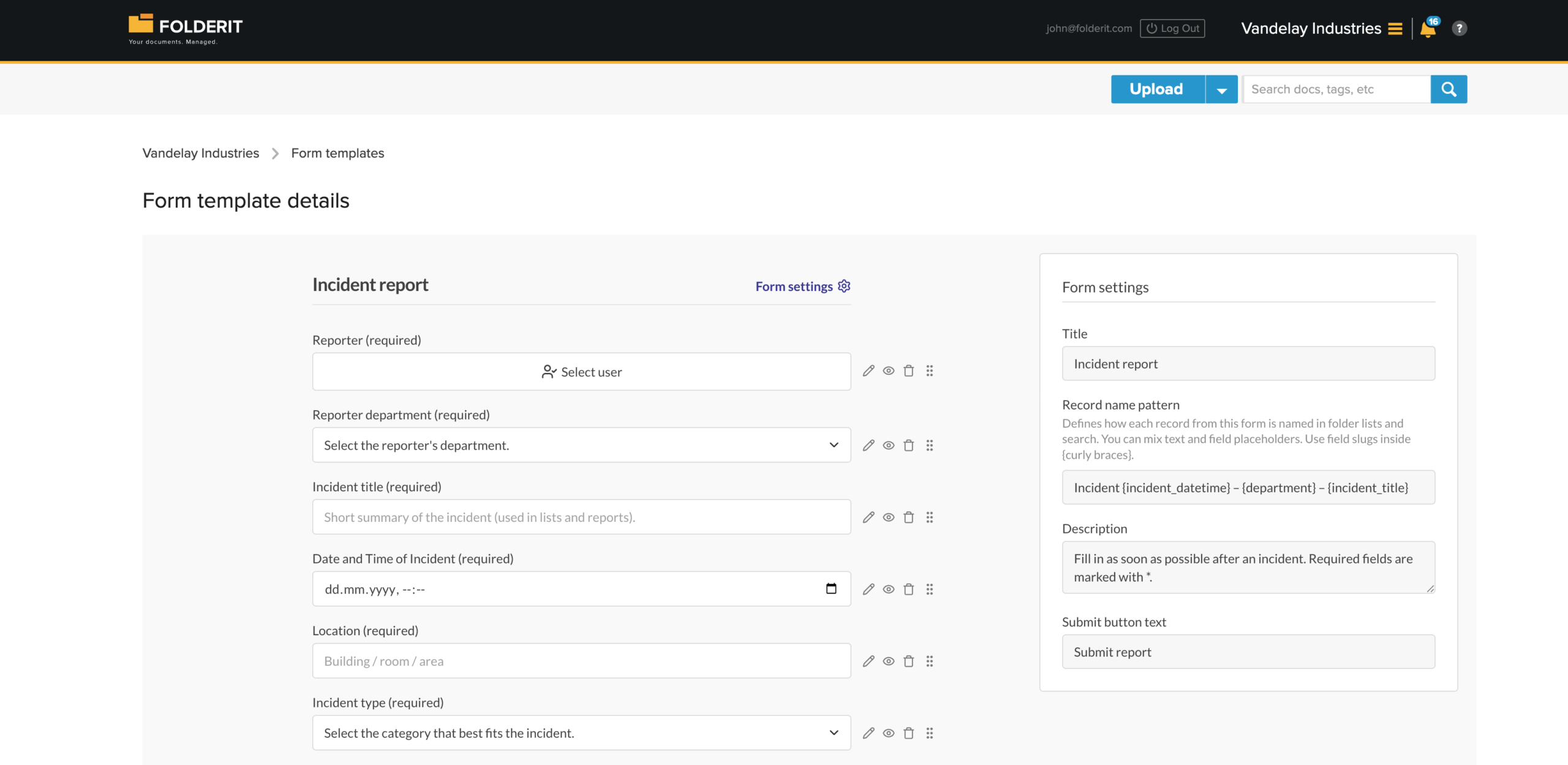
Kullanıcıların hangi bilgileri doldurması gerektiğini Form alanları altında tanımlarsınız.
- Add your first field veya Add field düğmesine tıklayın.
- Bir alan türü seçin:
- Metin — kısa serbest metin (başlıklar, adlar vb.)
- Metin alanı — uzun metin (açıklamalar, yorumlar)
- E-posta — e-posta adresi alanı
- Sayı — sayısal değerler
- Seçme — önceden tanımlanmış seçenekler içeren açılır liste
- Onay kutusu — evet/hayır
- Tarih — tarih seçici
- Dosya — bu kayda dosya ekleme
- Kullanıcı — Folderit kullanıcısı seçme
- İlişki — başka bir kayda/öğeye bağlantı
- Tablo — yapılandırılmış veri satırları ekleme (örneğin kalemler)
- Statik metin — kullanıcılara gösterilecek metni girin; gerekirse zengin metin veya Markdown biçimlendirmesi kullanın.
- Sağdaki Alan özellikleri bölümünü yapılandırın:
- Alan etiketi — kullanıcıların gördüğü etiket (örneğin “Incident date”, “Department”).
- Alana özel ayarlar (Seçim için seçenekler, Tablo için sütunlar vb.).
- Gerekli — alanın doldurulması zorunluysa işaretleyin.
- Gerektiği kadar alan ekleyin ve sıralarını sürükleyerek değiştirin.
- Şablon hazır olduğunda Kaydet düğmesine tıklayın.
Form alanını meta bilgi alanına bağlama
Form alanını hesabınızda mevcut bir meta bilgi alanına bağlamak için Meta veri alanına bağla seçeneğini kullanın. Açılır liste yalnızca form alanıyla aynı veri türüne sahip meta bilgi alanlarını gösterir.
- İdari araçlar → Form şablonları bölümünü açıp şablonu düzenleyin.
- Bir form alanı ekleyip Tip değerini seçin.
- Alan özellikleri altında Meta veri alanına bağla seçeneğini açıp kullanmak istediğiniz mevcut meta bilgi alanını seçin.
- Diğer alan özelliklerini tamamlayıp form şablonunu kaydedin.
Örneğin bir Tarih alanı, mevcut Effective Date meta bilgi alanına bağlanabilir. Seçim alanında uyumlu Seçim meta bilgi alanları sunulur. İhtiyacınız olan alan listelenmiyorsa hesapta mevcut olduğunu ve aynı veri türüne sahip olduğunu kontrol edin.
Bu özellik, formun departman, sözleşme türü veya yürürlük tarihi gibi yerleşik bir meta bilgi alanını kullanması gerektiğinde kullanışlıdır. Form alanını mevcut bir meta bilgi alanına bağlamak istemiyorsanız seçimi boş bırakın.
Formlar arasında meta bilgi paylaşma
Birden fazla form şablonu aynı mevcut meta bilgi alanını kullanabilir. Böylece tek bir klasör sütununda farklı formlarla oluşturulmuş kayıtların değerleri gösterilebilir. Her form kendi alan etiketini, her kayıt da kendi değerini korur.
- Yeniden kullanmak istediğiniz meta bilgi alanının hesapta mevcut olduğundan emin olun. Mevcut alanları İdari araçlar → Meta bilgisi altında inceleyebilirsiniz. Yeni bir alan gerekiyorsa özel meta bilgi alanı oluşturma kılavuzuna bakın.
- İdari araçlar → Form şablonları bölümünü açıp ilk form şablonunun adına tıklayın.
- Add field düğmesine tıklayıp uyumlu alan türünü seçin. Örneğin mevcut bir Metin meta bilgi alanı için Text seçin.
- Yeni alanın özelliklerinde, Meta veri alanına bağla altında mevcut alanı seçin. Bu formda kullanıcıların görmesi gereken Etiket değerini ayarlayıp Kaydet düğmesine tıklayın.
- Diğer form şablonunu açıp aynı meta bilgi alanını seçerek bu adımları tekrarlayın. İki formdaki görünür etiketler farklı olabilir.
- Formlardan kayıt oluşturup bağlı alana bir değer girin. Klasörde Kolonlar düğmesine tıklayın, ortak meta bilgi alanını adıyla seçin ve Kaydet düğmesine tıklayın.
Örnek: bir formda Buyer name, diğerinde Client organisation etiketli alan vardır. Her iki yeni alanı da mevcut Müşteri adı meta bilgi alanına bağlayın. Klasörün Müşteri adı sütunu, ilgili kaydın satırında her iki formdan gelen değeri gösterir. Birbirinden bağımsız iki alana aynı etiketi vermek, bu bağlantıyı tek başına oluşturmaz.
Bağlantıyı yeni alanı kaydetmeden önce seçin. Kaydedildikten sonra düzenleyici “Linked metadata cannot be changed in saved forms” gösterir ve bağlı meta bilgi seçicisini devre dışı bırakır. Mevcut kayıtları ortak alana aktarmak için yeni bir bağlı alan ekleyip uygun durumlarda Alan değerlerini toplu kopyala seçeneğini kullanın. Önce kopyalama kurallarını inceleyin: işlem bir kez çalışır ve hedef değerlerin üzerine yazabilir.
Ortak alanı hangi formların kullandığını görmek için İdari araçlar → Meta bilgisi bölümünü açıp Formlar sütunundaki sayısına tıklayın. Meta bilgi alanını kullanan formları görüntüleme kılavuzuna bakın. Klasörde görüntüleme adımları için ortak form meta bilgilerini tek sütunda gösterme kılavuzuna bakın.
Formda ilişkili kayıtları seçme
- İdari araçlar → Form şablonları bölümünü açıp şablonu düzenleyin.
- Bir İlişki alanı ekleyip Customer gibi açık bir etiket verin.
- Seçenekleri al altında, kullanıcıların kayıtlarını seçebilmesini istediğiniz form şablonunu seçin. Şablonu kaydedin.
- Kayıt oluştururken veya düzenlerken bu alandaki Bir öğe seçin düğmesine tıklayın. Klasörlere göz atın veya gerekirse aramayı kullanın. Yalnızca seçilen form şablonunun kayıtları seçilebilir.
- Kaydı seçin, Seçme düğmesine tıklayın ve formu gönderin.
Örneğin seçeneklerin alınacağı kaynakta Müşteri şablonu seçilirse alan yalnızca Müşteri kayıtlarını kabul eder. Klasörler gezinme için kullanılabilir olmaya devam eder. Bu alan değerleri genel İlgili öğeler bağlantılarından ayrıdır. Ada göre arama ile geçerli klasör listesini filtreleme arasındaki fark için Öğeleri ada göre ara ve Filtre kılavuzuna bakın.
Zorunlu alanlar ve şablon doğrulaması
Değer girilmesi gerekiyorsa alan özelliklerinde Gerekli seçeneğini etkinleştirin. Kullanıcılar hem kayıt oluştururken hem de mevcut kaydı düzenlerken zorunlu alanları doldurmalıdır. Zorunlu alanı boşaltmak gönderimi engeller.
Şablon düzenleyici, kaydetmeden önce alan yapılandırmasını da kontrol eder. Örneğin İlişki alanında Seçenekleri al seçimi gerekir; Tablo alanında ise hem adı hem anahtarı olan en az bir sütun bulunmalıdır. Kaydet düğmesini etkinleştirmek için ayarların yanındaki mesajlarda belirtilen sorunları düzeltin.
Kayıt çoğaltılırken hangi değerlerin ve eklerin aktarılacağını belirlemek için her alanın Copy on duplicate ayarını kullanın. Özel bir çoğaltma adı da ayarlayabilirsiniz. Form kayıtlarını çoğaltma kılavuzuna bakın.
Klasörde form şablonu kullanma
Form şablonu kaydedildiğinde, klasörde yetkisi olan her kullanıcı bu şablondan kayıt oluşturabilir.
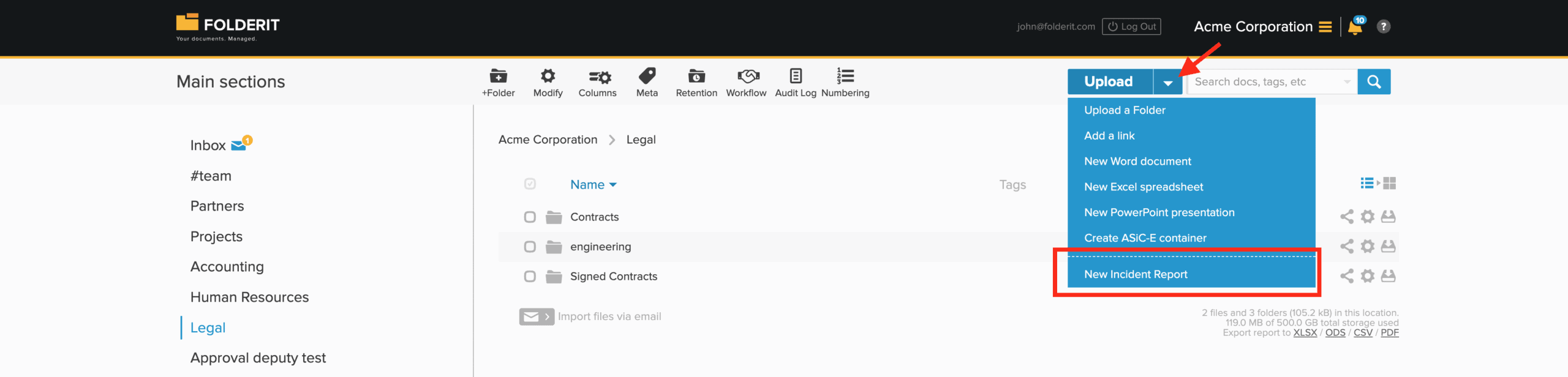
- Kaydın saklanmasını istediğiniz Klasör konumuna gidin.
- Üst çubukta Yükle yanındaki downward arrow düğmesine tıklayın.
- Açılır menüde:
- Önce normal seçenekler (Klasör Yükle, Bağlantı ekle, Yeni Word belgesi vb.) gösterilir.
- Kesikli çizginin altında form adlarınızı görürsünüz (örneğin “Incident report”, “Asset register entry”).
- Kullanmak istediğiniz form name seçeneğine tıklayın.
- Form açılır:
- Alanları doldurun.
- Gönder düğmesine veya kendi özel etiketli düğmenize tıklayın.
- Yeni kayıt, formu açtığınız sırada bulunduğunuz klasöre kaydedilir.
Ayrı bir dosya yüklenmez; kayıt, girdiğiniz verileri doğrudan içerir.
Form alanları yalnızca kaydın içinde kalmaz. Form şablonundaki herhangi bir alanı klasör görünümüne sütun olarak ekleyebilirsiniz. Böylece her kaydın Olay tarihi, Departman veya Durum gibi önemli değerleri listede doğrudan öğe adının yanında görünür.
Form alanları aramada diğer meta bilgiler gibi çalışır. Arama filtresi oluştururken belirli bir form alanını seçebilir, veri türüne uygun bir koşul belirleyebilir (eşittir, içerir, büyüktür, arasındadır vb.) ve aradığınız değeri girebilirsiniz. Böylece ölçütlerinize uyan kayıtları kolayca bulabilirsiniz.
Web sitenize Folderit e-formu eklemek mi istiyorsunuz? Siteniz WordPress ile oluşturulduysa Folderit e-form eklentisini kullanabilirsiniz. Başka platformlardaki siteler için Folderit genel API kullanarak özel entegrasyon oluşturun.
Form kayıtlarını görüntüleme ve düzenleme
- Gönderilen her form, klasörde ayrı bir kayıt olarak görünür (örneğinizdeki IN12345 gibi).
- Kaydı açtığınızda şunları görürsünüz:
- Kayıt adının altında form türü; ardından form alanları ve değerleri (Olay Kimliği, Tarih, Bildiren, Departman vb.).
- Eklenmiş dosyalar.
- Sağdaki standart araçlar (Hatırlatıcılar, Paylaşılan kişiler, Saklama, Denetim günlüğü).
Formdan oluşturulan kaydı düzenlemek için:
- Kaydı açın.
- Üstteki araç çubuğunda Değiştirme düğmesine tıklayın.
- Form düzenleyici mevcut değerlerle açılır.
- Değişikliklerinizi yapıp Kaydet düğmesine tıklayın.
Değiştirme düğmesini yalnızca ilgili öğede/klasörde Düzenleyici izinlerine sahip kullanıcılar görebilir ve kullanabilir.
İlgili form özellikleri
Yapmak istediğiniz işe uygun kılavuzu seçin. Bu özellikler, form şablonunun Aksiyonlar sütunundaki dişli menüsünden ayarlanır.
Bağlı formlar: mevcut verilerle yeni kayıt oluşturma
Başka form türünde kayıt oluşturup asıl kayıttan seçilen değerleri aktarın. Örneğin satın alma talebinden satın alma siparişi başlatın. Bağlı formları ayarlamayı ve kullanmayı öğrenin.
Toplu alan değerlerini kopyala
Tek bir formun mevcut, silinmemiş tüm kayıtlarında alanlar arasında değer kopyalayın. İşlem bir kez çalışır ve mevcut hedef değerlerin üzerine yazılabilir. Toplu kopyalama talimatlarını ve kopyalama kurallarını okuyun.
Numaralandırma ve otomatik hatırlatıcılar
- Form kayıtlarını otomatik numaralandırın — şema yapılandırmak, uygulanacağı formları seçmek, sonraki numarayı ve sıfırlama takvimini ayarlamak için Numaralandırmayı ayarlayın seçeneğini kullanın.
- Otomatik hatırlatıcı gönderin — tarih alanlarına, isteğe bağlı koşullara ve seçili alıcılara dayanan hatırlatıcılar için Hatırlatıcıları yönetin seçeneğini kullanın. Kurallar mevcut kayıtlara da uygulanır.
Kayıt adı deseni, her kayıt için gösterilen adı belirler. Otomatik numaralandırma, Numaralandırmayı ayarlayın üzerinden ayrı yapılandırılır. Tek bir öğeye ilişkin hatırlatıcı için Hatırlatıcılar kılavuzuna bakın.
Davranış, Sınırlamalar ve Sorun Giderme
Veri doğrulama ve özel karakterler
Folderit, kaydetme hatalarını önlemek için bazı özel karakterlerde otomatik düzeltmeler uygular. Kaydetmeyi engelleyen bir durum varsa form, değeri düzeltip tekrar gönderebilmeniz için arayüzde hata mesajı gösterir.
Kayıt adı kalıbındaki yer tutucular
Tüm yer tutucular form alanlarınızın kısa adlarından gelir. Desteklenmeyen bir yer tutucu eklerseniz kayıt oluşturulurken değiştirilmez; bu durum şablonun kaydedilmesini engellemez.
Kısa adların benzersizliği
Alan kısa adlarının yalnızca aynı form şablonu içinde benzersiz olması gerekir. Hesabınızın tamamında benzersiz olmaları gerekmez.
Taslaklar ve otomatik kaydetme
Taslak modu şu anda desteklenmemektedir. Formlar otomatik kaydedilmez; kayıt yalnızca kullanıcı Gönder düğmesine tıkladığında oluşturulur.
Klasör kısıtlamaları (planlanıyor)
Form şablonları şu anda kullanıcının yeterli izne sahip olduğu tüm klasörlerde kullanılabilir. Şablonu belirli bir klasörle veya izin verilen klasörler listesiyle sınırlama henüz desteklenmemektedir; ancak planlanan bir özelliktir.
Form gönderilemiyorsa
Gönderim başarısız olursa hata arayüzde gösterilmelidir. Vurgulanan alanları ve mesajı inceleyin, değerleri düzeltip tekrar gönderin.