Työnkulkusuunnittelija
Folderit-palvelun työnkulkuautomaatioiden suunnittelijalla voit luoda prosesseja, jotka suoritetaan automaattisesti, kun Folderit-palvelussa tapahtuu jotain, tai käsin, kun käyttäjä käynnistää ne.
Automaatio voi tarkistaa ehtoja, odottaa tapahtumaa, pitää määritetyn tauon, siirtää kohteen, käynnistää toisen tallennetun automaation tai lähettää vastaanottajille hyväksyntä-, allekirjoitus-, kenttientäydennys- ja muita tehtäviä.
Rakennat prosessin visuaalisesti lisäämällä vaiheita suunnittelualueelle ja yhdistämällä ne viivoilla. Voit luoda yksinkertaisia automaatioita sekä edistyneempiä prosesseja, joissa on erilliset polut onnistuneille, epäonnistuneille ja aikakatkaistuille toiminnoille.
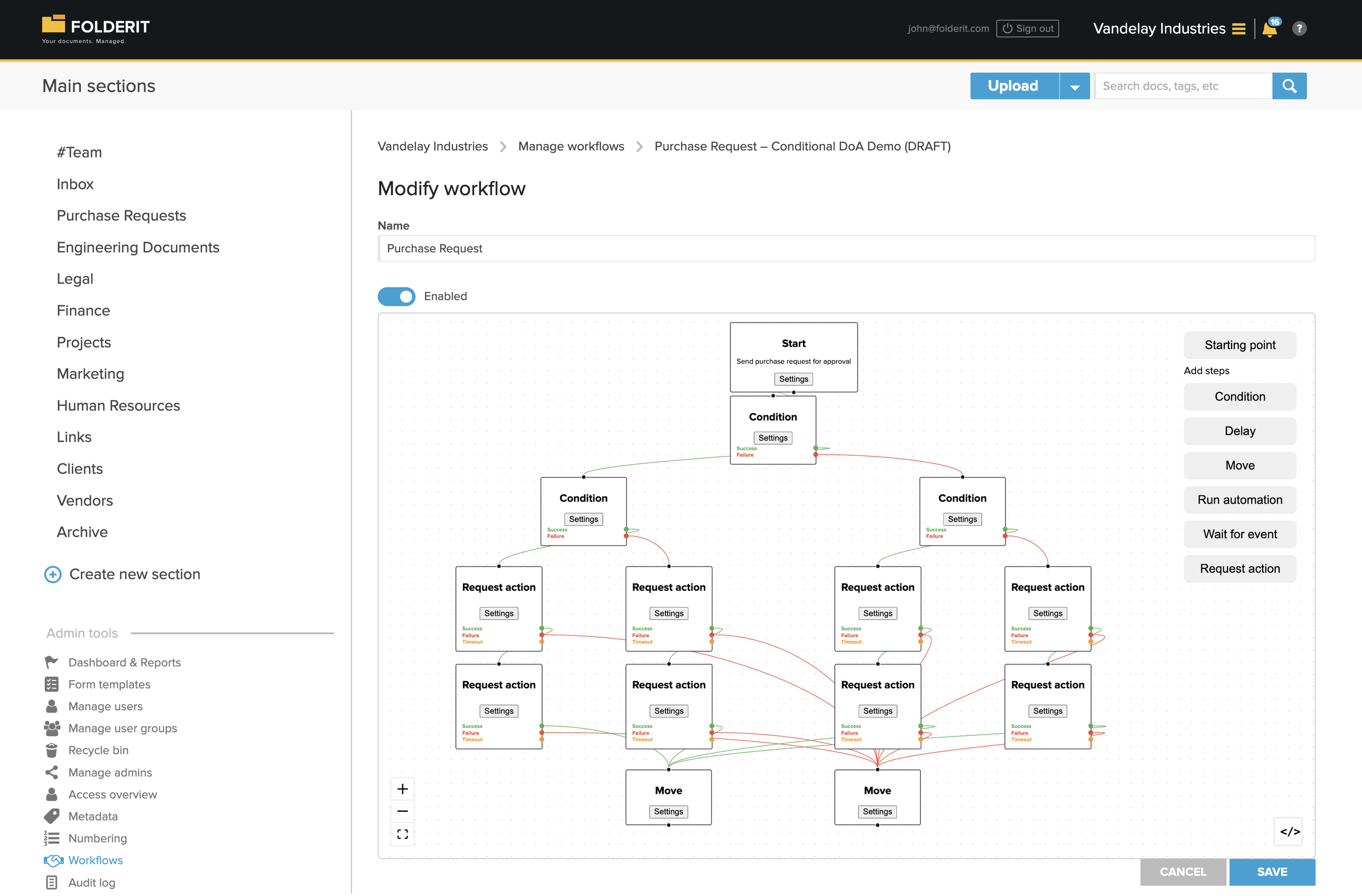
Työnkulkuautomaatioiden suunnittelijan avaaminen
Avaa Ylläpitäjän työkalut → Työnkulut ja luo uusi työnkulkuautomaatio.
Määritä sivun yläosassa:
- Nimi Automaation tunnistamiseen käytettävä sisäinen nimi.
- Käytössä Määrittää, onko automaatio suoritettavissa.
Voit poistaa automaation käytöstä poistamatta sen määrityksiä.
Suuri pisteellinen alue on automaation suunnittelualue. Käytettävissä olevat vaiheet näkyvät oikealla.
Automaation asetukset
Avaa suunnittelualueen painike Asetukset määrittääksesi aktivoinnin ja versiopäivitysten asetukset. Asetukset koskevat automaatiota; jokaisessa vaiheessa on lisäksi oma painike Asetukset.
Olemassa olevien ehtoja vastaavien kohteiden ottaminen mukaan
Valitse Sisällytä olemassa olevat ehdot täyttävät kohteet aktivoinnin yhteydessä sisällyttääksesi olemassa olevat kohteet automaation aktivoinnin yhteydessä. Mukaan ottamisessa käytetään laukaisinta Kohde luotu ja sen ehtoja. Muut tapahtumalaukaisimet ohitetaan tässä mukaan ottamisessa, eikä olemassa olevia suorituksia käynnistetä uudelleen.
Tarkista kohteen tyyppi-, sijainti- ja metatietoehdot ennen aktivointia, jotta tarkoitetut olemassa olevat kohteet täyttävät ehdot. Jätä asetus pois käytöstä, jos olemassa olevia kohteita ei pidä ottaa mukaan aktivoinnin yhteydessä.
Yhteensopivien odottavien suoritusten päivittäminen
Valitse Päivitä yhteensopivat odottavat suoritukset uuden version aktivoituessa, jos yhteensopivien odottavien suoritusten tulee siirtyä uuteen aktiiviseen versioon.
Odottava suoritus siirtyy vain, jos sen nykyisellä odotusvaiheella on uudessa versiossa sama avain ja tyyppi. Muut odottavat suoritukset pysyvät alkuperäisessä versiossaan. Valmiit suoritukset eivät koskaan siirry. Asetus ei siis siirrä kaikkia suorituksia uusimpaan versioon.
Työnkulun tunnisteet
Automaation asetuksissa on myös osio Työnkulun tunnisteet, joka näyttää määritetyt tunnisteet ja tunnisteen luontitoiminnot. Työnkulun tunnisteet koskevat sen kaikkia versioita. Hallitse niitä automaatioeditorissa; oppaassa Tunnisteiden hallinta Folderit-palvelussa käsitellyt asiakirjojen ja kansioiden tunnisteet ovat erillinen toiminto.
Automaatiosuunnittelijan toimintaperiaate
Jokainen automaatio alkaa vähintään yhdestä vaiheesta Aloituspiste. Aloituspiste määrittää, miten ja milloin automaatio käynnistyy.
Kun olet lisännyt vaiheet suunnittelualueelle, yhdistä ne piirtämällä viivoja liitäntäpisteiden välille. Jokainen viiva määrää seuraavaksi suoritettavan vaiheen.
Joissakin vaiheissa on yksi jatkopiste. Muut vaiheet voivat tuottaa useita tuloksia:
- Onnistui
- Epäonnistuminen
- Aikakatkaisu
Kunkin tuloksen voi yhdistää eri seuraavaan vaiheeseen. Hyväksytty asiakirja voidaan esimerkiksi siirtää Hyväksytyt-kansioon ja hylätty Hylätyt-kansioon.
Aloituspisteen lisääminen ja määrittäminen
Napsauta suunnittelijan oikealla puolella Aloituspiste.
Aloituspiste voi käynnistää automaation tapahtuman yhteydessä automaattisesti, käyttäjän valinnasta käsin tai molemmilla tavoilla.
Aloituspisteen nimi
Aloituspisteen nimi on valinnainen. Kun nimi annetaan, se tulee saataville manuaalisena komentona kohteen valikkoon Työnkulku.
Esimerkiksi nimi Siirrä 1 päivän kuluttua luo kohteen tietonäkymän valikkoon Työnkulun automaatiot vaihtoehdon Siirrä 1 päivän kuluttua.
Vaihtoehdon valitseminen käynnistää automaation käsin nykyiselle kohteelle.
Tapahtumat
Tapahtumat käynnistävät automaation automaattisesti, kun Folderit-palvelussa tapahtuu jotain.
Käytettävissä ovat esimerkiksi seuraavat tapahtumat:
- Tiedoston allekirjoittaja lisätty
- Tiedoston allekirjoittaja poistettu
- Tiedostoversio lisätty
- Tiedoston versio poistettu
- Tiedostoversio palautettu
- Kansion kieli vaihdettu
- Kansion metatiedot päivitetty
- Kohde luotu
- Kohteen päivämäärä muutettu
- Kohde poistettu
- Kohteen kuvaus muutettu
- Kohteen määräpäivä muutettu
- Kohteen metatiedot lisätty
- Kohteen metatiedot poistettu
- Kohteen metatietoarvo muutettu
- Kohde siirretty
- Kohteen nimi muutettu
- Kohteen muistiinpano muutettu
- Kohteen numero muutettu
- Kohde palautettu
- Linkin osoite muuttui
- Upotettu linkki muuttui
- Suhde lisätty
- Suhde poistettu
- Pyyntöön vastattu
- Jako lisätty
- Jako poistettu
- Jakaminen päivitetty
- Tunniste lisätty
- Tunniste poistettu
Aloituspiste voi sisältää useamman kuin yhden tapahtuman.
Aloituspisteen ehdot
Ehdot rajoittavat sitä, milloin valittu tapahtuma saa käynnistää automaation.
Voit esimerkiksi käynnistää automaation vain, kun:
- kohde on tiedosto;
- kohde luodaan tiettyyn kansioon;
- kohteen nimi sisältää tietyn sanan;
- metatietokenttä sisältää tietyn arvon;
- vaaditut työnkulkupyynnöt on suoritettu.
Käytettävissä ovat esimerkiksi seuraavat ehtotyypit:
- Kohteen tyyppi
- Kohteen nimi
- Sijainti
- Kohteen metatiedot
- Pyynnöt suoritettu
- Ehdollinen
Oikean sijaintirajauksen valitseminen
Kansio ja sen tietueet ovat eri kohteita. Valitse aloituspisteen ehdossa Sijainti kansio ja sen Kansion laajuus:
- Tämä kansio ja kaikki alikansiot — oletusvalinta.
- Vain tämä kansio — rajaa sijainti valittuun kansioon.
- Tämä kansio ja rajoitettu määrä alikansiotasoja — rajoittaa, kuinka syvälle valitun kansion alle rajaus ulottuu.
Valitse rajaus, joka sisältää käsiteltävät tietueet.
Esimerkiksi suoraan kansioon Ostopyynnöt → Saapuvat tallennettu ostopyyntö on Saapuvat-kansion alikohde. Kansioon Saapuvat → Osasto A tallennettu pyyntö on yhden tason syvemmällä. Päätä, tuleeko molempien sijaintien kelvata, ja testaa uusi tietue kummassakin. Testaa myös valitun sijainnin ulkopuolinen tietue varmistaaksesi, että se jää pois.
Jos tietue ei käynnistä automaatiota, tarkista sijaintirajaus ennen muiden ehtojen poistamista. Pidä rajaus prosessin tarpeiden mukaisen suppeana.
Lomaketietueiden ja niiden kenttien käyttäminen
Lähetetty lomaketietue voi ohjata automaatiota. Valitse ehdossa Kohteen tyyppi tietty lomaketyyppi, kuten Purchase Request. Tarkista sen kenttiä, kuten projektin tila, budjetin tila ja arvioitu kokonaiskustannus, ehdoilla Kohteen metatiedot.
Tee reititystä ohjaavista kentistä pakollisia lomakkeessa. Summiin perustuvassa prosessissa käytä numerokenttää ja tarkista valuutta erikseen. Lisää aloituspisteeseen pakollisten arvojen tarkistukset, jotta keskeneräiset tietueet eivät vahingossa päädy oletushaaraan.
Valitse tapahtuma sen mukaan, miten tietue valmistuu: luominen valmiille uudelle lähetykselle tai asianmukainen metatietotapahtuma, kun tarvittavat tiedot lisätään myöhemmin. Kun automaatio on tallennettu, luo uusi testilähetys tai tee määritetty muutos. Ota aktivoinnin hetkellä jo olemassa olevat vastaavat tietueet mukaan asetuksella Sisällytä olemassa olevat ehdot täyttävät kohteet aktivoinnin yhteydessä. Pelkkä olemassa olevan tietueen avaaminen ei tuota kohteen luontitapahtumaa.
Useita aloituspisteitä
Yksi automaatio voi sisältää useita aloituspisteitä. Sama automaatio voi siten käynnistyä eri tavoilla.
Automaatio voi esimerkiksi käynnistyä:
- automaattisesti kohteen luomisen yhteydessä;
- käsin kohteen Työnkulku-valikosta;
- automaattisesti metatietojen muuttuessa.
Eri aloituspisteet voivat myös liittyä samaan myöhempään vaiheeseen.
Vaiheiden lisääminen automaatioon
Käytettävissä ovat seuraavat vaiheet:
- Ehto
- Viive
- Siirrä
- Suorita automaatio
- Lähetä muistutus
- Odota tapahtumaa
- Pyydä toimenpidettä
Lisää vaihe suunnittelualueelle napsauttamalla sitä oikean reunan valikossa. Määritä vaihe napsauttamalla sen sisällä Asetukset.
Ehtovaihe
Oletuksena vaihe Ehto tarkistaa kohteen tiedot ja valitsee toisen kahdesta polusta:
- Onnistui, kun ehto on tosi;
- Epäonnistuminen, kun ehto on epätosi.
Tämä on hyödyllistä, kun seuraavan toiminnon tulee riippua kohteen tyypistä, nimestä, sijainnista, metatiedoista tai aiemmista työnkulun tuloksista.
Odottaminen, kunnes ehto on tosi
Avaa vaiheen Ehto asetukset ja valitse Odota, kunnes ehto on tosi, kun prosessin tulee odottaa ehdon täyttymistä välittömän tosi- tai epätosihaaran valitsemisen sijaan.
Kun asetus on valittu, vaihe näyttää yhden jatkopisteen erillisten lähtöjen Onnistui ja Epäonnistuminen sijaan. Yhdistä jatkopiste seuraavaan vaiheeseen. Käytä tavallista haarautumista, kun epätoden ehdon tulee johtaa heti toiseen toimintoon.
Käytettävissä olevat ehtotyypit
- Kohteen tyyppi
- Kohteen nimi
- Sijainti
- Kohteen metatiedot
- Pyynnöt suoritettu
- Ehdollinen
Ehtojen yhdistäminen Ja- tai Tai-operaattorilla
Ryhmä Ehdollinen mahdollistaa useiden ehtojen yhdistämisen.
- Valitse Ja, kun ryhmän kaikkien ehtojen on oltava tosia.
- Valitse Tai, kun vähintään yhden ryhmän ehdon on oltava tosi.
Ehtoryhmiä voi sijoittaa muiden ehtoryhmien sisään. Näin voi luoda edistyneempiä sääntöjä.
Ehtovaiheen valitsin Vastaavuusehdot sisältää myös vaihtoehdon Ei.
Esimerkiksi kohteen on oltava PDF ja joko osaston on oltava talousosasto tai asiakirjaluokan on oltava lasku.
Kun Odota, kunnes ehto on tosi ei ole käytössä, yhdistä vihreä lähtö Onnistui ja punainen lähtö Epäonnistuminen kunkin tuloksen jälkeen suoritettaviin vaiheisiin.
Epätosihaaran merkitys
Tavallisesti haarautuvassa vaiheessa Ehto punainen lähtö Epäonnistuminen tarkoittaa, että ehto on epätosi. Se ei tarkoita, että hyväksyjä olisi hylännyt pyynnön tai automaatiossa olisi tapahtunut virhe.
Määritä esimerkiksi ryhmä Tai, joka sisältää ehdot Budjetin tila on Budjetoitu ja Projektin tila on Projekti. Kun molemmat kentät on täytetty, reitit ovat:
| Projektin tila | Budjetin tila | Ehdon lähtö |
|---|---|---|
| Projekti | Budjetoitu | Onnistui |
| Projekti | Ei budjetoitu | Onnistui |
| Ei projekti | Budjetoitu | Onnistui |
| Ei projekti | Ei budjetoitu | Epäonnistuminen |
Epätosihaara tarkoittaa ei Budjetoitu eikä Projekti. Se ei vastaa ehtoa ”Non-budgeted OR Non-project”, joka sisältäisi myös kaksi yhdistelmätapausta.
Summien vertaaminen ja raja-arvon huomioiminen
Erota yli 50 000 euron pyynnöt enintään sen suuruisista vaatimalla ensin kelvollinen positiivinen summa ja valuutaksi EUR. Määritä sitten Arvioitu kokonaiskustannus suurempi kuin 50000. Yhdistä onnistumislähtö suurten summien reittiin ja epäonnistumislähtö pienempien summien reittiin.
| Arvioitu kokonaiskustannus (EUR) | Odotettu reitti |
|---|---|
| 49,999.99 | Epäonnistuminen: enintään 50 000 |
| 50,000.00 | Epäonnistuminen: enintään 50 000 |
| 50,000.01 | Onnistuminen: yli 50 000 |
Päätä erikseen, kumpaan reittiin rajan suuruinen summa kuuluu. Numeerinen vertailu ei muunna valuuttoja, ja puuttuvat tai virheelliset summat on käsiteltävä ennen tätä päätöstä.
Päivämäärien vertaaminen suhteellisilla arvoilla
Valitse päivämäärään perustuvassa ehdossa Kohteen metatiedot päivämääräkenttä ja vertailuoperaattori ja sitten arvotyypiksi Absoluuttinen tai Suhteellinen. Absoluuttisella arvolla voit syöttää kiinteän vertailuarvon. Suhteellinen arvo tuo näkyviin päivämäärän siirron asetukset.
Nykyhetkestä laskettavan siirron määrittäminen:
- Valitse Relative to current time.
- Syötä kokonaisluku kenttään Määrä.
- Valitse yksikkö: Sekunnit, Minuutit, Tunnit, Päivät, Viikot, Kuukaudet tai Vuodet.
- Valitse Ennen nykyhetkeä tai Nykyhetken jälkeen.
- Käytä toimintoa Lisää aikasiirtymä, jos vertailu tarvitsee toisen siirron. Jokaisen siirron määrän on oltava kokonaisluku.
Suhteellisten arvojen asetuksissa on myös perusta Suhteessa kentän päivämäärään. Suhteellinen päivämäärävertailu määrittää ehdon; käytä asetusta Odota kunnes ehto on tosi, kun ehtovaiheen tulee odottaa välittömän haaran valitsemisen sijaan.
Viivevaihe
Vaihe Viive keskeyttää automaation määritetyksi ajaksi.
Syötä luku ja valitse aikayksikkö:
- Sekunnit
- Minuutit
- Tunnit
- Päivät
- Viikot
Voit esimerkiksi viivyttää seuraavaa vaihetta 30 minuuttia, yhden päivän tai kaksi viikkoa.
Viiveen päätyttyä automaatio jatkaa seuraavaan yhdistettyyn vaiheeseen.
Viivevaiheella voi:
- siirtää tiedoston päivän kuluttua lataamisesta;
- odottaa ennen jatkopyynnön lähettämistä;
- antaa käyttäjille aikaa päivittää metatietoja;
- lykätä arkistointi- tai säilytysaikaan liittyvää toimintoa.
Siirtovaihe
Vaihe Siirrä siirtää käsiteltävän kohteen toiseen sijaintiin Folderit-palvelussa.
Avaa vaiheen asetukset ja valitse kohdekansio.
Tyypillisiä käyttötapoja:
- hyväksytyn asiakirjan siirtäminen Hyväksytyt-kansioon;
- hylätyn asiakirjan siirtäminen Hylätyt-kansioon;
- valmiiden tietueiden siirtäminen Arkisto-kansioon;
- vasta luotujen kohteiden siirtäminen odotusajan jälkeen.
Siirtovaiheessa on jatkopiste, jonka avulla siirron jälkeen voidaan tarvittaessa suorittaa toinen vaihe.
Automaation suoritusvaihe
Vaihe Suorita automaatio käynnistää toisen tallennetun automaation. Avaa vaiheen Asetukset ja valitse automaatio pudotusvalikosta Automaatio.
Näin voit käyttää tallennettua automaatiota osana laajempaa prosessia.
Valitse suoritettava tallennettu automaatio ja yhdistä tulospolut seuraaviin vaiheisiin.
Voit myös määrittää aikakatkaisun. Automaation suoritusvaiheella on kolme mahdollista tulosta:
- Onnistui
- Epäonnistuminen
- Aikakatkaisu
Yhdistä jokainen tulos sopivaan seuraavaan vaiheeseen. Esimerkiksi:
- Onnistui → Siirrä Hyväksytyt-kansioon
- Epäonnistuminen → Siirrä Hylätyt-kansioon
- Aikakatkaisu → Siirrä Seuranta-kansioon
Tapahtuman odotusvaihe
Vaihe Odota tapahtumaa keskeyttää automaation, kunnes valittu tapahtuma tapahtuu.
Se tukee samoja tapahtuma- ja ehtotyyppejä kuin aloituspiste.
Automaatio voi esimerkiksi odottaa, kunnes:
- lisätään uusi tiedostoversio;
- metatietoja muutetaan;
- lisätään tunniste;
- kohde siirretään;
- pyyntöön vastataan.
Ehtojen lisääminen
Voit lisätä ehtoja, jotta automaatio jatkuu vain, kun tapahtuma täyttää tietyt vaatimukset.
Automaatio voi esimerkiksi odottaa, kunnes kohteen metatiedot muuttuvat ja Tila-kentän arvoksi asetetaan Valmis.
Aikakatkaisu
Aikakatkaisun voi määrittää sekunteina, minuutteina, tunteina, päivinä tai viikkoina.
Jos odotettu tapahtuma ei tapahdu sallitussa ajassa, automaatio voi jatkaa vaiheen aikakatkaisupolkua.
Toimintopyyntövaihe
Vaihe Pyydä toimenpidettä lähettää työnkulkutehtäviä yhdelle tai useammalle vastaanottajalle.
Vastaanottajia voivat olla:
- ulkoiset sähköpostiosoitteet;
- Folderit-käyttäjät;
- Folderit-käyttäjäryhmät.
Kullekin vastaanottajalle voi määrittää työnkulkumenetelmän. Sisäänrakennetut menetelmät ovat:
- Hyväksyntä
- Lukukuittaus
- DocuSign
- eSign
- Kenttien täyttäminen
- eID — tuetuille virolaisille, latvialaisille ja liettualaisille sähköisille henkilöllisyyksille, mukaan lukien Viron e-Residency-digitaaliset henkilökortit
Kaikki tilillesi luodut ja nimetyt mukautetut työnkulkumenetelmät ovat myös käytettävissä samassa pudotusvalikossa. Voit siis määrittää oman mukautetun tehtävätyypin sähköpostivastaanottajalle, Folderit-käyttäjälle tai käyttäjäryhmälle samalla tavoin kuin tavallisen hyväksyntä- tai lukukuittaustehtävän.
Valitse tarvittava menetelmä vastaanottajarivin pudotusvalikosta. Rivin voi myös laajentaa lisäasetusten näyttämiseksi.
Vastaanottajakohtaiset asetukset
Valitun työnkulkumenetelmän mukaan vastaanottajan asetukset voivat sisältää:
- muistiinpanon tai viestin;
- metatietojen näyttämisen;
- tietokenttien näyttämisen;
- liittyvien kohteiden näyttämisen;
- vastaanottajien näyttämisen.
Nämä asetukset määräävät, mitä tietoja vastaanottaja näkee tehtävää suorittaessaan. Lomakkeeseen perustuvassa pyynnössä ota Näytä tietokentät: käyttöön, jotta hyväksyjä voi tarkastella lähetettyjä vastauksia. Ota liittyvien kohteiden näyttäminen käyttöön, kun tarvitaan linkitettyjä tukitietueita. Tarkista todellinen vastaanottajan näkymä testipyynnöllä.
Lähetä pyyntö:
Valitse, milloin pyyntö lähetetään:
- Viimeisen vaiheen jälkeen Pyyntö alkaa edellisen vaiheen valmistuttua.
- Rinnakkain viimeisen vaiheen kanssa Pyyntö alkaa rinnakkain edellisen vaiheen kanssa.
Pidä pyynnön ajoitus erillään alla olevasta asetuksesta Suoritusjärjestys, joka ohjaa pyynnön vastaanottajia. Kun toinen hyväksyntä riippuu ensimmäisestä, käytä kaksivaiheisen esimerkin nimenomaista onnistumisyhteyttä.
Suoritusjärjestys
Valitse, miten pyynnöt lähetetään vastaanottajille:
- Rinnakkainen (Kaikki kerralla) Kaikki vastaanottajat saavat pyyntönsä samanaikaisesti.
- Peräkkäinen (yksi toisensa jälkeen) Vastaanottajiin otetaan yhteyttä peräkkäin pyynnön valmistumis- ja epäonnistumissääntöjen mukaisesti.
Aikakatkaisu
Aikakatkaisu määrää, kuinka kauan toimintopyyntövaihe odottaa ennen polun Aikakatkaisu seuraamista.
Arvo 0 tarkoittaa, ettei aikakatkaisua ole määritetty.
Määräaika
Kenttä Määräaika antaa vastaanottajille tiedoksi työnkulun määräajan. Se on erillinen asiakirjan metatietokentästä Määräpäivä; asiakirjan kenttä ei aseta tehtävän tai työnkulun määräaikaa.
Esimerkkiarvoja:
1d1mo2d1d4h30mnext Friday 4pm16:00 next Friday1st of next month
Pelkät päivämääräarvot käyttävät tilin omistajan aikavyöhykettä.
Työnkulun määräaika on tiedoksi annettava tieto. Erillinen aikakatkaisuasetus määrää, milloin automaatio seuraa aikakatkaisureittiä.
Valmistumisehto
Valmistumisvaatimus määrää, kuinka monen vastaanottajan on suoritettava pyyntö, jotta vaihe onnistuu.
Vaihtoehdot ovat:
- Kaikkien vastaanottajien on suoritettava
- Tarkka numero
- Prosenttiosuus
Voit esimerkiksi vaatia:
- kaikkia viittä vastaanottajaa suorittamaan pyynnön;
- ketä tahansa kahta vastaanottajaa suorittamaan pyynnön;
- vähintään 60:tä prosenttia vastaanottajista suorittamaan pyynnön.
Määritä valmistuminen yhdessä epäonnistumisrajan kanssa. Erota hyväksyntäpyynnössä hyväksyntä ja hylkäys tulosta testatessasi; pelkkä vastauksen saaminen ei osoita pyynnön onnistuneen.
Epäonnistumiskynnys:
Ota Epäonnistumiskynnys: käyttöön, kun vaiheen tulee epäonnistua määritetyn hylkäysten määrän tai osuuden jälkeen.
Käytettävissä olevat hylkäyssäännöt ovat:
- Hylkäysmäärä
- Hylkäysprosentti
Esimerkiksi:
- Hylkäysten määrä 1 saa vaiheen epäonnistumaan heti yhden vastaanottajan hylätessä.
- Hylkäysprosentti 50 saa vaiheen epäonnistumaan, kun puolet vastaanottajista hylkää.
Epäonnistumisraja toimii yhdessä valmistumisvaatimuksen kanssa. Pyyntö voi esimerkiksi onnistua kahden hyväksynnällä mutta epäonnistua heti yhden hylkäyksellä.
Toimintopyyntövaiheessa on erilliset lähdöt Onnistui, Epäonnistuminen ja Aikakatkaisu. Yhdistä kukin tulos sopivaan seuraavaan vaiheeseen.
Yksinkertaisessa hyväksynnässä, jossa jokaisen hylkäyksen on keskeytettävä pyyntö, aseta Hylkäysmäärä nimenomaisesti arvoon 1. Testaa sekä hyväksyntä että hylkäys. Jos käytät ryhmiä tai prosenttirajoja, testaa tarkoitetulla ryhmäjäsenyydellä ja tarkista, mitkä tehtävät jäävät avoimiksi vaiheen saavuttaessa tuloksen.
Automaatiovaiheiden yhdistäminen
Jokaisella vaiheella on liitäntäpisteet. Luo prosessi näin:
- Aloita yhden vaiheen lähtöpisteestä.
- Piirrä viiva seuraavan vaiheen tulopisteeseen.
- Toista, kunnes tarvittava automaatiopolku on valmis.
Kun vaiheella on useita tuloksia, käytä oikeanväristä lähtöä:
- vihreä onnistumiselle;
- punainen epäonnistumiselle;
- oranssi aikakatkaisulle.
Eri tuloksille voidaan luoda erilliset haarat. Useat aloituspisteet voivat myös liittyä samaan myöhempään vaiheeseen.
Esimerkki: kohteen siirtäminen päivän kuluttua luomisesta
Yksinkertainen automaatio voi sisältää:
- Aloituspiste
Tapahtuma: Kohde luotu
Valinnainen manuaalinen aloitusnimi: Siirrä 1 päivän kuluttua - Viive
Kesto: 1 päivä - Siirrä
Kohde: Arkisto
Automaatio käynnistyy automaattisesti aina, kun ehtoja vastaava kohde luodaan.
Koska aloituspisteellä on myös nimi, käyttäjät voivat käynnistää saman prosessin käsin kohteen Työnkulku-valikosta.
Esimerkki: hyväksyntä erillisillä tulospoluilla
Hyväksyntäautomaatio voi sisältää:
- Aloituspiste: Kohde luotu
- Toimintopyyntö: Hyväksyntä
- Onnistui → Siirrä Hyväksytyt-kansioon
- Epäonnistuminen → Siirrä Hylätyt-kansioon
- Aikakatkaisu → Siirrä Odottaa vastausta -kansioon
Toimintopyyntö voi vaatia kaikkia vastaanottajia, tiettyä vastaanottajamäärää tai tiettyä osuutta suorittamaan tehtävän.
Myös epäonnistumisraja voidaan lisätä, jotta pyyntö epäonnistuu määritetyn hylkäysmäärän tai -osuuden jälkeen.
Esimerkki: lomake, jossa on kaksi hyväksyntävaihetta
Tässä esimerkissä ostopyyntö lähetetään ensin esihenkilölle ja sitten taloushallinnon hyväksyjälle. Luo kansiot Saapuvat, Hyväksytyt, Hylätyt ja Seuranta sekä Ostopyyntö-lomake, jossa on numeerinen Arvioitu kokonaiskustannus -kenttä ja Valuutta-kenttä, ja valitse kaksi testivastaanottajaa.
- Aloituspiste valitse Kohde luotu. Lisää ehdot Ostopyyntö-lomaketyypille, Saapuvat-sijainnille rajauksella, joka sisältää sen tietueet, arvioidulle kokonaiskustannukselle yli 0 ja valuutalle EUR.
- Ensimmäinen toimintopyyntö: lisää esihenkilö hyväksyntämenetelmällä. Näytä lomakkeen tietokentät. Vaadi vastaanottajaa suorittamaan pyyntö ja aseta hylkäysten määräksi 1.
- Yhdistä ensimmäinen tulos: Onnistui → toinen toimintopyyntö; Epäonnistuminen → Siirrä Hylätyt-kansioon.
- Toinen toimintopyyntö: lisää taloushallinnon hyväksyjä hyväksyntämenetelmällä, näytä tietokentät ja käytä samoja valmistumis- ja hylkäysasetuksia.
- Yhdistä lopputulos: toinen Onnistui → Siirrä Hyväksytyt-kansioon; toinen Epäonnistuminen → Siirrä Hylätyt-kansioon.
- Käsittele viiveet: jos määrität aikakatkaisun jommallekummalle pyynnölle, yhdistä sen aikakatkaisulähtö toimintoon Siirrä Seuranta-kansioon.
- Tallenna, ota käyttöön ja lähetä uusi testilomake. Varmista, että vain esihenkilö saa ensimmäisen tehtävän. Hyväksy esihenkilönä ja varmista, että taloushallinnon tehtävä käynnistyy. Suorita toinen hyväksyntä ja tarkista Hyväksytyt-kohdekansio.
Testaa hylkäys kummassakin vaiheessa ja mahdolliset aikakatkaisut erillisillä uusilla lähetyksillä. Ensimmäisen hylkäyksen tulee johtaa suoraan Hylätyt-kansioon lähettämättä toista hyväksyntää. Anna kullekin vaiheelle selkeä vastaanottajaviesti, jotta tunnistat sen tehtävänäkymässä.
Kaksi erillistä toimintopyyntövaihetta tekevät kummankin vaiheen tulospoluista ja aikakatkaisuasetuksista selkeitä. Yksi toimintopyyntö peräkkäisillä vastaanottajilla sopii tilanteeseen, jossa vastaanottajat kuuluvat yhteen hyväksyntävaiheeseen yhteisillä tulosasetuksilla.
Lisää ehdollinen reititys sijoittamalla Budjetoitu/Projekti-ehto ja summaehto ennen ensimmäistä hyväksyntää. Yhdistä kukin haara tarvittaviin hyväksyjiin. Säilytä kaksivaiheinen onnistumis- ja hylkäysrakenne jokaisessa haarassa.
Esimerkki: mukautetun työnkulkumenetelmän määrittäminen
Jos tililläsi on mukautettu työnkulkumenetelmä Oikeudellinen tarkistus, sen voi määrittää toimintopyyntövaiheessa samalla tavoin kuin hyväksynnän tai lukukuittauksen.
- Lisää toimintopyyntövaihe.
- Lisää sähköpostivastaanottaja, Folderit-käyttäjä tai käyttäjäryhmä.
- Avaa vastaanottajarivin työnkulkumenetelmän pudotusvalikko.
- Valitse Legal verification.
- Määritä viesti, näkyvät tiedot, valmistumisvaatimus ja tulospolut.
Vastaanottaja saa sitten mukautetun Oikeudellinen tarkistus -tehtävän tavanomaisten työnkulkumenetelmien sijaan.
Esimerkki: toisen tallennetun automaation suorittaminen
Jos sinulla on tallennettu automaatio Sopimuksen hyväksyntä, voit valita sen automaation suoritusvaiheessa ja yhdistää muihin vaiheisiin:
- Aloituspiste: Metatietoarvo muuttunut
- Ehto: Tila on Valmis
- Suorita automaatio: Sopimuksen hyväksyntä
- Onnistui → Siirrä Hyväksytyt sopimukset -kansioon
- Epäonnistuminen → Siirrä Hylätyt sopimukset -kansioon
- Aikakatkaisu → Siirrä Seuranta-kansioon
Näin tallennetusta Sopimuksen hyväksyntä -automaatiosta tulee laajemman prosessin osa.
Automaation tallentaminen ja tarkistaminen
Folderit tarkistaa automaation ennen tallentamista. Tarkistuksen läpäiseminen vahvistaa, että määritykset voi tallentaa; se ei todista, että aloitusehdot vastaavat tietueitasi tai jokainen liiketoimintatulos on oikea.
Vaihe korostetaan punaisella, kun se:
- on yhdistetty virheellisesti;
- siltä puuttuu pakollisia asetuksia;
- on muuten virheellinen.
Painike Tallenna pysyy poissa käytöstä, kunnes kaikki tarkistusvirheet on korjattu.
Jos automaatiota ei voi tallentaa, tarkista kaikki punaiset vaiheet ja varmista, että:
- kaikki tarvittavat vaiheet on yhdistetty;
- jokaiselle siirtovaiheelle on valittu kohde;
- kaikki vaaditut ehdot ovat täydellisiä;
- toimintopyyntöjen vastaanottajat ja työnkulkumenetelmät on määritetty;
- jokaisessa automaation suoritusvaiheessa on valittu tarvittava automaatio;
- tarvittavat tulospolut on yhdistetty.
Automaation ottaminen käyttöön tai poistaminen käytöstä
Käytä sivun yläosan kytkintä Käytössä.
Kun automaatio on käytössä, se voi vastata määritettyihin tapahtumiin ja olla käytettävissä käsin.
Poista automaatio käytöstä estääksesi uudet käynnistykset säilyttäen määritykset.
Automaation poistaminen käytöstä voi olla hyödyllistä, kun:
- testaat tai muutat sen määrityksiä;
- estät väliaikaisesti uudet käynnistykset;
- korvaat vanhemman automaation poistamatta sitä.
Käsittele olemassa olevat tehtävät ja keskeneräiset suoritukset erikseen automaatiota muuttaessasi. Tarkista niiden tila ennen määrityksen korvaamista tai poistamista käytöstä; Käytössä-kytkin ei vahvista jo lähetetyn pyynnön peruuttamista.
Automaation käynnistäminen käsin
Kun aloituspisteellä on nimi, se näkyy kohteen tietonäkymässä.
Avaa tuettu kohde ja valitse:
Työnkulku → Työnkulun automaatiot → Aloituspisteen nimi
Automaatio alkaa valitusta nimetystä aloituspisteestä.
Loppukäyttäjälle näkyy vain aloituspisteen nimi. Sen ei tarvitse olla sama kuin automaation sisäinen nimi.
Käytä selkeitä manuaalisten toimintojen nimiä, kuten:
- Lähetä sopimuksen hyväksyntään
- Siirrä arkistoon 30 päivän kuluttua
- Aloita työntekijän perehdytys
- Pyydä asiakirjan tarkastus
- Aloita laskun käsittely
Käynnistymättömän automaation vianmääritys
- Varmista, että se on tallennettu ja käytössä. Korjaa tarkistusvirheet ja tallenna uusimmat asetukset.
- Tarkista tapahtuma. Tietueen luominen, olemassa olevan tietueen siirtäminen ja kentän muokkaaminen ovat eri toimintoja. Tee aloituspisteessä valittu toiminto. Jos halusit ottaa olemassa olevat kohteet mukaan aktivoinnin yhteydessä, tarkista mukaanottoasetus ja kohteen luontilaukaisimen ehdot; olemassa olevia suorituksia ei käynnistetä uudelleen.
- Tarkista sijainti ja rajaus. Varmista testitietueen todellinen yläkansio ja se, sisältääkö määritetty syvyys sen.
- Tarkista kohdetyyppi. Lomaketietueen on vastattava tarkoitettua lomaketyyppiä; vain tiedostoille tarkoitettu ehto ei vastaa sitä.
- Tarkista jokainen reitityskenttä. Tarkista pakolliset arvot, pudotusvalintojen arvot, numeeriset summat ja valuutta. Tarkista ehtojen vastaavuusasetus, mukaan lukien Ja, Tai ja Ei.
- Tarkasta tietueen työnkulku- ja tehtävätiedot sekä historia. Selvitä, jäikö pyyntö luomatta, valittiinko eri haara vai odottaako automaatio hyväksyntä-, viive-, tapahtuma- tai odottavassa ehtovaiheessa. Tarkista myös tarkoitetun vastaanottajan tehtävänäkymä sähköpostin lisäksi.
- Testaa uudelleen uudella tietueella. Testaa ehtoja vastaava tietue ja pois jätettävä tietue. Jos määritit myös nimetyn manuaalisen aloituspisteen, testaa manuaalinen ja automaattinen käynnistys erikseen.
Testaaminen ennen automaation käyttöä
Käytä selvästi merkittyjä esittelytietueita ja kerro vastaanottajille, että kyseessä on testi. Sisällytä ehdollisen hyväksyntäprosessin testiin:
- kaikki haaran valitsevien kenttien yhdistelmät, myös sekayhdistelmät;
- summa jokaisen rajan alapuolella, täsmälleen rajalla ja sen yläpuolella;
- puuttuvat tai virheelliset reititysarvot;
- hyväksyntä ja hylkäys jokaisessa hyväksyntävaiheessa;
- jokainen määritetty aikakatkaisu, mukaan lukien avoimien tehtävien tila;
- tietue tarkoitetussa kansiossa, tarvittaessa alikansiossa ja rajauksen ulkopuolella.
Tarkista todellinen tehtäväviesti tai vaihe sekä lopullinen kohde erityisesti, kun useat haarat käyttävät samoja hyväksyjiä. Oikea ensimmäinen tehtävä on vasta kokonaisvaltaisen testin alku.
Milloin tarvitaan ulkoista integraatiota
Työnkulkusuunnittelija voi reitittää pyynnön sen kenttien ja hyväksyntätulosten perusteella. Useiden pyyntöjen myötä pienenevä yhteinen budjetti edellyttää ulkoista budjettikirjanpitoa tai integraatiota; summaehto vertaa vain nykyistä pyyntöä raja-arvoon.
Esimerkiksi Folderit API -rajapinnan kautta liitetty erillinen sovellus voisi tarkistaa ja varata budjetin, kirjata tuloksen pyyntöön ja vapauttaa sen hyväksyntään. Ratkaisu tarvitsee oman käsittelynsä samanaikaisille pyynnöille, hylkäyksille, peruutuksille ja summamuutoksille. Tarkista integraatio ja sen laukaisimien toiminta ennen käyttöä budjetin valvonnassa.
Vinkkejä luotettavien automaatioiden rakentamiseen
Käytä selkeitä nimiä sekä automaatiolle että sen manuaalisille aloituspisteille. Nimi Laskun hyväksyntä ja arkistointi on helpompi ymmärtää kuin Automaatio 1.
Aloita yksinkertaisella polulla ja testaa se ennen ehtojen ja haarojen lisäämistä.
Käytä erillisiä onnistumis-, epäonnistumis- ja aikakatkaisureittejä aina, kun kukin tulos vaatii erilaisen toimenpiteen.
Käytä aloituspisteen ehtoja huolellisesti. Ilman sopivia ehtoja tapahtuma kuten Kohde luotu saattaa käynnistää automaation useammille kohteille kuin on tarkoitus.
Toimintopyyntöä käyttäessäsi tarkista sekä valmistumisvaatimus että epäonnistumisraja. Ne määräävät yhdessä, milloin vaihe onnistuu tai epäonnistuu.
Käytä aikakatkaisuja, kun prosessin ei pidä odottaa loputtomasti.
Ennen automaation ottamista säännölliseen käyttöön testaa se ei-kriittisellä kohteella ja varmista, että jokainen haara tuottaa odotetun tuloksen.
Kohteen määritettyjen automaatioiden tarkastaminen
Määritetyt automaatiot näkyvät tiedostojen ja lomaketietueiden tietosivuilla, joten voit tarkastaa ne ennen suorittamista. Avaa kohde ja tarkista automaatiomerkintä ennen muutoksia.
- Avaa kyseinen tiedosto tai lomaketietue.
- Etsi määritetty automaatio kohdasta Työnkulut. Avaa sen valikko Toiminnat ja valitse Muokkaa tarkastaaksesi määrityksen.
- Jos kohteen ei pidä suorittaa määritystä, valitse Toiminnat → Poista ja tarkista mahdollinen vahvistus ennen poistamista.
Kohteen määritetyn automaation poistaminen on erillinen asia kuin uudelleenkäytettävän automaation poistaminen käytöstä kohdassa Ylläpitäjän työkalut → Työnkulut. Tarkista jo lähetetyt tehtävät ja keskeneräiset suoritukset erikseen; määrityksen poistaminen ei vahvista vastaanottajan olemassa olevan tehtävän peruuttamista.
Työnkulun järjestys: uusien tavallisten ja kansiotyönkulkujen oletusarvo on Peräkkäinen. Tarkista järjestys erikseen. Visuaalisessa suunnittelijassa toimintopyyntövaiheen Suoritusjärjestys ohjaa sen vastaanottajia, kun taas yhteydet ja pyynnön lähetysajoitus ohjaavat vaiheiden keskinäisiä suhteita.