Kenttien täyttämisen työnkulut
Täytä kentät on Folderit-työnkulkumenetelmä, joka pyytää vastaanottajaa täydentämään tai päivittämään osan tai kaikki olemassa olevan eForm-tietueen kentät. Hyväksynnän tai lukukuittauksen tavoin sitä voi käyttää itsenäisesti tai laajemman työnkulun osana.
Työntekijä voi esimerkiksi lähettää poikkeamaraportin, esihenkilö täyttää jatkotoimien tiedot ja johtaja hyväksyä valmiin tietueen. Kullekin vastaanottajalle voidaan näyttää tarvittavat tiedot ja antaa oikeus muokata hänelle osoitettuja kenttiä.
Kenttien täyttämistyönkulun käynnistäminen lomaketietueessa
- Avaa lomaketietue, jota haluat jonkun täydentävän tai päivittävän.
- Avaa sen valikko Työnkulku ja määritä työnkulku.
- Lisää vastaanottaja ja valitse työnkulkumenetelmäksi Täytä kentät.
- Lisää halutessasi muistiinpano, joka selittää tarvittavat tiedot, ja aseta tarvittaessa Määräaika.
- Valitse alla kuvatulla tavalla, mitkä kentät vastaanottaja näkee ja mitä hän voi muokata.
- Lisää muut vastaanottajat tai vaiheet, tarkista asetukset ja käynnistä työnkulku.
Valitse Rinnakkainen, jos vastaanottajien tulee saada tehtävät samanaikaisesti, Peräkkäinen, jos heidän tulee toimia peräkkäin, tai Mukautettu järjestääksesi prosessin vaiheisiin. Jos hyväksyntä riippuu valmiista lomaketiedoista, sijoita kenttientäyttötehtävä ennen hyväksyntää.
Näkyvien ja muokattavien kenttien valitseminen
Kenttien näkyvyys ja muokattavuus määritetään kullekin vastaanottajalle erikseen. Voit näin näyttää tukitietoja mutta rajoittaa muutettavia arvoja.
Näkyvien kenttien suodatin
Käytä asetuksia Näkyvän kentän suodatin: ja Suodatettavat kentät: yhdessä määrätäksesi, mitkä lomakekentät näkyvät vastaanottajan tehtävässä:
- Sisällytä vain valitut kentät — näytä Suodatettavat kentät -kohdassa valitut kentät.
- Sulje valitut kentät pois — piilota Suodatettavat kentät -kohdassa valitut kentät.
Muokattavat kentät
Valitse kohdassa Muokattavat kentät: kentät, joita vastaanottaja saa täydentää tai päivittää. Varmista, että ne sisältyvät myös vastaanottajalle näkyviin kenttiin. Kenttä voi näkyä viitetietona olematta muokattavissa.
Pyydä kaikkien lomakekenttien täyttämistä sisällyttämällä kaikki tarvittavat kentät näkyvään valintaan ja valitsemalla kaikki muokattavat kentät. Pyydä vain lomakkeen osan täyttämistä valitsemalla henkilön vastuulla olevat kentät.
Alla olevassa esimerkissä Pyytäjä ja Osasto näkyvät, mutta vain Osasto on muokattavissa. Vastaanottaja voi siis nähdä pyynnön tekijän päivittäessään osaston.
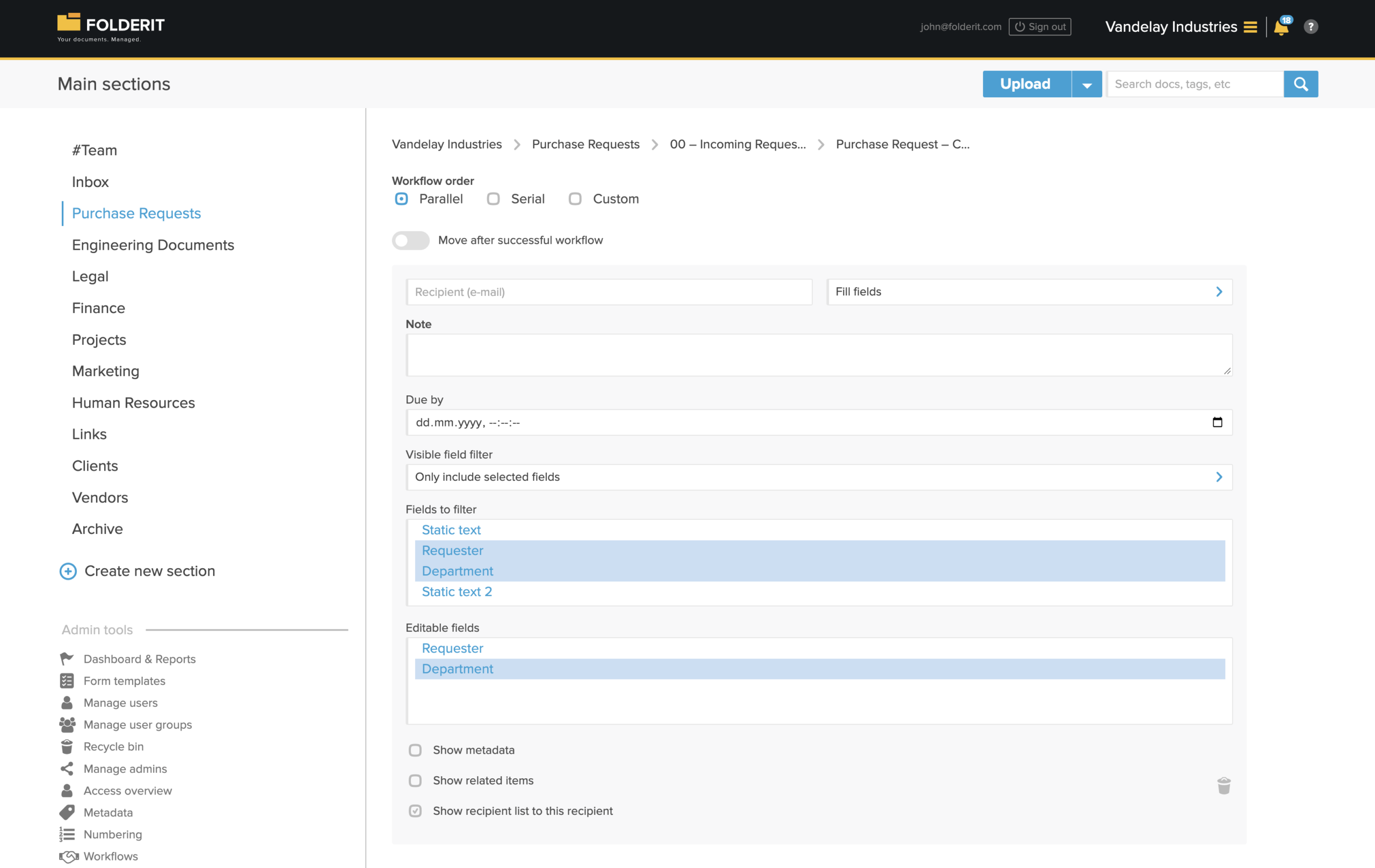
Vastaanottajan asetuksissa ovat myös Näytä metatiedot:, Näytä liitetyt kohteet: ja Näytä vastaanottajalista tälle vastaanottajalle. Ota tehtävän edellyttämät tiedot käyttöön.
Kenttientäyttöpyynnön suorittaminen
- Avaa työnkulkupyyntö.
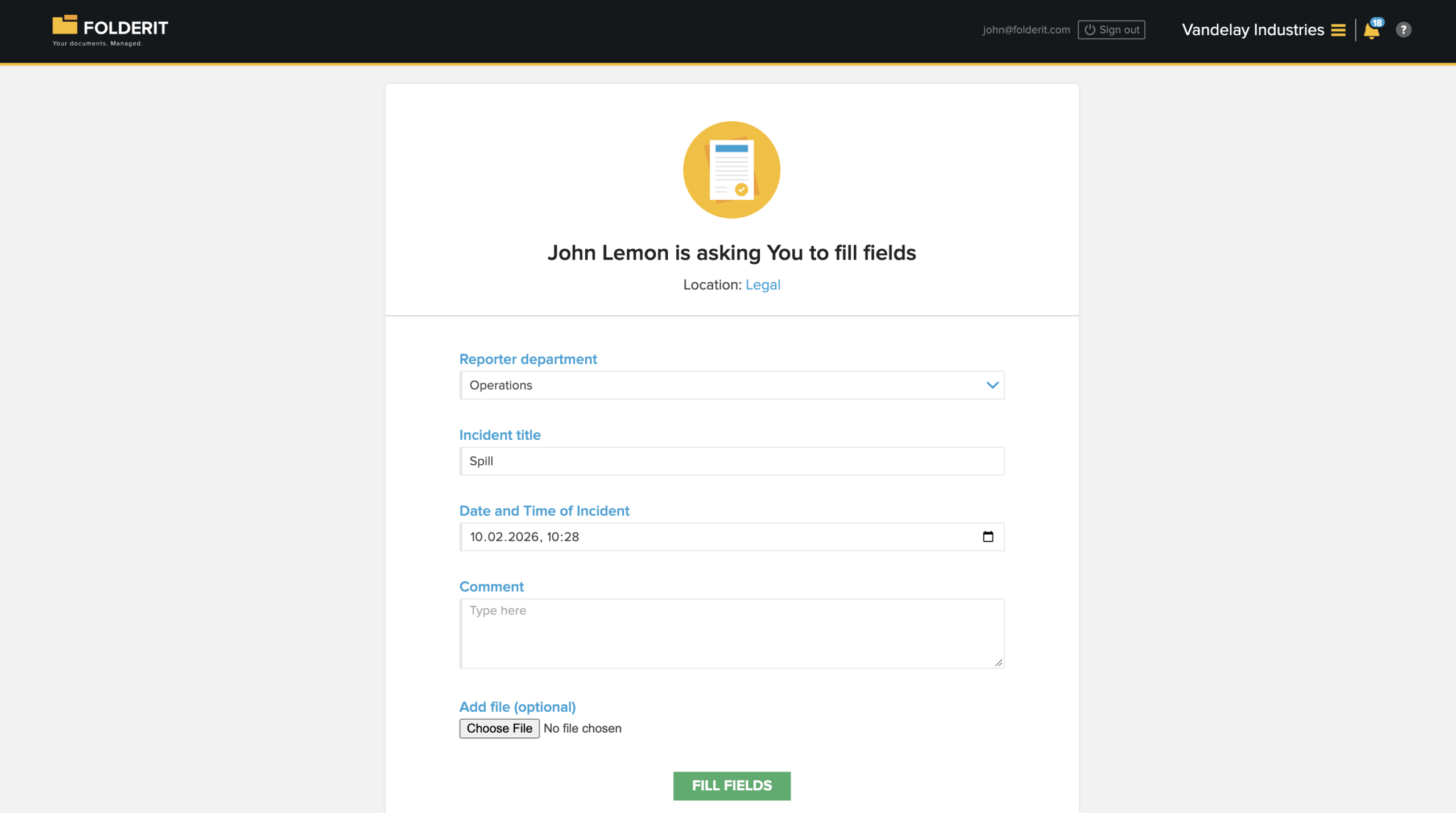
- Lue pyytäjän ohjeet ja tarkista näytetyt tiedot.
- Syötä tai päivitä osoitetut lomakekentät.
- Lisää tarvittaessa kommentti tai valinnainen tiedosto, jos pyyntö mahdollistaa sen.
- Lähetä tehtävä napsauttamalla Täytä kentät.
Lähetetyt arvot päivittävät lomaketietueen. Työnkulku jatkuu määritetyn järjestyksen ja valmistumissääntöjen mukaan. Jos delegointi on menetelmälle käytössä, vastaanottaja voi delegoida tehtävän.
Kenttien täyttämisen käyttäminen työnkulkumalleissa
Luo toistuvaa prosessia varten työnkulkumalli kohdassa Admin tools → Workflows → Templates.
Sisällytä Täytä kentät mallin menetelmiin ja valitse asianmukainen lomakemalli kohdassa Saatavilla kohteelle. Lisää vastaanottajat ja määritä heidän menetelmänsä ja kenttäasetuksensa.
Mukautettu työnkulku voi yhdistää kenttien täyttämisen muihin menetelmiin. Esimerkiksi:
- Täytä kentät esihenkilö täydentää poikkeaman puuttuvat tiedot.
- Hyväksyntä johtaja tarkistaa ja hyväksyy valmiin tietueen.
- Lukukuittaus vastuullinen työntekijä vahvistaa lukeneensa lopputuloksen.
Kenttien täyttämisen käyttäminen automaatiosuunnittelijassa
Työnkulkusuunnittelija voi pyytää kenttien täyttämistä osana automatisoitua prosessia.
- Avaa tai luo työnkulkuautomaatio kohdassa Ylläpitäjän työkalut → Työnkulut.
- Määritä asianmukaisten lomaketietueiden aloituspiste ja ehdot.
- Lisää vaihe Pyydä toimenpidettä.
- Lisää sähköpostivastaanottaja, Folderit-käyttäjä tai ryhmä ja valitse vastaanottajan menetelmävalikosta Täytä kentät.
- Laajenna vastaanottajarivi määrittääksesi saatavilla olevat vastaanottaja-asetukset.
- Aseta pyynnön ajoitus, suoritusjärjestys ja valmistumisvaatimus ja yhdistä vaihe automaation seuraavaan osaan.
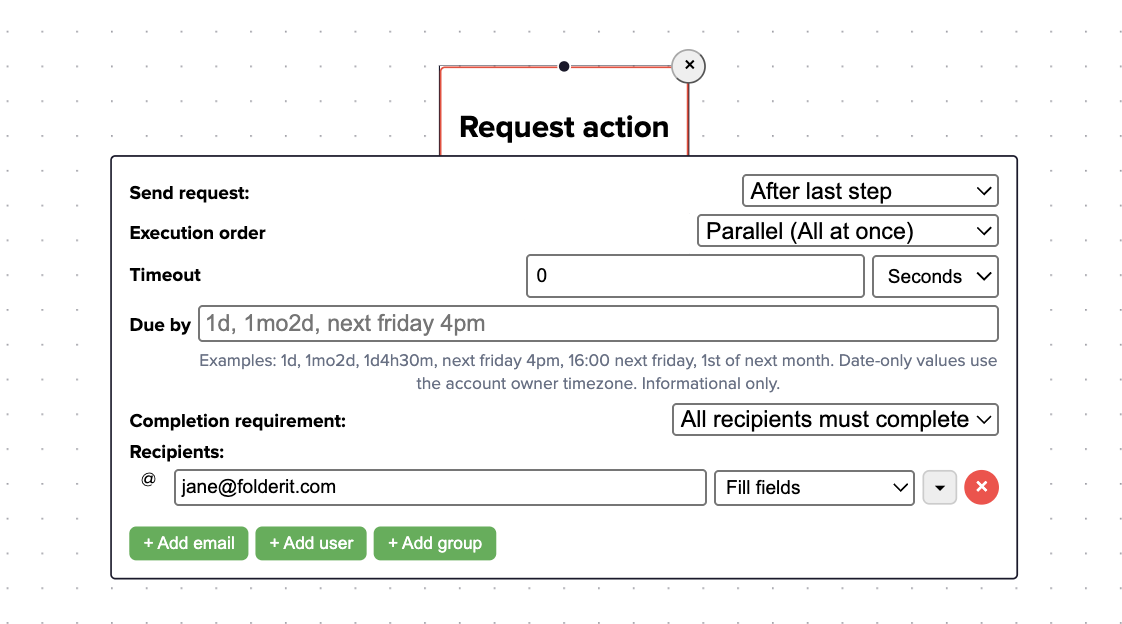
Määräaika antaa tiedoksi määräajan. Erillinen asetus Aikakatkaisu määrää, kuinka kauan automaatio odottaa ennen aikakatkaisureittiä; arvo 0 tarkoittaa, ettei aikakatkaisua ole määritetty.
Voit myös käynnistää kenttien täyttämistä sisältävän tallennetun työnkulkumallin vaiheella Suorita työnkulku. Määritysohjeet ja työnkulun tulokset ovat oppaassa Työnkulkusuunnittelija.
Kenttien täyttämiseen perustuvat mukautetut menetelmät
Voit käyttää menetelmää Täytä kentät mukautetun menetelmän, kuten ”Complete incident details”, pohjana. Määritysohjeet ja esimerkki ovat oppaassa Mukautetut työnkulkumenetelmät.
Vastaanottajakokemuksen tarkistaminen
Ennen toistuvan työnkulun käyttöä lähetä testipyyntö esimerkkilomaketietueella. Varmista, että tarkoitetut kentät näkyvät, vain osoitetut kentät ovat muokattavissa ja pyynnön lähettäminen antaa työnkulun jatkua tarkoitetusti.
Jos kenttien täyttäminen ei ole saatavilla, varmista, että käytät lomaketietuetta ja menetelmä on käytössä kohdassa Ylläpitäjän työkalut → Työnkulut → Menetelmät. Jos vastaanottaja ei voi muuttaa kenttää, tarkista sekä sen näkyvyys että valinta kohdassa Muokattavat kentät:.