DocuSign

Folderit-järjestelmän sisäänrakennettu DocuSign-integraatio mahdollistaa Folderit-järjestelmään tallennettujen asiakirjojen lähettämisen sähköisesti allekirjoitettavaksi olemassa olevan DocuSign-tilisi kautta.
Integraatio sisältyy Medium- ja Tailor-paketteihin. Tarvitset erillisen DocuSign-tilin ja -tilauksen.
Voit lähettää asiakirjoja Folderit-käyttäjille tai ulkoisille vastaanottajille antamalla heidän sähköpostiosoitteensa. Vastaanottajat allekirjoittavat palvelun DocuSign kautta eivätkä tarvitse rekisteröityä Folderit-käyttäjätunnusta.
Vaatimukset
- Folderit Medium- tai Tailor-tilaus.
- Aktiivinen DocuSign-tili ja -tilaus.
- Käytettävissä olevia DocuSign-kirjekuoria.
- Pääsy Folderit-päätilille, jolla integraatio yhdistetään.
Jokainen DocuSign-työnkulku käyttää yhden DocuSign-kirjekuoren riippumatta siitä, onko asiakirjalla yksi vai useita allekirjoittajia.
Palvelun DocuSign yhdistäminen Folderit-järjestelmään
DocuSign-tilin yhdistää Folderit-päätilin omistaja eli tilauksesta vastaava tili tai alkuperäinen kokeilutili, joka kutsui muut käyttäjät.
- Kirjaudu Folderit-järjestelmään päätilillä.
- Siirry kohtaan Minun profiilini → Integraatiot → DocuSign.
- Aloita yhdistäminen ja kirjaudu DocuSign-tilille pyydettäessä.
- Valtuuta Folderit käyttämään DocuSign-integraatiota.
Jos integraatiota ei ole vielä yhdistetty, Folderit pyytää yhdistämään sen myös silloin, kun yrität käynnistää ensimmäisen DocuSign-työnkulkusi.
DocuSign-työnkulun käynnistämistavat
DocuSign on käytettävissä useissa Folderit-prosesseissa:
- Yksittäisen asiakirjan työnkulku — lähetä yksittäinen asiakirja allekirjoitettavaksi manuaalisesti.
- Kansiotason automaatio — käynnistä ennalta määritetty allekirjoitustyönkulku automaattisesti, kun asiakirja lisätään määritettyyn kansioon.
- Työnkulkumalli — käytä uudelleen valmisteltua allekirjoitusprosessia, jossa on ennalta määritetyt vastaanottajat ja työnkulkuasetukset. Lue lisää työnkulkumalleista.
- Työnkulkujen suunnittelutyökalu — sisällytä DocuSign vaiheeksi laajempaan automatisoituun prosessiin. Lue lisää työnkulun suunnittelijasta.
Yksittäisen asiakirjan lähettäminen allekirjoitettavaksi
- Avaa asiakirjan tietonäkymä napsauttamalla sen nimeä.
- Napsauta oikeanpuoleisesta paneelista Aloita DocuSign-työnkulku.
- Jos DocuSign-tiliä ei ole vielä yhdistetty, noudata Folderit-järjestelmän ohjeita.
- Anna allekirjoittajan sähköpostiosoite ja napsauta Kutsu.
- Toista edellinen vaihe jokaiselle lisäallekirjoittajalle.
- Vahvista, että työnkulun käynnistäminen käyttää yhden DocuSign-kirjekuoren.
- Ota halutessasi Siirrä valmistumisen jälkeen käyttöön ja valitse kansio, johon valmis asiakirja siirretään.
- Napsauta Start Electronic Signing Flow.
Odota hetki, kun Folderit ja DocuSign viestivät keskenään. Kun työnkulun ohjaimet sulkeutuvat tai päivittyvät, allekirjoituskutsut on lähetetty.

Kansiotason DocuSign-automaation luominen
Kansiotason automaatio käynnistää saman DocuSign-työnkulun automaattisesti aina, kun määritettyyn kansioon lisätään uusi asiakirja. Se sopii toistuviin prosesseihin, kuten sopimuksiin, työsuhdeasiakirjoihin, suostumuslomakkeisiin ja toimittajasopimuksiin.
- Avaa automatisoitava kansio.
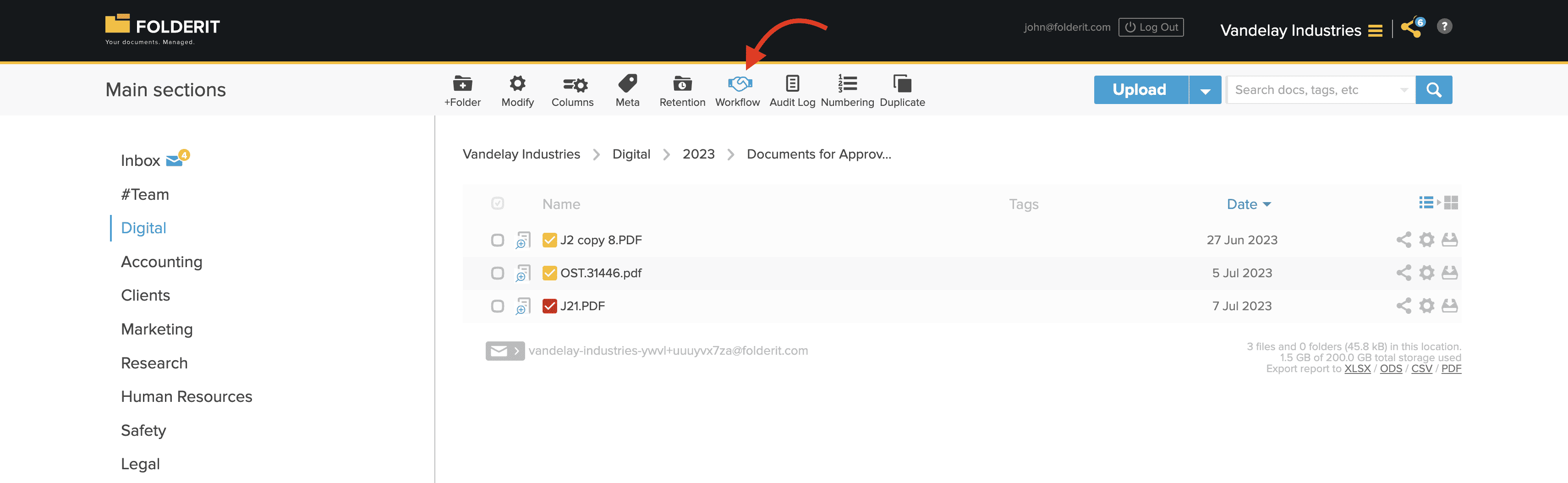
- Napsauta Työnkulku työkaluriviltä tai kansion asetuksista.
- Aktivoi automaattinen työnkulku.
- Valitse työnkulkumenetelmäksi DocuSign.
- Lisää tarvittavien allekirjoittajien sähköpostiosoitteet.
- Lisää vastaanottajarivejä tarvittaessa pluspainikkeella.
- Valitse allekirjoitusjärjestys.
- Ota halutessasi Siirrä työnkulun valmistuttua käyttöön ja valitse kohdekansio.
- Tallenna ja aktivoi automaatio.
Allekirjoitusjärjestys
- Rinnakkainen — kaikki allekirjoittajat saavat kutsunsa samanaikaisesti.
- Peräkkäinen — allekirjoittajat saavat kutsunsa yksi kerrallaan määritetyssä järjestyksessä. Seuraava henkilö kutsutaan edellisen suoritettua tehtävänsä.
- Mukautettu — vastaanottajat voidaan järjestää useisiin vaiheisiin, jos valittu työnkulkumääritys tukee sitä.

Mitä allekirjoittaja saa
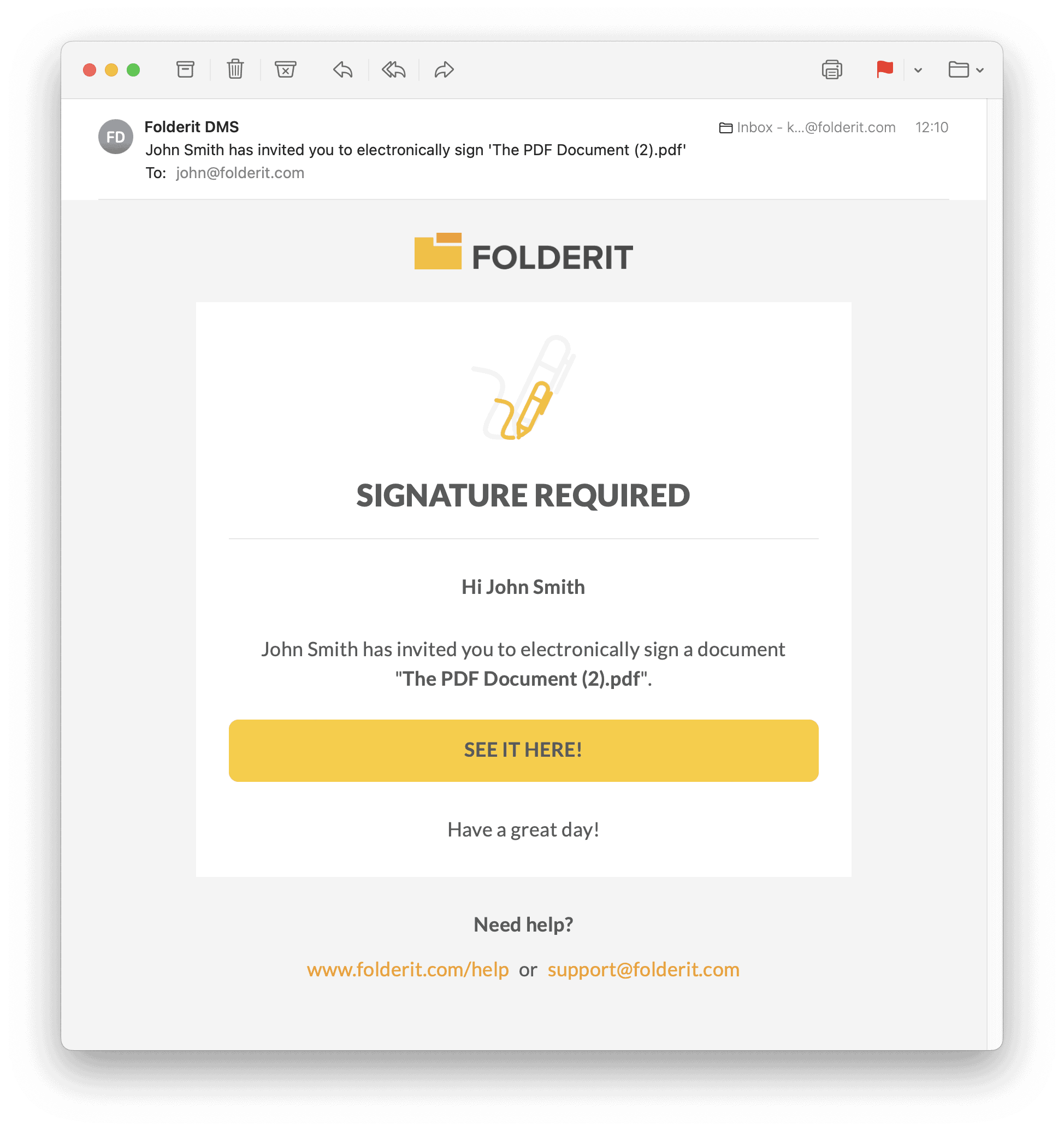
Jokainen allekirjoittaja saa sähköpostikutsun, jossa on linkki DocuSign-allekirjoitusprosessiin. Hän tarkistaa ja allekirjoittaa asiakirjan DocuSign-palvelun ohjeiden mukaisesti.
Kutsun ja allekirjoituskäyttöliittymän toimittaa DocuSign. Allekirjoittajat eivät tarvitse pääsyä Folderit-työtilaan, ellei heidän tarvitse myös käsitellä alkuperäistä asiakirjaa Folderit-järjestelmässä.
DocuSign-ilmoitukset
Yhdistetyn DocuSign-tilin omistaja voi saada DocuSign-palvelulta sähköposti-ilmoituksia allekirjoitettavaksi lähetetyistä asiakirjoista, kuten niiden katseluista ja valmistuneista allekirjoituksista.
DocuSign luo nämä viestit, eikä niitä voi hallita Folderit-järjestelmän ilmoitusasetuksista. Muuta asetuksia sen sijaan yhdistetyllä DocuSign-tilillä.
Työnkulun edistymisen seuranta
Asiakirjan työnkulun tiedot pysyvät saatavilla Folderit-järjestelmässä, jossa valtuutetut käyttäjät voivat tarkastella sen nykyistä tilaa ja valmistuneita työnkulkutoimintoja.
Folderit-käyttäjille osoitetut työnkulkutehtävät näkyvät myös heidän tehtävätyöpöydällään. Lue lisää henkilökohtaisen työpöydän tehtävistä ja pyynnöistä.
Kun prosessissa toinen henkilö suorittaa tehtävän jonkun puolesta, katso työnkulkujen sijaiset ja delegoinnit.
Muut sähköisen allekirjoittamisen vaihtoehdot
Organisaatiot, jotka eivät tarvitse DocuSign-palvelua, voivat käyttää myös Folderit-järjestelmän omaa sähköistä allekirjoitusmenetelmää tai tuettuja sähköisen henkilöllisyystodistuksen allekirjoitusvaihtoehtoja Folderit-pakettinsa ja allekirjoitusvaatimustensa mukaan.