Folderit ile DocuSign Kullanma

Folderit sisteminin yerleşik DocuSign entegrasyonu özelliğiyle, Folderit içinde saklanan belgeleri mevcut DocuSign hesabınız üzerinden elektronik imzaya gönderebilirsiniz.
Entegrasyon Medium ve Tailor planlarında kullanılabilir. Ayrı bir DocuSign hesabı ve aboneliği gerekir.
E-posta adreslerini girerek Folderit kullanıcılarına veya dış alıcılara belge gönderebilirsiniz. Alıcılar imzalama işlemini DocuSign üzerinden tamamlar; kayıtlı Folderit kullanıcısı olmaları gerekmez.
Gereksinimler
- Bir Folderit Medium veya Tailor aboneliği.
- Etkin bir DocuSign hesabı ve aboneliği.
- Kullanılabilir DocuSign zarfları.
- Entegrasyonu bağlamak için kullanılan Folderit ana hesabına erişim.
Belgede bir veya birden fazla imzalayan bulunmasından bağımsız olarak her DocuSign iş akışı bir DocuSign zarfı kullanır.
DocuSign ile Folderit Bağlantısı Kurma
DocuSign hesabını, Folderit ana hesabının sahibi bağlamalıdır. Bu, abonelikten sorumlu hesap veya diğer kullanıcıları davet eden ilk deneme hesabıdır.
- Ana hesabı kullanarak Folderit içinde oturum açın.
- Profilim → Entegrasyonlar → DocuSign yolunu izleyin.
- Bağlantı işlemini başlatın ve istendiğinde DocuSign hesabında oturum açın.
- DocuSign entegrasyonunu kullanması için Folderit sistemine yetki verin.
Entegrasyon henüz bağlanmadıysa ilk DocuSign iş akışınızı başlatmaya çalıştığınızda Folderit da bağlamanızı ister.
DocuSign İş Akışı Başlatma Yolları
DocuSign, farklı Folderit süreçlerinde kullanılabilir:
- Tek belge iş akışı — tek bir belgeyi manuel olarak imzaya gönderin.
- Klasör düzeyinde otomasyon — yapılandırılmış klasöre bir belge eklendiğinde önceden tanımlanan imzalama iş akışını otomatik olarak başlatın.
- İş akışı şablonu — önceden tanımlanmış alıcılar ve ayarlarla hazırlanmış imzalama sürecini yeniden kullanın. İş akışı şablonları hakkında daha fazla bilgi alın.
- İş akışı tasarımcısı — daha büyük bir otomatik süreçte DocuSign yöntemini bir aşama olarak kullanın. İş Akışı Tasarımcısı hakkında daha fazla bilgi alın.
Tek Bir Belgeyi İmzaya Gönderme
- Ayrıntı görünümünü açmak için belge adına tıklayın.
- Sağ panelde DocuSign iş akışını başlatın seçeneğine tıklayın.
- DocuSign hesabı henüz bağlanmadıysa Folderit tarafından gösterilen yönergeleri izleyin.
- Bir imzalayanın e-posta adresini girin ve Davet et seçeneğine tıklayın.
- Her ek imzalayan için önceki adımı tekrarlayın.
- İş akışını başlatmanın bir DocuSign zarfı kullanacağını onaylayın.
- İsteğe bağlı olarak Tamamlandıktan sonra taşı seçeneğini etkinleştirin ve tamamlanan belgenin taşınacağı klasörü seçin.
- Start Electronic Signing Flow seçeneğine tıklayın.
Folderit ile DocuSign arasındaki iletişim için kısa bir süre bekleyin. İş akışı kontrolleri kapandığında veya güncellendiğinde imzalama davetleri gönderilmiş olur.

Klasör Düzeyinde DocuSign Otomasyonu Oluşturma
Klasör düzeyindeki otomasyon, yapılandırılmış klasöre yeni bir belge eklendiğinde aynı DocuSign iş akışını otomatik olarak başlatır. Sözleşmeler, işe giriş belgeleri, rıza formları veya tedarikçi sözleşmeleri gibi tekrar eden süreçler için yararlı olabilir.
- Otomatikleştirmek istediğiniz klasörü açın.
- Araç çubuğunda veya klasör ayarlarında İş akışı seçeneğine tıklayın.
- Otomatik iş akışını etkinleştirin.
- İş akışı yöntemi olarak DocuSign seçeneğini belirleyin.
- Gerekli imzalayan e-posta adreslerini ekleyin.
- Gerektiğinde ek alıcı satırları eklemek için artı düğmesini kullanın.
- İmzalama sırasını seçin.
- İsteğe bağlı olarak İş akışı tamamlandıktan sonra taşı seçeneğini etkinleştirin ve hedef klasörü seçin.
- Otomasyonu kaydedip etkinleştirin.
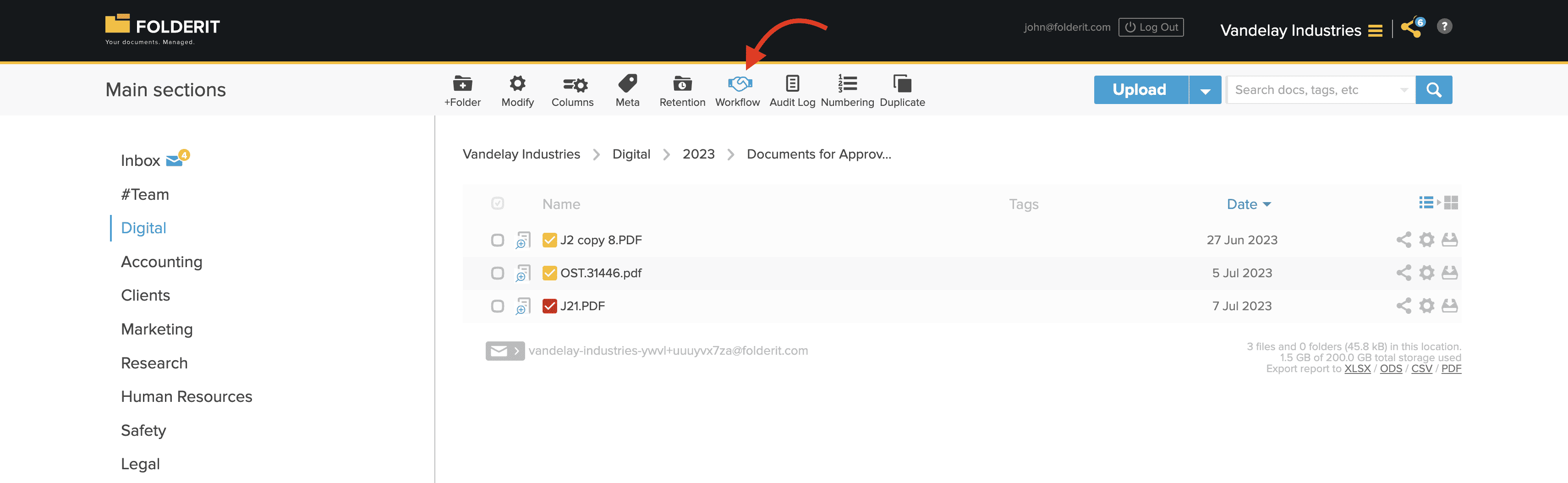
İmzalama Sırası
- Paralel — tüm imzalayanlar davetlerini aynı anda alır.
- Seri — imzalayanlar davetlerini belirlenen sırayla tek tek alır. Sonraki kişi, önceki imzalayan görevini tamamladıktan sonra davet edilir.
- Özel — seçili iş akışı yapılandırması desteklediğinde alıcılar birden fazla aşamaya yerleştirilebilir.

İmzalayana Ne Gönderilir?
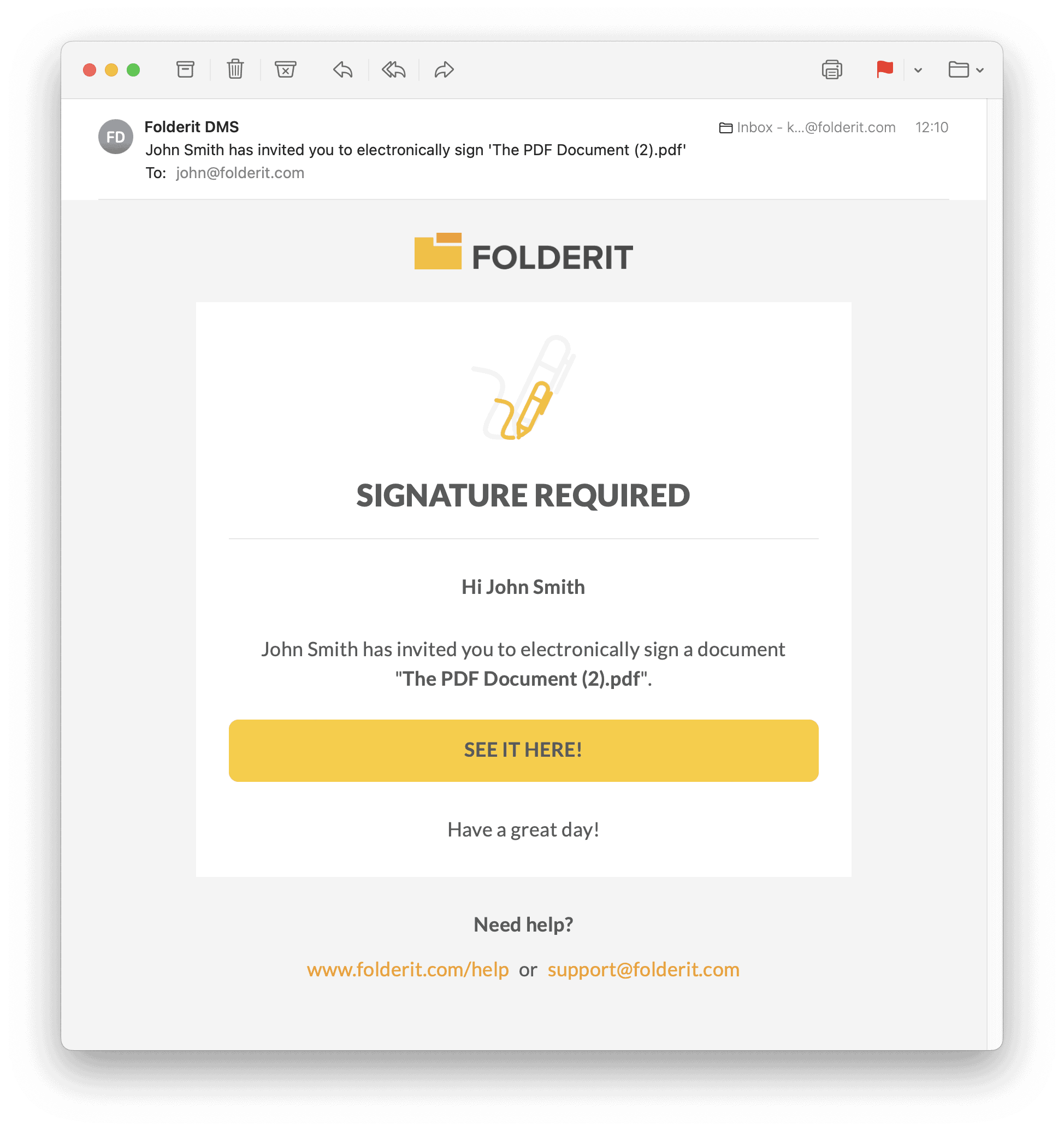
Her imzalayan, DocuSign imzalama sürecine bağlantı içeren bir e-posta daveti alır. Belgeyi incelemek ve imzalamak için DocuSign yönergelerini izler.
Davet ve imzalama arayüzü DocuSign tarafından sağlanır. İmzalayanların, Folderit içindeki özgün belge üzerinde de çalışmaları gerekmiyorsa Folderit hesabına erişmeleri gerekmez.
DocuSign Bildirimleri
Bağlı DocuSign hesabının sahibi, imzaya gönderilen belgeler hakkında DocuSign e-posta bildirimleri alabilir. Bunlara belgenin görüntülenmesi ve imzaların tamamlanmasıyla ilgili bilgiler de dâhil olabilir.
Bu iletiler DocuSign tarafından oluşturulur ve Folderit bildirim ayarlarından yönetilemez. Değişiklikleri bağlı DocuSign hesabında yapın.
İş Akışının İlerlemesini İzleme
Belgenin iş akışı bilgileri Folderit içinde kullanılabilir kalır. Yetkili kullanıcılar burada güncel durumu ve tamamlanmış iş akışı etkinliklerini inceleyebilir.
Folderit kullanıcılarına atanan iş akışı görevleri, kişisel görev panolarında da bulunur. Kişisel panodaki görevler ve istekler hakkında daha fazla bilgi alın.
Bir kişinin görevi başka biri adına tamamladığı süreçler için iş akışlarında vekillik ve görev devri kılavuzuna bakın.
Diğer Elektronik İmza Seçenekleri
DocuSign gerektirmeyen kuruluşlar, Folderit planlarına ve imzalama gereksinimlerine bağlı olarak Folderit sisteminin yerleşik elektronik imza yöntemini veya desteklenen elektronik kimlik imzalama seçeneklerini de kullanabilir.