DocuSign

L’Integrazione con DocuSign presente in Folderit consente di inviare i documenti memorizzati in Folderit per la firma elettronica tramite il tuo account DocuSign esistente.
L’integrazione è disponibile nei piani Medium e Tailor. Sono richiesti un account e un abbonamento DocuSign separati.
Puoi inviare documenti a utenti di Folderit o destinatari esterni inserendo gli indirizzi email. I destinatari completano la firma tramite DocuSign e non devono essere utenti registrati di Folderit.
Requisiti
- Un abbonamento Folderit Medium o Tailor.
- Un account e un abbonamento DocuSign attivi.
- Buste DocuSign disponibili.
- Accesso all’account principale Folderit usato per collegare l’integrazione.
Ogni flusso DocuSign utilizza una busta DocuSign, indipendentemente dal numero di firmatari del documento.
Collegare DocuSign a Folderit
L’account DocuSign deve essere collegato dal proprietario dell’account principale Folderit, cioè quello responsabile dell’abbonamento o l’account di prova originale che ha invitato gli altri utenti.
- Accedi a Folderit con l’account principale.
- Vai a Il mio profilo → Integrazioni → DocuSign.
- Avvia il collegamento e accedi all’account DocuSign quando richiesto.
- Autorizza Folderit a utilizzare l’integrazione DocuSign.
Se l’integrazione non è ancora collegata, Folderit ti inviterà a collegarla anche quando tenti di avviare il primo flusso DocuSign.
Modi per avviare un flusso DocuSign
DocuSign può essere usato in diversi processi di Folderit:
- Flusso su un singolo documento — invia manualmente un documento per la firma.
- Automazione a livello di cartella — avvia automaticamente un flusso di firma predefinito quando un documento viene aggiunto a una cartella configurata.
- Modello di flusso — riutilizza un processo di firma preparato con destinatari e impostazioni predefiniti. Scopri di più sui modelli di flusso.
- Editor dei flussi di lavoro — includi DocuSign come fase di un processo automatico più ampio. Scopri di più sul Workflow Designer.
Inviare un singolo documento per la firma
- Fai clic sul nome del documento per aprirne i dettagli.
- Fai clic su Avvia il flusso di lavoro DocuSign nel pannello a destra.
- Se l’account DocuSign non è ancora collegato, segui le istruzioni di Folderit.
- Inserisci l’email di un firmatario e fai clic su Invitare.
- Ripeti il passaggio per ogni altro firmatario.
- Conferma che l’avvio del flusso utilizzerà una busta DocuSign.
- Se vuoi, abilita Sposta dopo il completamento e scegli la cartella in cui spostare il documento completato.
- Fai clic su Start Electronic Signing Flow.
Attendi brevemente mentre Folderit e DocuSign comunicano. Quando i controlli del flusso si chiudono o si aggiornano, gli inviti sono stati inviati.

Creare un’automazione DocuSign a livello di cartella
Un’automazione di cartella avvia lo stesso flusso DocuSign ogni volta che viene aggiunto un nuovo documento. È utile per processi ricorrenti come contratti, documenti di lavoro, moduli di consenso o accordi con fornitori.
- Apri la cartella da automatizzare.
- Fai clic su Flusso di lavoro nella barra degli strumenti o nelle impostazioni della cartella.
- Attiva il flusso automatico.
- Seleziona DocuSign come metodo.
- Aggiungi gli indirizzi email dei firmatari richiesti.
- Usa il pulsante più per aggiungere righe di destinatari se necessario.
- Scegli l’ordine di firma.
- Se vuoi, abilita Sposta dopo il completamento del flusso e scegli la cartella di destinazione.
- Salva e attiva l’automazione.
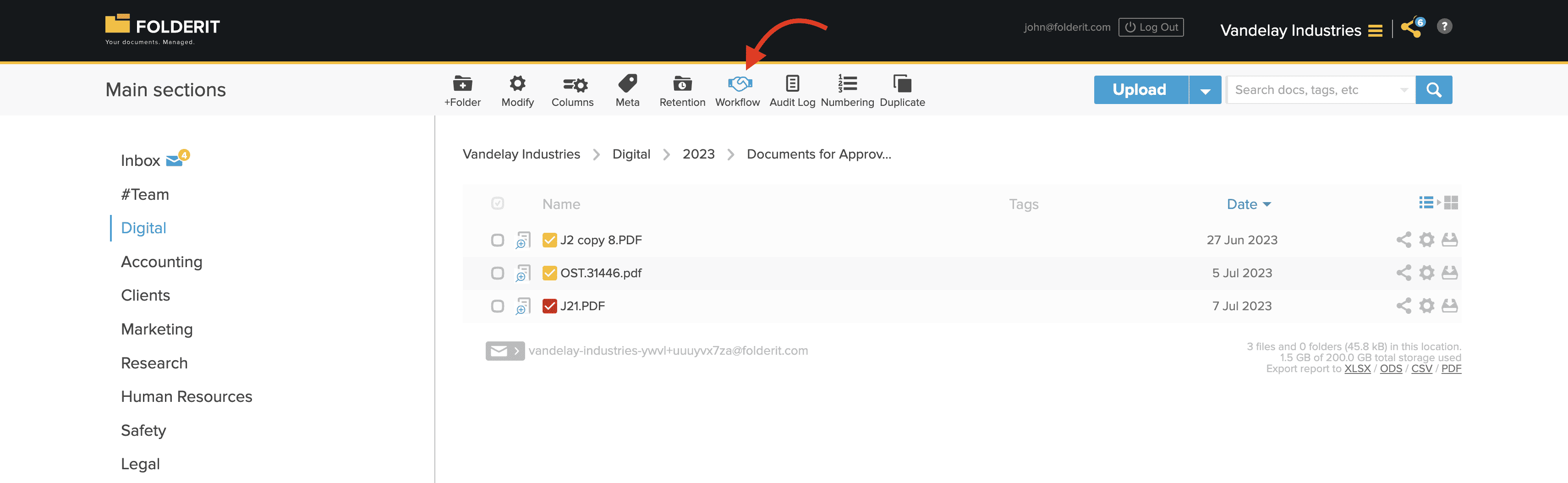
Ordine di firma
- Parallelo — tutti i firmatari ricevono l’invito contemporaneamente.
- Sequenziale — i firmatari ricevono l’invito uno alla volta nell’ordine definito. La persona successiva viene invitata quando la precedente completa l’attività.
- Personalizzato — i destinatari possono essere organizzati in più fasi, se la configurazione scelta lo supporta.

Cosa riceve il firmatario
Ogni firmatario riceve un’email con un link al processo di firma DocuSign. Segue le istruzioni di DocuSign per esaminare e firmare il documento.
Invito e interfaccia di firma sono forniti da DocuSign. I firmatari non devono accedere allo spazio di lavoro Folderit, a meno che debbano lavorare anche sul documento originale in Folderit.
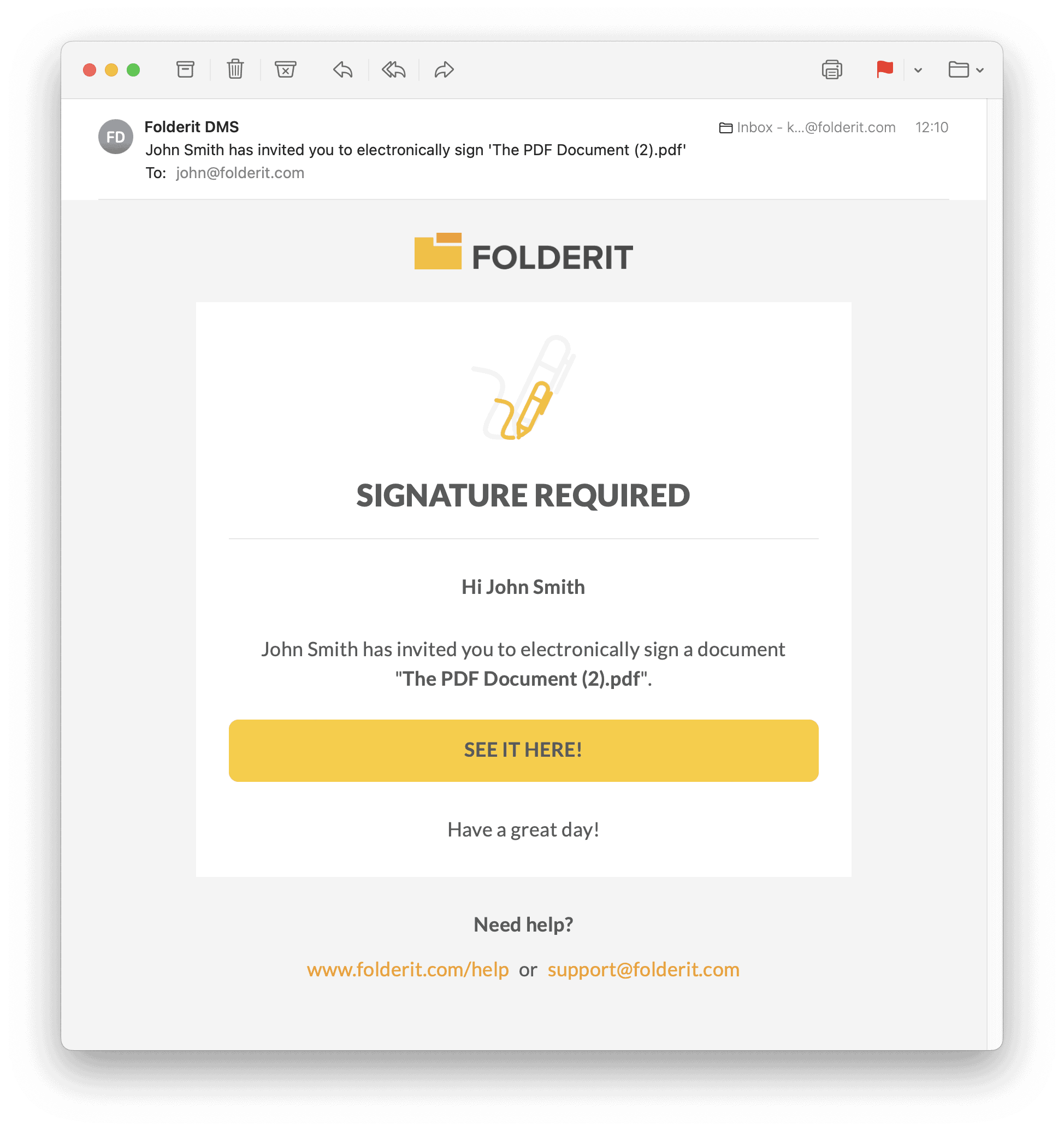
Notifiche DocuSign
Il proprietario dell’account DocuSign collegato può ricevere email di DocuSign sui documenti inviati per la firma, incluse visualizzazioni e firme completate.
Questi messaggi sono generati da DocuSign e non possono essere gestiti dalle impostazioni di notifica di Folderit. Modificali nell’account DocuSign collegato.
Monitorare l’avanzamento
Le informazioni sul flusso rimangono disponibili in Folderit, dove gli utenti autorizzati possono esaminare stato attuale e attività completate.
Le attività assegnate agli utenti di Folderit sono disponibili anche nel loro pannello delle attività. Scopri di più su attività e richieste nel pannello personale.
Quando un’altra persona completa un’attività per conto di qualcuno, consulta Sostituti e deleghe dei flussi.
Altre opzioni di firma elettronica
Le organizzazioni che non richiedono DocuSign possono usare anche il metodo di firma elettronica nativo di Folderit o le opzioni di firma con identità elettronica supportate, in base al piano Folderit e alle proprie esigenze di firma.