Anpassade metadatafält och mappmallar
Använd den här guiden för att skapa anpassade metadatafält, konfigurera färger för listvärden och tillämpa fälten med mappmallar. Du kan till exempel skapa fältet Kritikalitet med alternativen Låg, Medel och Hög och sedan lägga till det i en mapps mall.
För att ange eller ändra värden för ett dokument, se Lägga till och redigera metadata.
För att skapa och hantera anpassade fält krävs behörigheten Hantera metadata på arbetsytenivå. Se tilldela behörigheter på arbetsytenivå.
- Tillämpa fält på en mapp med en mall
- Skapa ett fält och välj dess typ
- Använd Nyckel för att matcha listalternativ med externa koder
- Ange text- och bakgrundsfärger för listvärden
- Redigera eller ta bort ett befintligt fält
- Se vilka formulär som använder ett fält
Skapa en metadatamall på mappnivå
En metadatamall på mappnivå lägger automatiskt till fördefinierade fält för nya resurser som placeras i en mapp. Det hjälper till att beskriva filer, mappar och länkar på ett enhetligt sätt.
- Öppna mappen där du vill konfigurera metadatamallen.
- Klicka på Meta i verktygsfältet.
- Klicka på + under kolumnen med fältnamn.
- Välj ett befintligt anpassat metadatafält i listan eller klicka på det extra alternativet + för att skapa ett nytt fält.
- Välj fältets inställningar för Krävs, Rekursiv och Inbegripa.
- Lägg till de ytterligare fält som mallen behöver.
- Spara mappens metadatakonfiguration.

Inställningarna Krävs, Rekursiv och Inbegripa
Krävs
Aktivera Krävs när användare måste fylla i fältet när de ändrar resursens metadata.
För användarstegen, se fylla i obligatoriska värden som saknas.
Rekursiv
Aktivera Rekursiv för att tillämpa det anpassade fältet på den valda mappen och dess undermappar.
Rekursiva mallar är användbara när en hel gren av mappstrukturen ska ha samma metadatakrav.
Inbegripa
Använd inställningarna för Inbegripa för att välja vilka resurstyper som ska få fältet:
- filer;
- mappar;
- externa länkar;
- valfri kombination av dessa resurstyper.
Varje metadatafält i en mappmall kan ha egna inställningar för Krävs, Rekursiv och Inbegripa.
Skapa ett anpassat metadatafält
När du ställer in en mappmall använder du det extra alternativet + i fältväljaren för att skapa ett nytt fält. Ange dess namn, en valfri beskrivning och lämplig datatyp.
Tillgängliga fälttyper omfattar:
- Sträng – ett kort textvärde;
- Lång text – en längre beskrivning eller anteckning;
- Kryssruta – ett ja/nej-värde;
- Datum – ett kalenderdatum;
- Datum och tid – ett datum och en tid;
- Tid – ett tidsvärde;
- Heltal – ett heltal;
- Decimal – ett tal med decimaler;
- Lista – en fördefinierad uppsättning valbara alternativ;
- E-post – en e-postadress;
- URL – en webbadress;
- Användare – en Folderit-användare;
- Objekt – ett strukturerat objektvärde.
När du använder fälttypen Lista ska du definiera de tillgängliga listalternativen innan du sparar fältet.
Nyckel för listalternativ
Fältet Nyckel bredvid varje listalternativ låter dig ange en egen kod för värdet. Använd det när du behöver matcha ett listvärde i Folderit med motsvarande kod i ett annat affärssystem, till exempel Microsoft Dynamics 365 Business Central.
En lista för Avtalstyp kan till exempel använda läsbara alternativnamn i Folderit och följande koder från ditt andra system:
| Listalternativ | Exempel på Nyckel |
|---|---|
| NDA | CT001 |
| Serviceavtal | CT002 |
| Licens | CT003 |
Dessa koder är exempel. Ange de faktiska koder som har överenskommits för din integration. Alternativnamnet identifierar valet för användarna, medan Nyckel ger en kod som en integration kan använda för att matcha valet mellan systemen.
För att ange en Nyckel för ett befintligt listfält går du till Verktyg för administratörer → Metadata, öppnar fältets kugghjulsikon → Redigera, anger koden i rutan Nyckel bredvid det aktuella alternativet och klickar på Spara.
Att ange en Nyckel skapar ingen anslutning till ett annat system. Integrationen måste konfigureras för att använda koderna för att matcha värden.
Ange text- och bakgrundsfärger för listvärden
För metadatafält av typen Lista (en fördefinierad uppsättning valbara alternativ) kan du välja separat textfärg och bakgrundsfärg för varje värde. Ett fält för Kritikalitet kan till exempel använda grönt för Låg, gult för Medel och rött för Hög.
Ange färger när du skapar ett nytt fält
- Skapa ett anpassat metadatafält och välj Lista som fälttyp.
- Lägg till de valbara värdena.
- Använd de två färgkontrollerna bredvid varje värde för att välja textfärg och bakgrundsfärg.
- Klicka på Spara.
Ändra färger för ett befintligt fält
- Gå till Verktyg för administratörer → Metadata.
- Hitta listfältet som du vill ändra.
- Klicka på dess kugghjulsikon i kolumnen Åtgärder och välj Redigera.
- Ange textfärg och bakgrundsfärg för varje värde och klicka sedan på Spara.
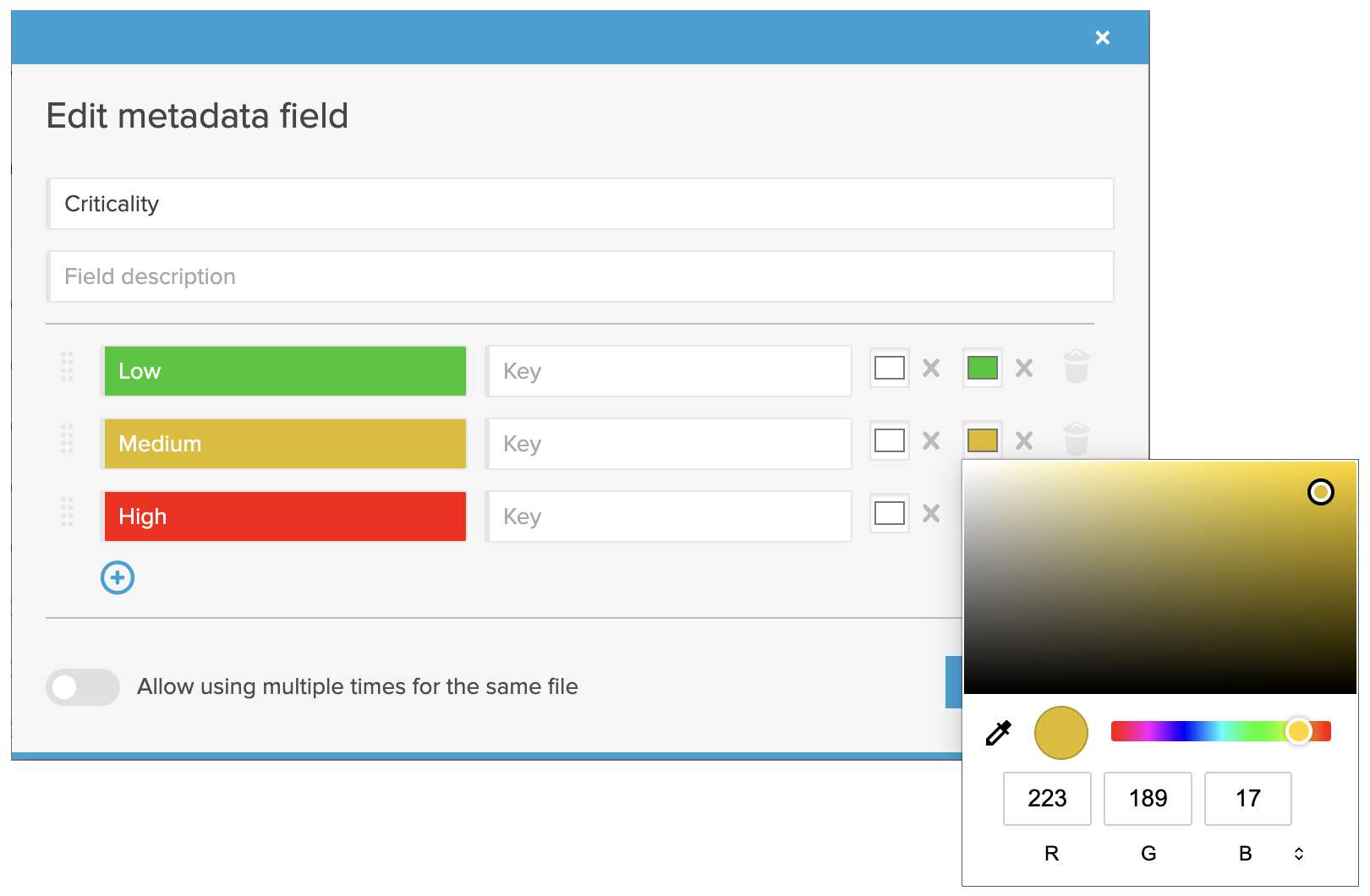
När listfältet visas som kolumn i en mapps listvy visas värdena med de text- och bakgrundsfärger du har valt. För att visa fältet som kolumn, se Konfigurera mappvyer och kolumner.

Hantera alla anpassade metadatafält
Arbetsytans administratörer kan granska centralt definierade anpassade metadatafält under Verktyg för administratörer → Metadata.
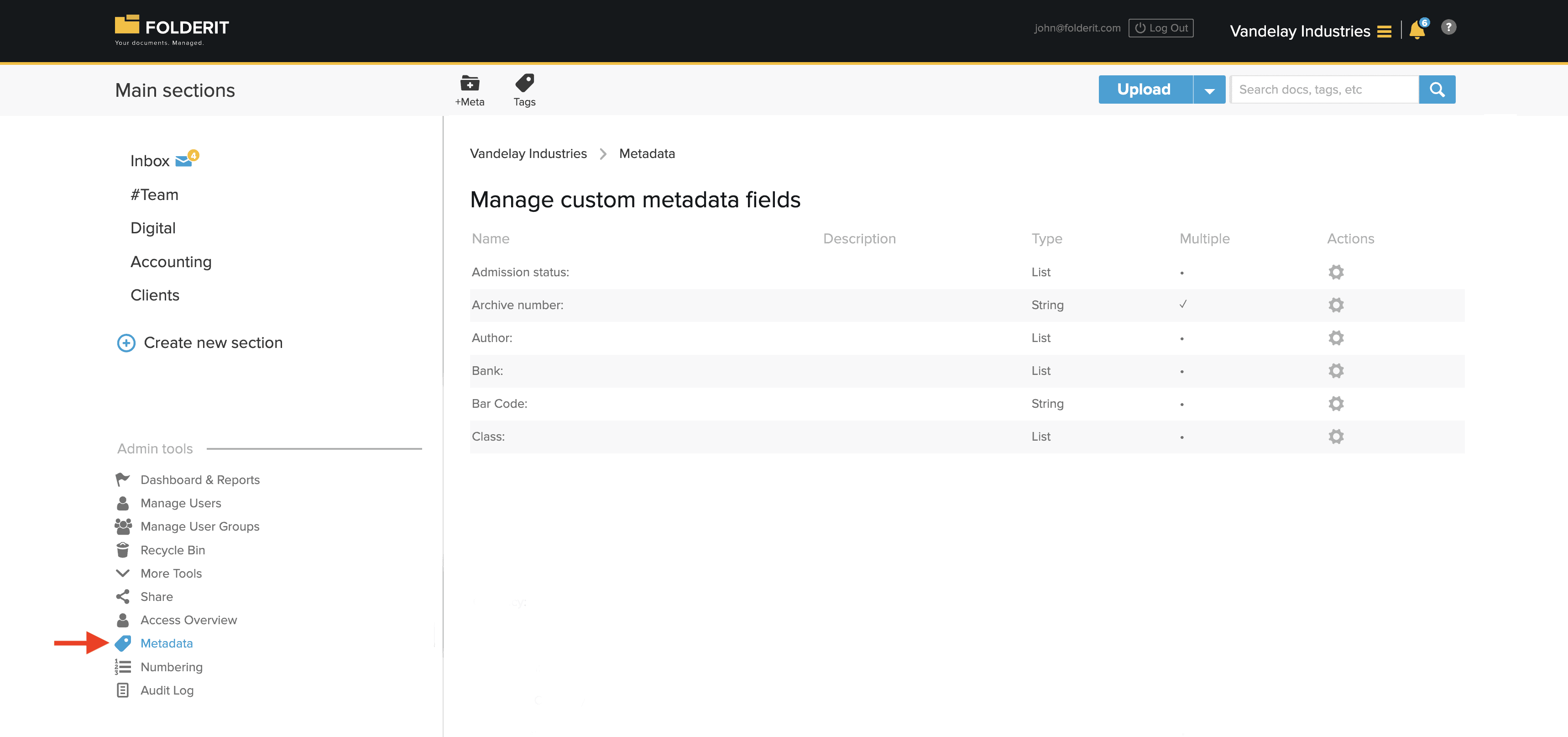
Klicka på kugghjulsikon bredvid ett fält för att öppna dess tillgängliga åtgärder.
Se vilka formulär som använder ett metadatafält
Kolumnen Formulär under Verktyg för administratörer → Metadata visar hur många formulärmallar som använder ett gemensamt metadatafält.
- Gå till Verktyg för administratörer → Metadata och leta upp fältet.
- Klicka på dess antal i kolumnen Formulär.
- Fönstret Formulär som använder [fältnamn] listar formulären. Klicka på en tillgänglig formulärnamnslänk för att öppna mallredigeraren.
Varje länkat formulärfält kan ha en egen synlig etikett. För konfigurationsanvisningar, se dela metadata mellan formulär. För att visa värdena tillsammans, se gemensamma metadata i mappkolumner.
Redigera ett anpassat metadatafält
Välj Redigera för att ändra fältets namn eller andra tillgängliga inställningar. För fält av typen Lista kan du också ange text- och bakgrundsfärger för varje valbart värde.
Om du ändrar namnet på ett centralt definierat fält ändras också dess visningsnamn överallt där fältet redan används.
Ta bort ett anpassat metadatafält
Välj Ta bort för att ta bort fältet från systemet.
Viktigt: När du tar bort ett anpassat metadatafält tas det bort från varje fil, mapp, extern länk och mappmall där det används. Kontrollera att fältet och dess lagrade värden inte längre behövs innan du tar bort det.
Ange värden efter konfigurationen
När fälten är på plats följer du Lägga till och redigera metadata för att fylla i värden, komplettera obligatoriska fält och gå igenom dokument med Spara & Nästa.