Arbetsflöden för ifyllnad av fält
Fyll i fälten är en arbetsflödesmetod i Folderit som ber en mottagare komplettera eller uppdatera vissa eller alla fält i en befintlig eForm-post. Precis som Godkännande och Läsbekräftelse kan den användas fristående eller i ett större arbetsflöde.
En anställd kan till exempel skicka in en incidentrapport, en arbetsledare fylla i uppföljningsuppgifter och en chef godkänna den färdiga posten. Varje mottagare kan se den information som behövs och få redigera de fält som tilldelats personen.
Starta ett arbetsflöde för ifyllnad av en formulärpost
- Öppna formulärposten som någon ska komplettera eller uppdatera.
- Öppna dess meny Arbetsflöde och konfigurera ett arbetsflöde.
- Lägg till mottagaren och välj Fyll i fälten som arbetsflödesmetod.
- Lägg vid behov till en Anteckning som förklarar vad som ska anges och välj Tidsfrist om det behövs.
- Välj vilka fält mottagaren kan se och redigera enligt beskrivningen nedan.
- Lägg till eventuella ytterligare mottagare eller steg, kontrollera inställningarna och starta arbetsflödet.
Välj Parallell för mottagare som ska få sina uppgifter samtidigt, Seriell för mottagare som ska agera i tur och ordning, eller Anpassad för en process med flera steg. Om ett godkännande kräver färdiga formulärdata placerar du uppgiften Fyll i fälten före godkännandet.
Välj synliga och redigerbara fält
Fältens synlighet och redigerbarhet konfigureras separat för varje mottagare. Du kan visa bakgrundsinformation samtidigt som du begränsar vilka värden mottagaren får ändra.
Synligt fältfilter
Använd Synligt fältfilter tillsammans med Fält att filtrera för att styra vilka formulärfält som visas i mottagarens uppgift:
- Inkludera endast valda fält – visa fälten som valts i Fält att filtrera.
- Uteslut valda fält – dölj fälten som valts i Fält att filtrera.
Redigerbara fält
Under Redigerbara fält väljer du vilka fält mottagaren ska kunna fylla i eller uppdatera. Se till att de även ingår bland mottagarens synliga fält. Ett fält kan visas som referens utan att vara redigerbart.
För att begära att alla fält fylls i tar du med alla relevanta fält i det synliga urvalet och väljer alla redigerbara fält. För en del av formuläret väljer du de fält som personen ansvarar för.
I exemplet nedan är Beställare och Avdelning synliga, men endast Avdelning kan redigeras. Mottagaren kan därmed se vem som gjorde förfrågan och samtidigt uppdatera avdelningen.
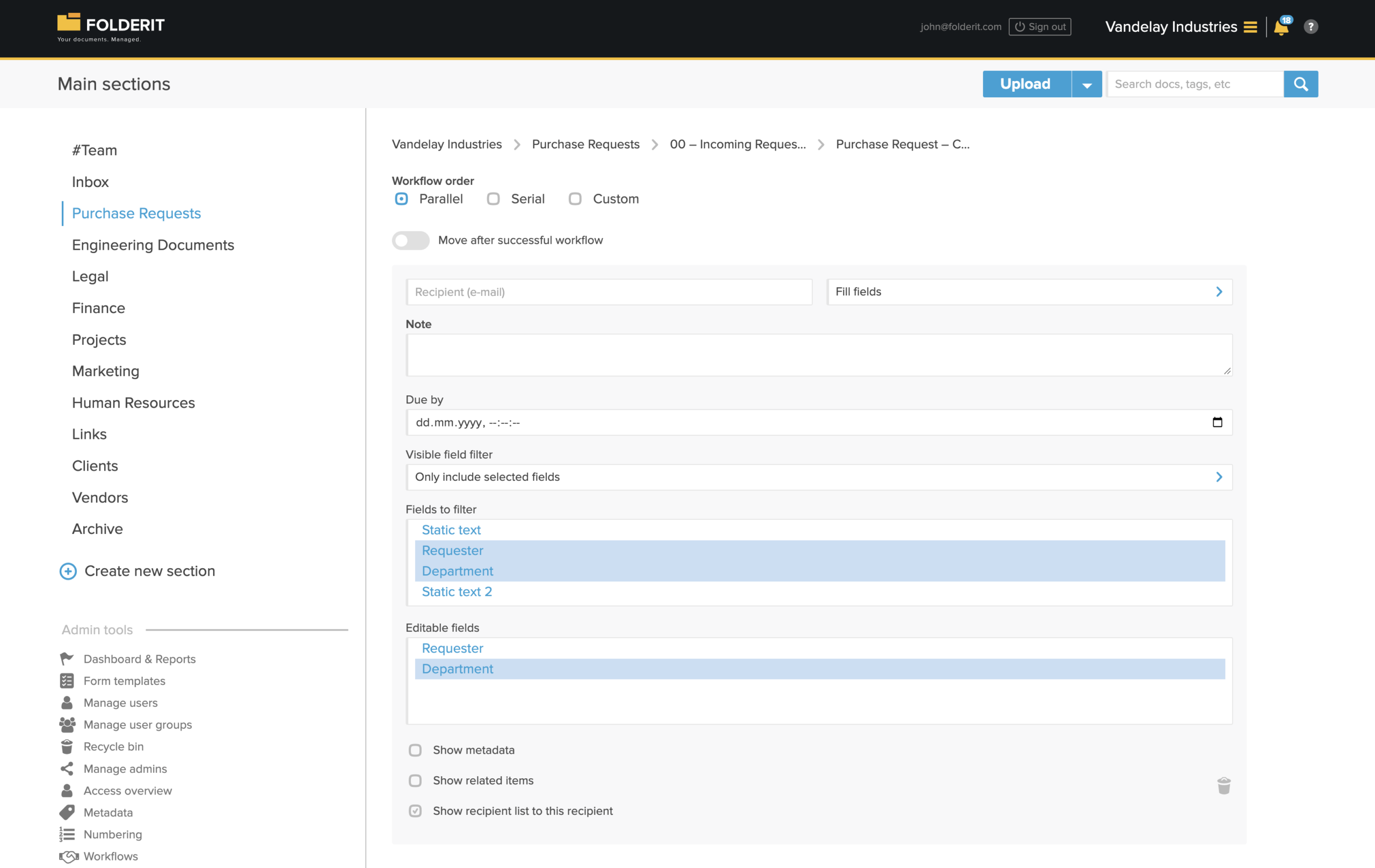
Mottagarinställningarna innehåller även Visa metadata, Visa relaterade objekt och Visa mottagarlista för denna mottagare. Aktivera den information som behövs för uppgiften.
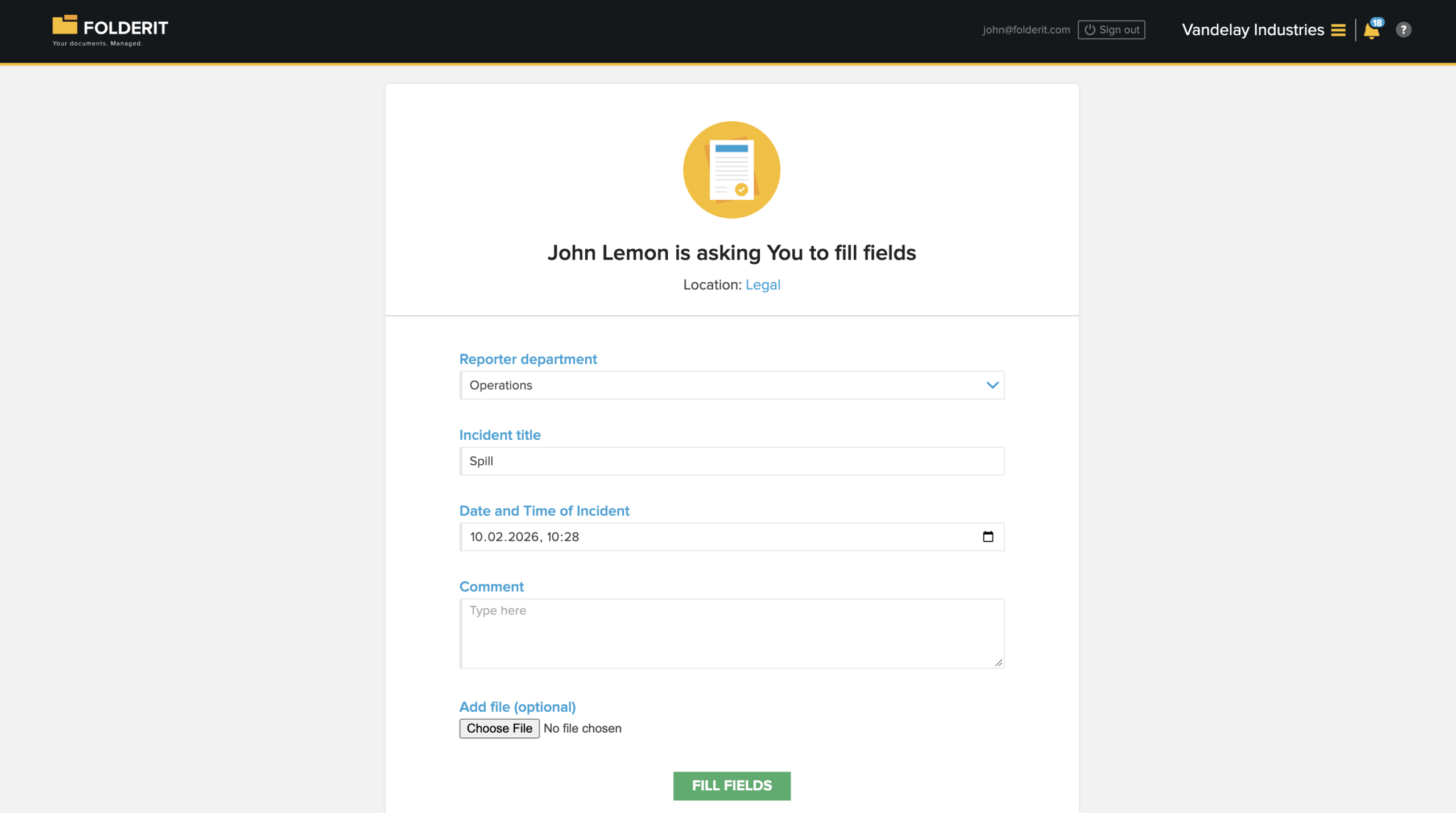
Slutför en begäran om ifyllnad av fält
- Öppna arbetsflödesförfrågan.
- Läs beställarens instruktioner och granska informationen som visas.
- Fyll i eller uppdatera de tilldelade formulärfälten.
- Lägg till en kommentar eller valfri fil om det behövs och alternativet finns i förfrågan.
- Klicka på Fyll i fälten för att skicka in uppgiften.
De inskickade värdena uppdaterar formulärposten. Arbetsflödet fortsätter sedan enligt angiven ordning och slutföranderegler. Om delegering är aktiverad för metoden kan mottagaren delegera uppgiften.
Använd Fyll i fälten i arbetsflödesmallar
För en återkommande process skapar du en arbetsflödesmall under Verktyg för administratörer → Arbetsflöden → Mallar.
Inkludera Fyll i fälten bland mallens metoder och välj relevant formulärmall under Tillgänglig för. Lägg till mottagare och konfigurera deras metoder och fältinställningar.
Ett anpassat arbetsflöde kan kombinera ifyllnad av fält med andra metoder. Till exempel:
- Fyll i fälten: en arbetsledare kompletterar saknade incidentuppgifter.
- Godkännande: en chef granskar och godkänner den färdiga posten.
- Läsbekräftelse: den ansvariga medarbetaren bekräftar att resultatet har lästs.
Använd Fyll i fälten i automatiseringsbyggaren
Med Arbetsflödesdesignern kan ifyllnad av fält begäras som en del av en automatiserad process.
- Öppna eller skapa en automatisering under Verktyg för administratörer → Arbetsflöden.
- Konfigurera startpunkt och villkor för de relevanta formulärposterna.
- Lägg till steget Begär åtgärd.
- Lägg till en e-postmottagare, Folderit-användare eller grupp och välj Fyll i fälten i mottagarens metodmeny.
- Expandera mottagarraden för att konfigurera tillgängliga mottagarinställningar.
- Ange när förfrågan skickas, ordning och slutförandekrav, och anslut steget till nästa del av automatiseringen.
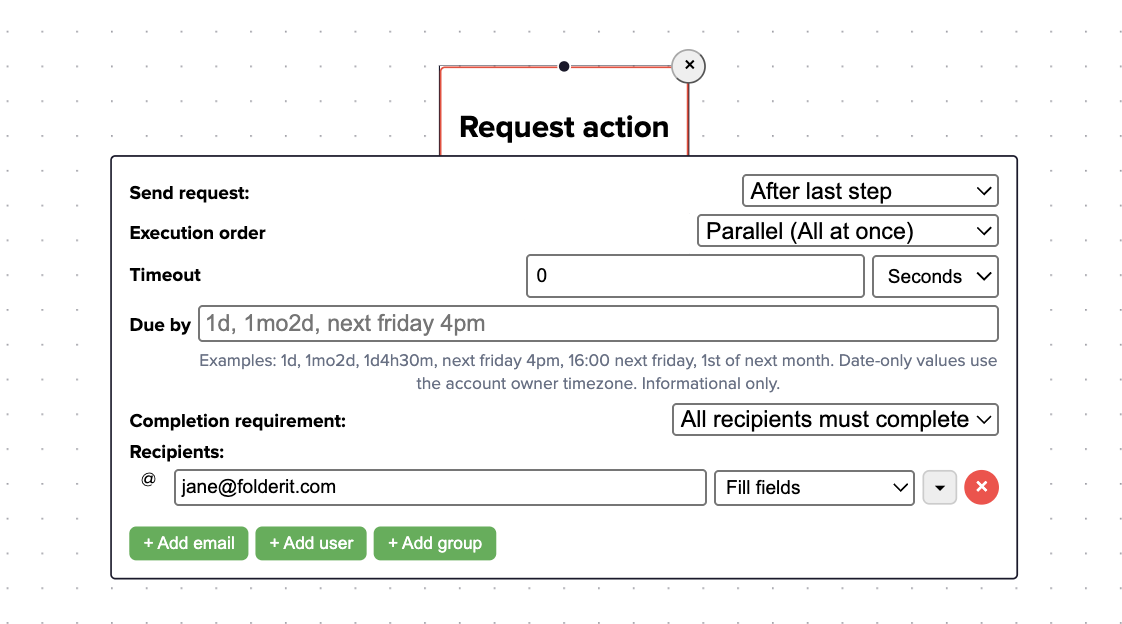
Tidsfrist ger en informativ tidsfrist. Den separata inställningen Tidsgräns avgör hur länge automatiseringen väntar innan vägen för överskriden tidsgräns följs. Värdet 0 innebär att ingen tidsgräns är konfigurerad.
Du kan även använda steget Kör arbetsflöde för att starta en sparad arbetsflödesmall med Fyll i fälten. För konfigurering och arbetsflödesresultat, se Arbetsflödesdesignern.
Anpassade metoder baserade på Fyll i fälten
Du kan använda Fyll i fälten som bas för en anpassad metod, till exempel ”Komplettera incidentuppgifter”. För instruktioner och ett exempel, se Anpassade arbetsflödesmetoder.
Kontrollera mottagarens upplevelse
Innan du använder ett återkommande arbetsflöde skickar du en testförfrågan för en provpost. Kontrollera att rätt fält visas, att endast tilldelade fält kan ändras och att inskickning låter flödet fortsätta som avsett.
Om Fyll i fälten inte är tillgängligt kontrollerar du att du arbetar med en formulärpost och att metoden är aktiverad under Verktyg för administratörer → Arbetsflöden → Metoder. Om mottagaren inte kan ändra ett fält kontrollerar du både dess synlighet och dess val under Redigerbara fält.