Dela filer, mappar och andra resurser
Du kan dela åtkomst till nästan alla resurser som lagras i Folderit, inklusive filer, mappar, huvudavsnitt, externa länkar och formulärposter. Du kan dela en resurs med en enskild användare, en användargrupp eller, där det stöds, via en offentlig länk.
Du kan också dela åtkomst via en tagg så att alla resurser med den taggen och dess undertaggar blir tillgängliga för valda användare eller grupper.
När du delar väljer du den behörighetsnivå som avgör vad mottagaren kan se och göra med resursen.
Välj en behörighetsnivå
Folderit har fem behörighetsnivåer:
- Förhandsvisning – kan förhandsgranska dokument som stöds i Folderit men kan inte ladda ned, skriva ut, kopiera text eller ändra resursen.
- Läsare – kan förhandsgranska, skriva ut och ladda ned filer men kan inte ändra metadata, ladda upp nya versioner eller ta bort resurser.
- Redaktör – kan arbeta med resursen, till exempel ändra metadata, ladda upp versioner och utföra andra tillåtna redigeringsåtgärder.
- Endast uppladdning – kan ladda upp objekt till en mapp utan att se innehåll som andra användare har lagt till.
- Anpassad – ger detaljerad kontroll över enskilda fil- och mappbehörigheter och finns i Tailor-planen.
Se Åtkomstbehörighetsnivåer för en detaljerad jämförelse eller Anpassade behörigheter för detaljerad åtkomstkontroll.
Viktigt: om du ger behörigheten Redaktör för hela arbetsytan får användaren administratörsåtkomst på arbetsytenivå.
Öppna delningsfönstret
För att dela en resurs klickar du på dess delningsikon. Ikonen blir blå när resursen har delats.
Klicka på den blå delningsikonen igen när du vill lägga till en mottagare, ändra behörighetsnivå, ange ett utgångsdatum eller ta bort befintlig åtkomst.
Dela en fil, extern länk eller formulärpost
Filer, sparade externa länkar och formulärposter kan delas på samma sätt.
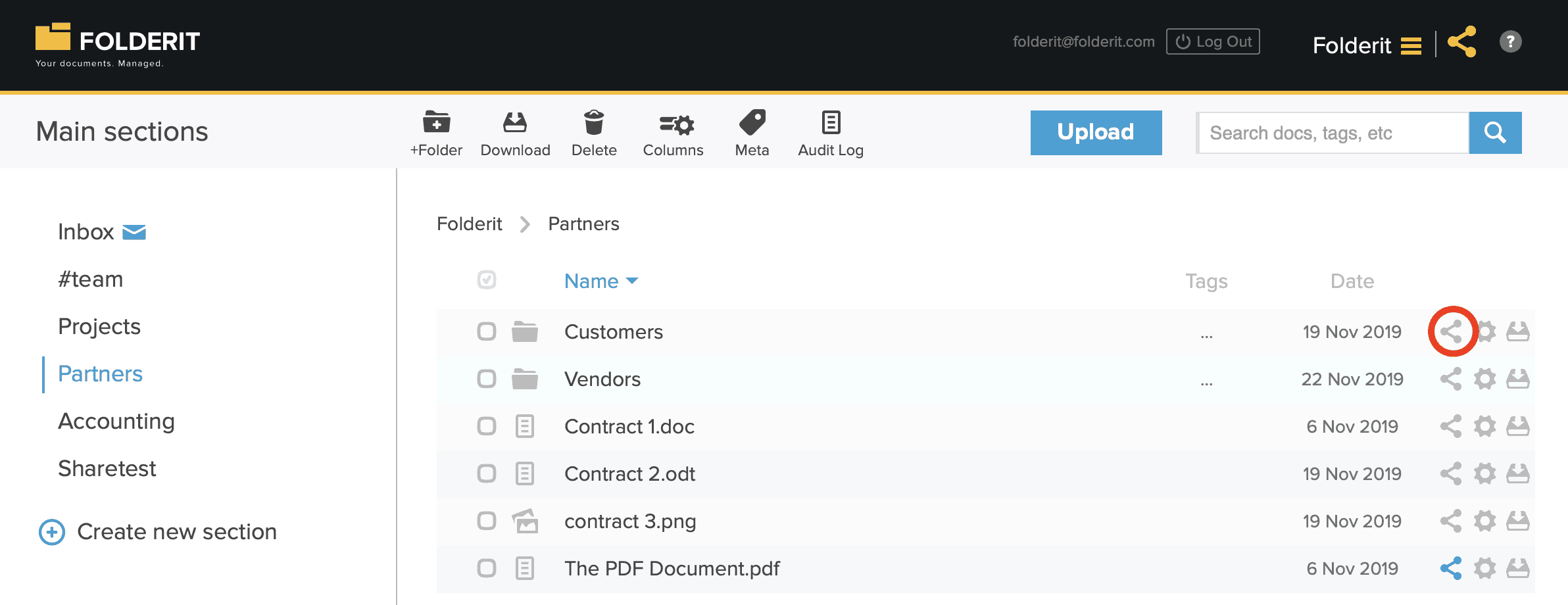
Klicka på delningsikonen i slutet av resursens rad i listvyn:

Du kan också öppna resursens detaljvy och klicka på Dela i verktygsfältet:

I delningsfönstret väljer du mottagare och behörighetsnivå:
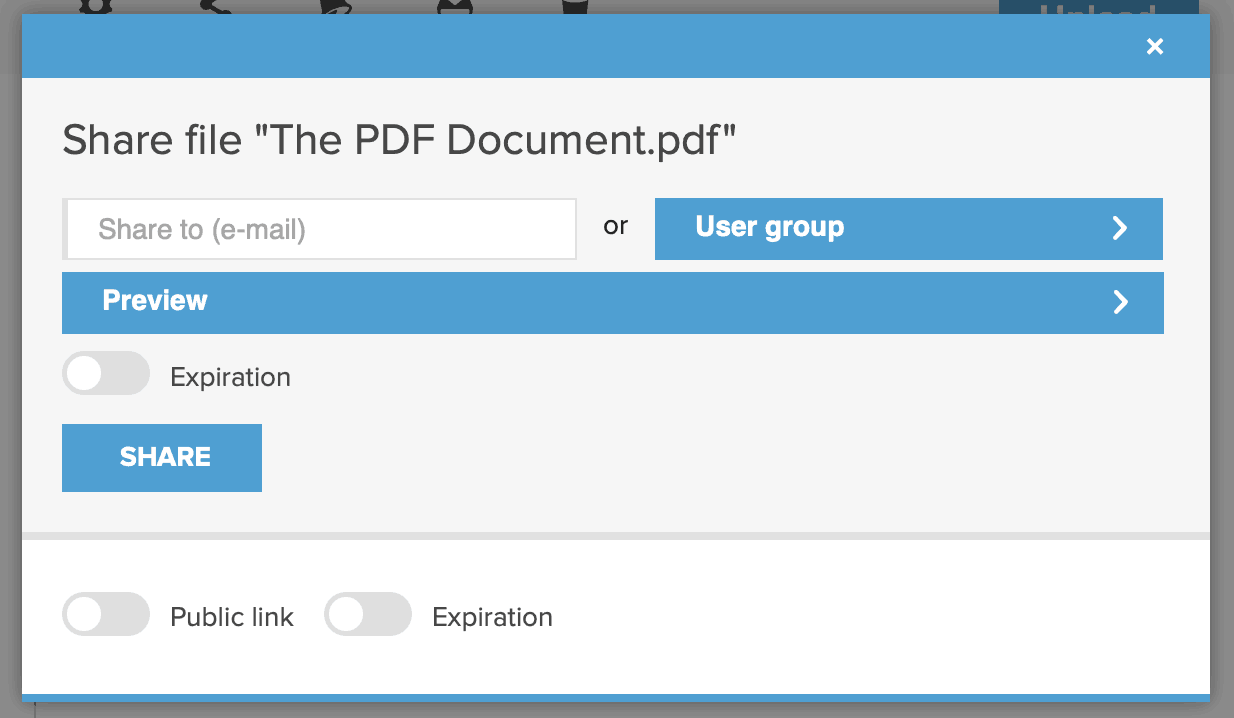
Dela med en enskild användare
- Ange e-postadressen till en registrerad Folderit-användare i fältet Dela till (e-post).
- Välj önskad behörighetsnivå.
- Aktivera vid behov Utgångsdatum och välj när åtkomsten ska upphöra.
- Klicka på Dela.
Se Lägga till användare om mottagaren ännu inte har lagts till i arbetsytan.
Dela med en användargrupp
- Öppna delningsfönstret.
- Välj Användargrupper.
- Välj önskad grupp.
- Välj behörighetsnivå och ett valfritt utgångsdatum för åtkomsten.
- Klicka på Dela.
Läs hur du skapar och hanterar grupper i Användargrupper.
Dela med en offentlig länk
En offentlig länk ger en person åtkomst till en resurs utan att logga in på Folderit. Anonym åtkomst ger inte rätt att redigera eller ta bort.
Offentliga länkar fungerar olika för enskilda filer och mappar. För fullständiga anvisningar, utgångsalternativ, återskapande av länkar och granskningsinformation, se Dela med offentliga länkar.
Dela en mapp eller ett huvudavsnitt
När du delar en mapp eller ett huvudavsnitt ger du åtkomst till en större del av mappstrukturen. Mottagarens behörighetsnivå avgör om personen bara kan visa innehåll, ladda upp nya filer eller redigera befintliga resurser.
För att styra vilka objekttyper användare får skapa, flytta eller återställa i en mapp konfigurerar du mappbegränsningar tillsammans med delningsbehörigheterna. För formulärposter gäller även mallens begränsningar för skapande.
Klicka på delningsikonen bredvid mappen i listvyn:
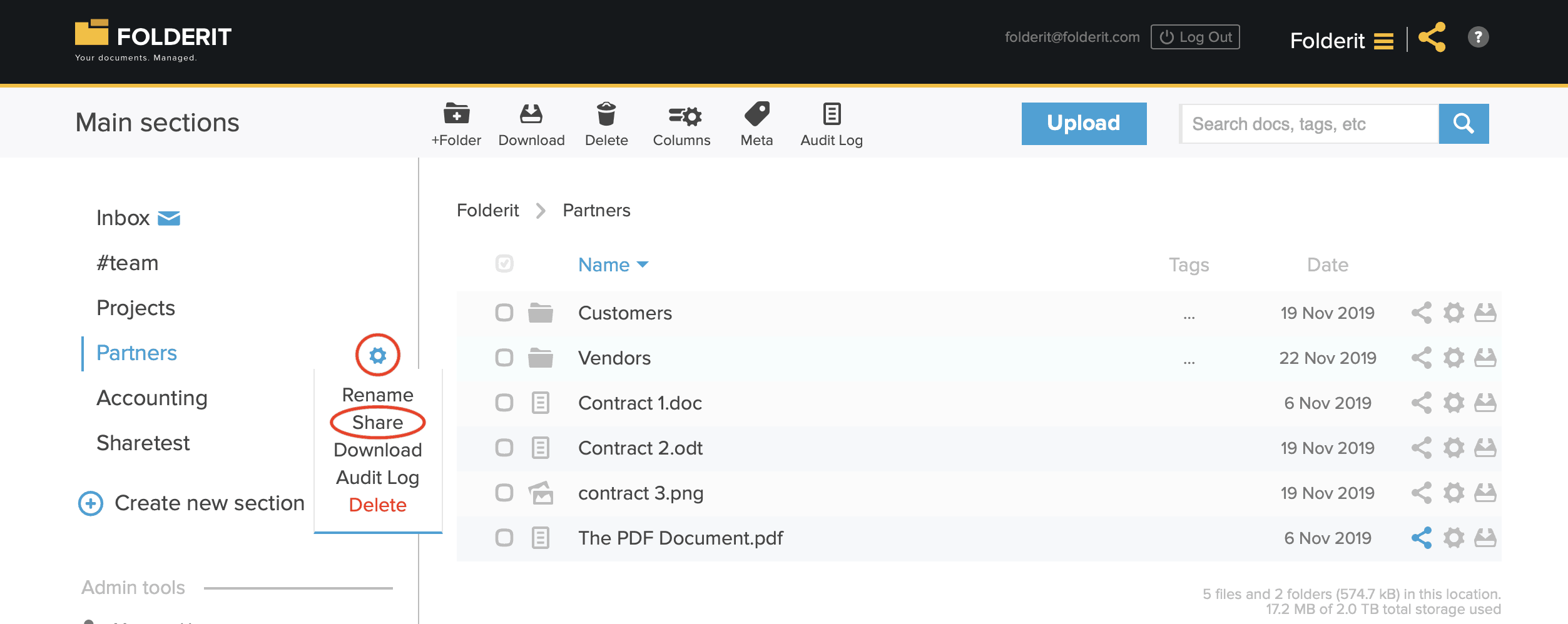
För att dela ett huvudavsnitt håller du pekaren över dess namn, klickar på kugghjulsikonen och väljer Dela:
Delningsfönstret för mappar och huvudavsnitt använder samma allmänna process:
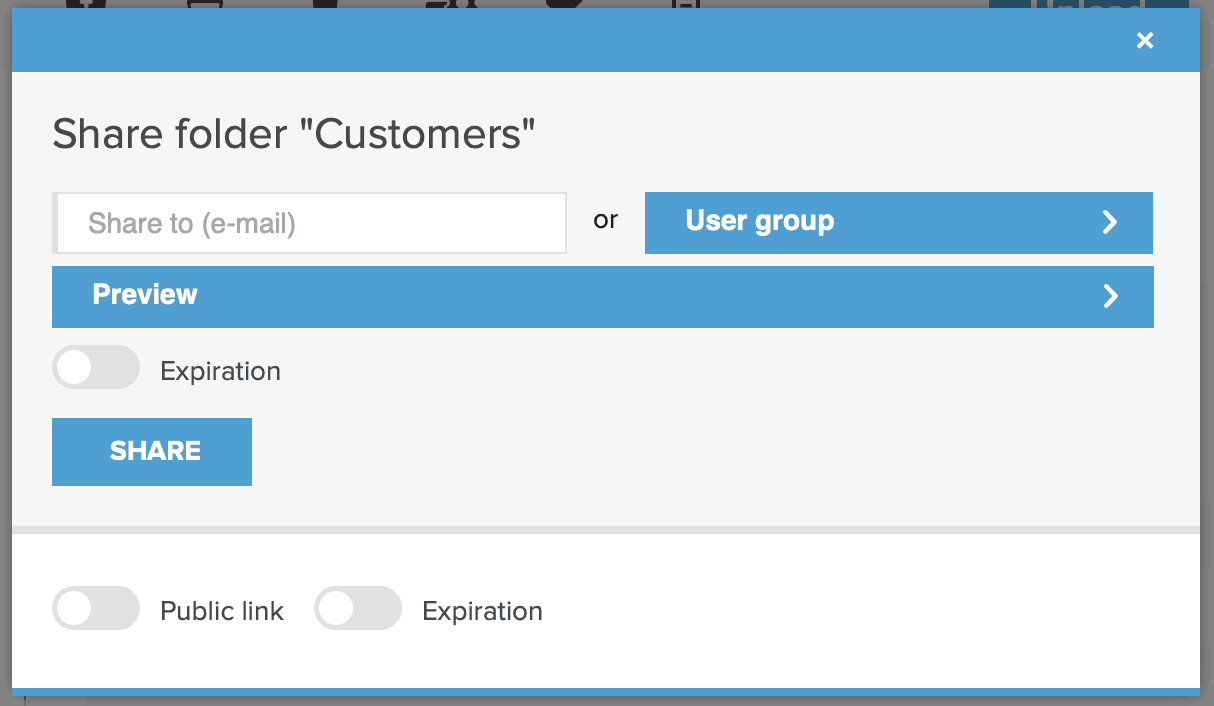
Mapp- och avsnittsdelning stöder också behörigheten Endast uppladdning som är användbar när någon ska lämna in innehåll utan att se filer som andra har lagt till.
Ange ett utgångsdatum för åtkomst
Du kan automatiskt ta bort en användares eller grupps åtkomst vid valt datum och klockslag. Utgångsdatum kan användas när du delar filer, mappar, avsnitt och andra resurser som stöds.
Se Ange utgångsdatum för åtkomst för anvisningar om att lägga till, ändra eller ta bort ett utgångsdatum.
Dela åtkomst till hela arbetsytan
Åtkomst till hela arbetsytan hanteras separat från vanlig fil- och mappdelning. Beroende på tilldelad åtkomst kan mottagaren bli administratör för arbetsytan.
Se Ge åtkomst på arbetsytenivå.
Dela resurser med taggar
Administratörer kan dela alla resurser som hör till en vald tagg. Om taggen har undertaggar ingår även resurserna som hör till dessa.
Taggbaserad delning konfigureras under Verktyg för administratörer → Metadata → Taggar.
För fullständiga anvisningar om att skapa tagghierarkier och dela taggade resurser, se Hantera taggar i Folderit.
Ändra eller ta bort befintlig åtkomst
- Öppna resursens delningsfönster.
- Hitta användaren eller gruppen i listan över befintlig åtkomst.
- Ändra behörighetsnivån eller utgångsdatumet eller ta bort delningsposten.
- Spara eller bekräfta ändringen om du uppmanas till det.
En person kan fortfarande ha åtkomst via en annan direkt delning, en användargrupp, en överordnad mapp, åtkomst på arbetsytenivå eller en delad tagg. Granska alla tillämpliga åtkomstvägar om borttagning av en post inte tar bort åtkomsten helt.