Hantera taggar i Folderit
Taggar ger ett flexibelt sätt att klassificera, hitta och dela filer, mappar och externa länkar i Folderit. Administratörer kan definiera taggar centralt, ordna dem i hierarkier och styra åtkomsten till taggade resurser.
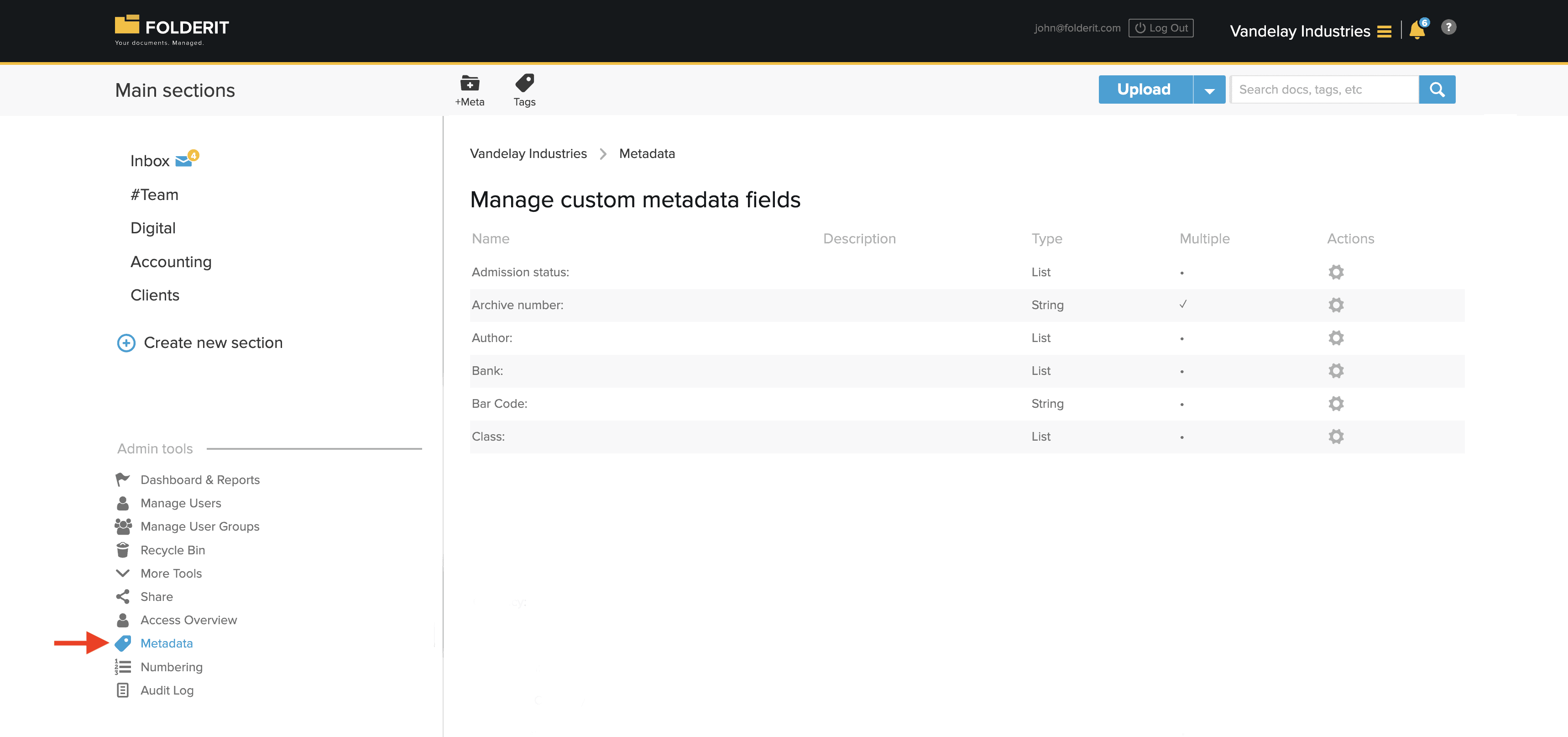
Användare med rätt behörigheter kan lägga till befintliga taggar på resurser, medan kontoadministratörer kan skapa, byta namn på, radera och ordna taggar under Verktyg för administratörer → Metadata → Taggar.
Öppna tagghantering
- Logga in som kontoadministratör.
- Gå till Verktyg för administratörer → Metadata.
- Klicka på Taggar i verktygsfältet för att visa alla centralt definierade taggar.
Skapa en tagg
- Öppna vyn Taggar .
- Klicka på +Tagg i verktygsfältet.
- Ange taggens namn.
- Spara den nya taggen.
När taggen har skapats kan användare med behörighet att ändra resurser lägga till den på filer, mappar och externa länkar.
Lägg till taggar på filer, mappar och länkar
- Öppna filen, mappen eller den externa länken du vill klassificera.
- Klicka på Modifiera i verktygsfältet.
- Hitta fältet Taggar .
- Välj eller ange taggarna som behövs.
- Klicka på Spara.
Taggar kan användas som sökkriterier, visas i mappvyer och gruppera relaterade resurser i olika mappar.
Läs mer om att använda metadata i Folderit och söka med metadata och taggar.
Skapa hierarkiska taggar och undertaggar
Taggar kan ordnas i en hierarki genom att lägga till undertaggar under en överordnad tagg.
Du kan till exempel skapa en överordnad tagg som heter Projekt X och lägga till undertaggar som:
- Fakturor;
- Avtal;
- Rapporter.
- Öppna Verktyg för administratörer → Metadata → Taggar.
- Välj taggen som ska bli överordnad.
- Klicka på +Under-tagg i verktygsfältet.
- Ange undertaggens namn och spara den.
Undertaggar gör det enklare att klassificera relaterade resurser och samtidigt behålla en tydlig övergripande struktur.
Byt namn på eller radera en tagg
Administratörer kan hantera befintliga taggar i vyn Taggar.
Byt namn på en tagg
Välj taggen och använd den tillgängliga redigeringsåtgärden för att ändra namnet. Det uppdaterade namnet visas överallt där taggen redan används.
Radera en tagg
Välj taggen och välj raderingsåtgärden.
Viktigt: om du raderar en centralt definierad tagg tas den bort från resurserna där den har använts. Kontrollera att den inte längre behövs innan du raderar den.
Dela resurser via taggar
En tagg kan också ligga till grund för delad åtkomst. När du delar en tagg får mottagaren åtkomst till resurserna som är kopplade till den.
Om den delade taggen har undertaggar ingår även resurserna som är kopplade till undertaggarna.
Om du till exempel delar den överordnade taggen Projekt X delas även resurser som har dess undertaggar Fakturor, Avtaloch Rapporter.
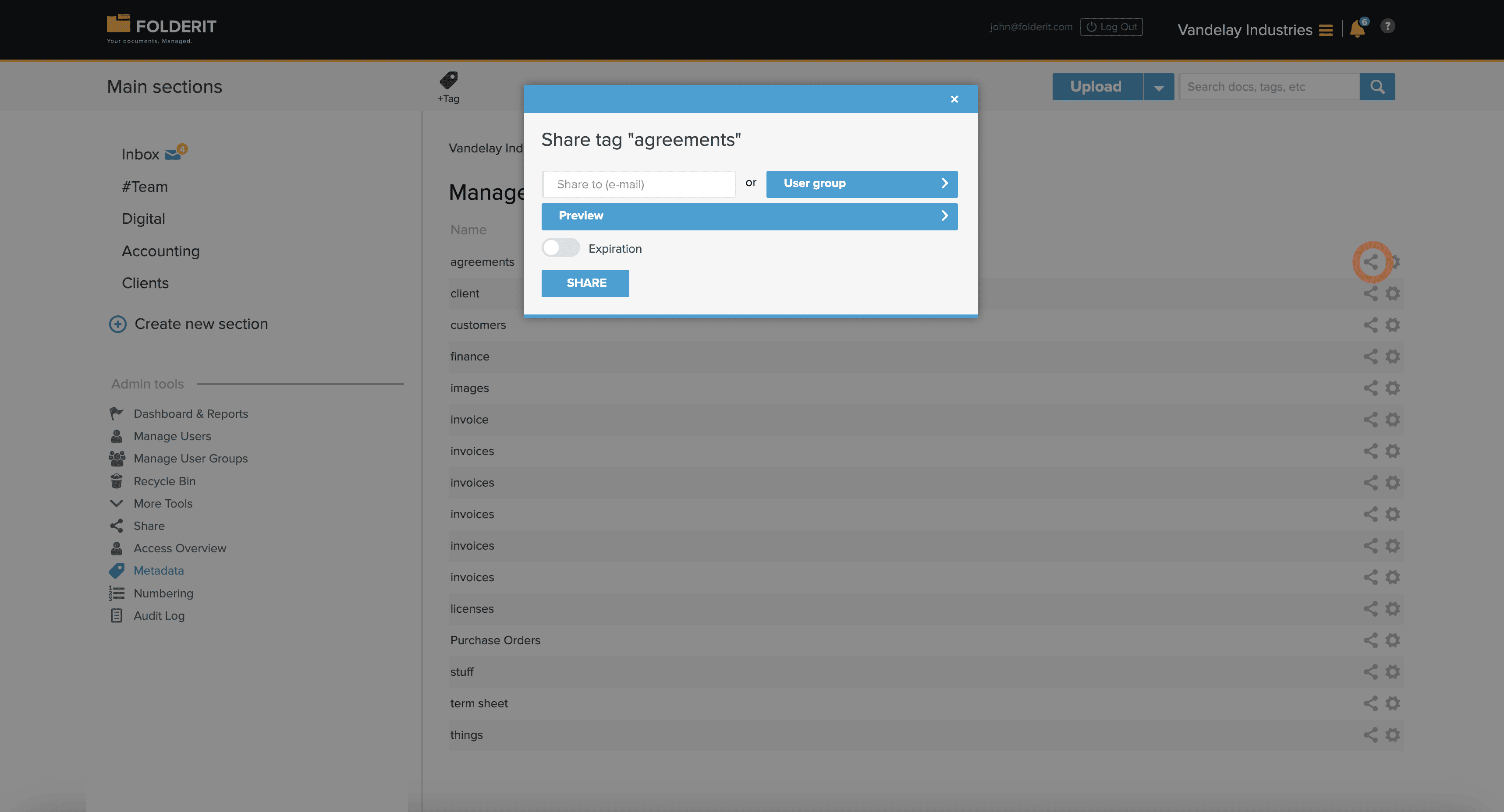
- Öppna Verktyg för administratörer → Metadata → Taggar.
- Hitta taggen du vill dela.
- Klicka på delningsikonen bredvid taggen.
- Välj användaren eller gruppen som ska få åtkomst.
- Välj lämplig behörighetsnivå.
- Bekräfta delningsinställningarna.
Så fungerar taggbaserad åtkomst
- Åtkomst ges till resurser som är kopplade till den delade taggen.
- Resurser som är kopplade till taggens undertaggar ingår.
- Den valda behörighetsnivån avgör vad mottagaren får göra med de delade resurserna.
- Befintliga direkta behörigheter och andra delningsregler kan också gälla.
Mer information om behörighetsnivåer och åtkomsthantering finns i Dela filer, mappar, avsnitt eller konton och Skillnader i åtkomstbehörigheter.
Rekommenderade rutiner för taggar
- Använd korta och konsekventa taggnamn.
- Undvik att skapa dubbla taggar med små stavningsskillnader.
- Använd överordnade taggar för breda kategorier och undertaggar för mer detaljerad klassificering.
- Granska delningsbehörigheterna innan du delar en överordnad tagg, eftersom dess undertaggar ingår.
- Radera inaktuella taggar först när du har kontrollerat att de inte längre behövs på befintliga resurser.