Arbetsflöden för godkännande
Med Folderits arbetsflöden för godkännande kan du skicka en fil eller ett annat objekt som stöds till en eller flera användare eller grupper för ett formellt beslut.
Du kan starta ett godkännande manuellt för ett visst objekt, använda en återanvändbar arbetsflödesmall eller automatisera processen. Automatisering på mappnivå kan starta varje gång en fil läggs till i en konfigurerad mapp, medan den visuella arbetsflödesbyggaren även kan använda andra utlösare och villkor.
Godkännande kan kombineras med andra arbetsflödesmetoder. Ett dokument kan till exempel först godkännas, sedan kvitteras och slutligen skickas för elektronisk signering i samma arbetsflöde med flera steg.
Nya vanliga arbetsflöden och mapparbetsflöden använder som standard Seriell. Kontrollera vald ordning innan du startar eller sparar ett arbetsflöde. Stegen kan köras i Parallell, Seriell eller Anpassad ordning. Efter slutförande kan objektet vid behov flyttas till en annan mapp där ytterligare ett arbetsflöde eller en automatisering fortsätter processen.
Sätt att starta ett godkännandeflöde
- Engångsflöde: Starta ett godkännande manuellt för ett visst objekt.
- Automatisering på mappnivå: Starta godkännande automatiskt när en fil läggs till i en konfigurerad mapp.
- Arbetsflödesautomatisering: Använd den visuella arbetsflödesbyggaren för att starta ett flöde när dess utlösare och villkor uppfylls.
- Arbetsflödesmall: Använd ett återanvändbart arbetsflöde som en administratör har förberett för en återkommande process.
- Anpassat flöde med flera steg: Kombinera godkännande med kvittering, granskning, ifyllnad av fält, elektronisk signering eller andra tillgängliga metoder.
Konfigurera automatiskt godkännande på mappnivå
Automatisering på mappnivå startar ett godkännandeflöde varje gång en fil läggs till i den konfigurerade mappen. Denna typ av automatisering kan fortfarande konfigureras i mappinställningarna.
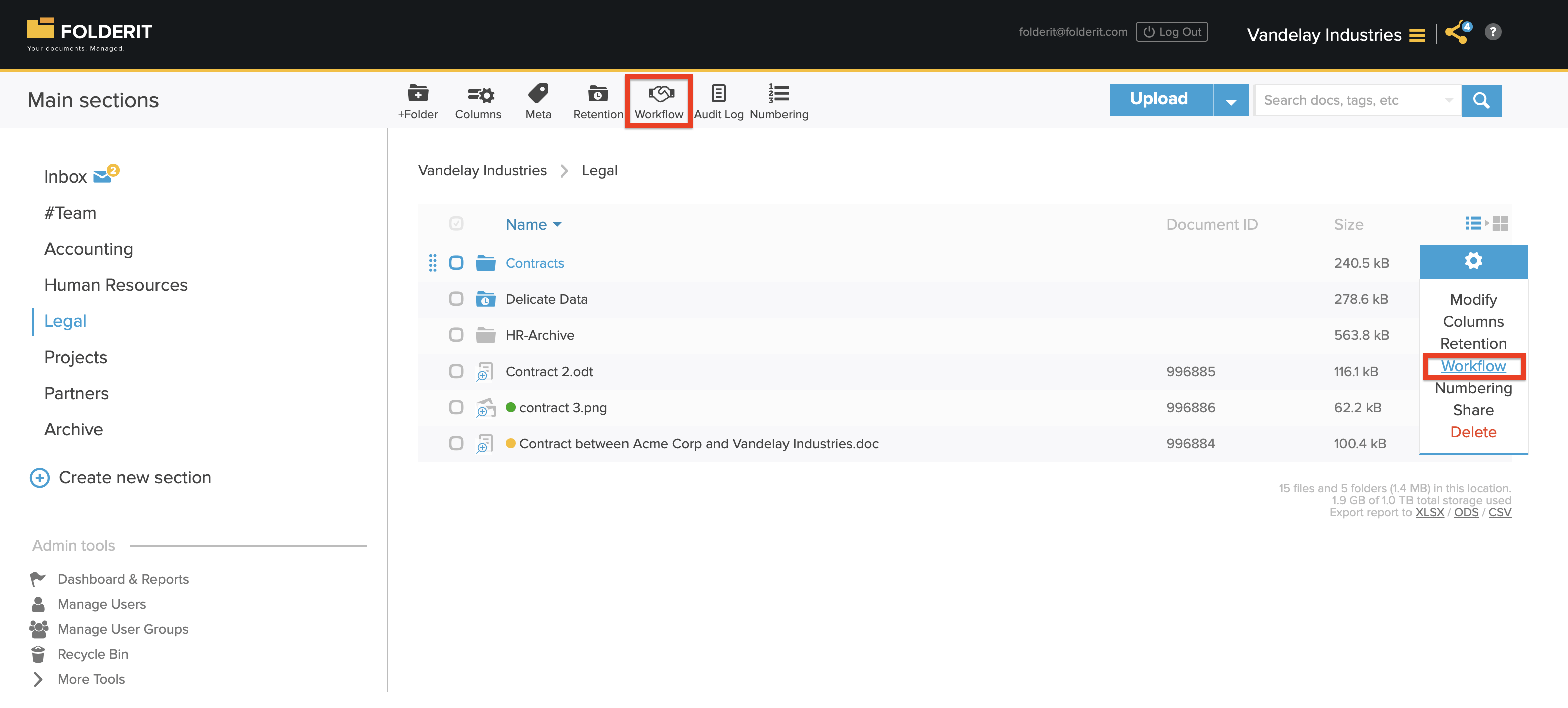
- Leta upp mappen och klicka på ikonen Inställningar. Välj Arbetsflöde i listvyn eller klicka på Arbetsflöde i verktygsfältet när du befinner dig i mappen.
- Klicka på Aktivera för att börja konfigurera det automatiserade arbetsflödet.
- Välj Godkännande som arbetsflödesmetod.
- Lägg till en beslutstext som deltagarna ska godkänna, till exempel ”Ska vi betala detta?”. Detta är valfritt.
- Välj arbetsflödets ordning:
- Parallell: alla godkännare får sina inbjudningar samtidigt.
- Seriell: godkännarna får sina inbjudningar i tur och ordning. Nästa person bjuds in först när föregående deltagare har slutfört sin uppgift.
- Anpassad: godkännarna kan ordnas i steg. Deltagare i samma steg bjuds in samtidigt, och arbetsflödet går vidare när det aktuella steget är klart.
- Aktivera Flytta efter godkännande om filen automatiskt ska flyttas till en annan mapp efter slutförandet och välj målmapp. Detta är valfritt.
- Lägg till enskilda användare och/eller användargrupper. När du har lagt till en grupp kan du visa dess medlemmar med listikonen och ändra ordningen vid behov för ett seriellt flöde.
- Aktivera Metadata är synliga i arbetsflödet om deltagarna ska få se filens metadata.
- Aktivera Relaterade filer är synliga i arbetsflödet om deltagarna ska ha åtkomst till relaterade objekt.
- Välj om samma automatisering även ska gälla undermappar.
- Klicka på Skapa för att spara och aktivera godkännandeflödet på mappnivå.
Starta ett engångsflöde för godkännande
- Öppna objektets detaljvy.
- Öppna menyn Arbetsflöde till höger.
- Välj Starta arbetsflöde för godkännande.
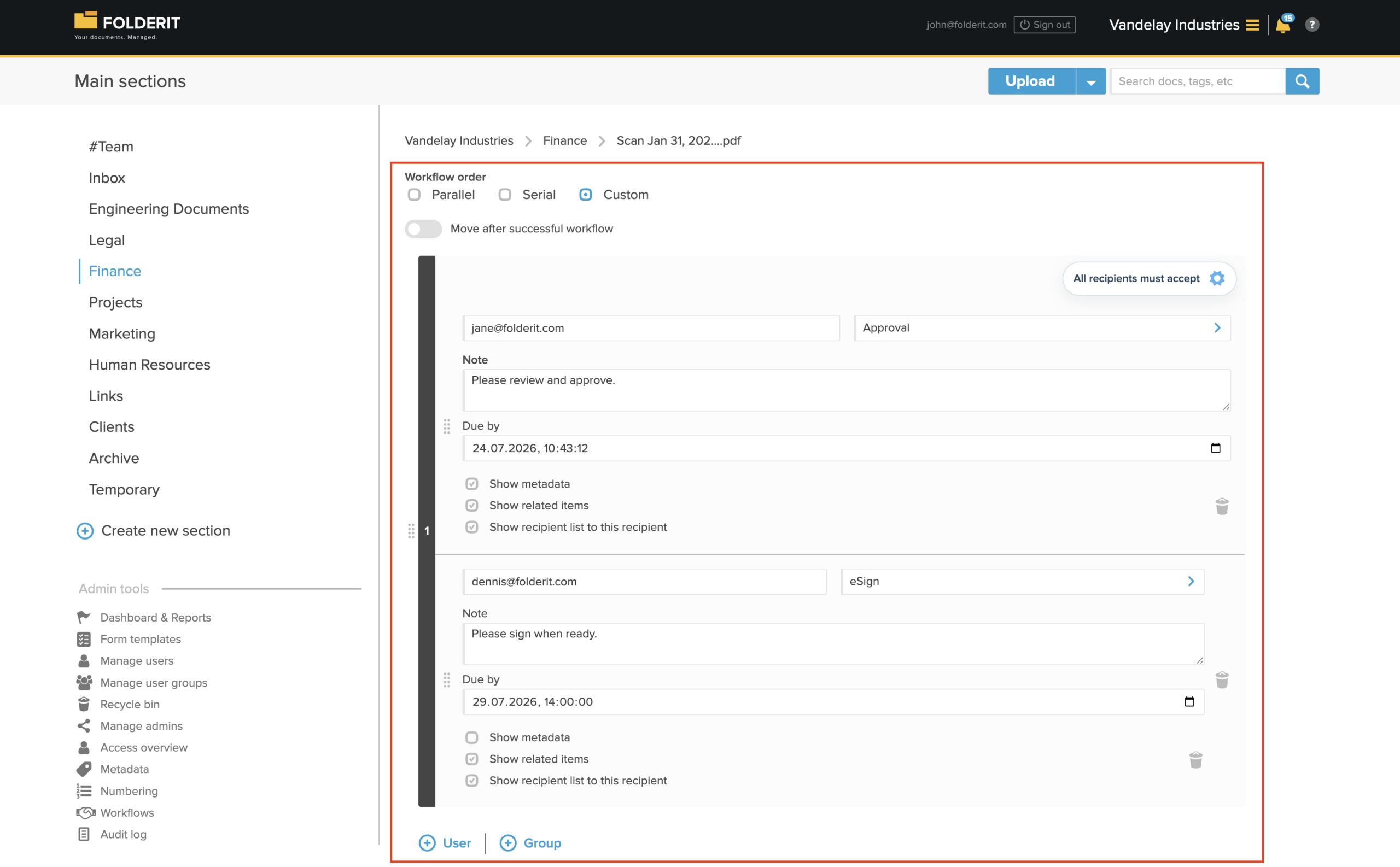
- Välj ordningen Parallell, Seriell eller Anpassad och lägg till önskade användare och/eller grupper.
- Välj om deltagarna får se metadata och relaterade objekt
- Aktivera Flytta efter ett lyckat arbetsflöde om objektet automatiskt ska flyttas efter slutförandet.
- Starta arbetsflödet.
Om processen kräver flera olika metoder eller steg väljer du Bygg anpassat arbetsflöde i samma meny Arbetsflöde. Du kan till exempel skapa godkännandesteg följda av kvittering eller elektronisk signering.
Använda en arbetsflödesmall
Arbetsflödesmallar är användbara för återkommande processer som avtalsgodkännande, fakturagranskning, godkännande av policyer eller publicering av dokument.
Öppna objektets meny Arbetsflöde och välj önskad mall. Endast mallar som är tillgängliga för den aktuella objekttypen visas.
En mall kan konfigureras för filer, mappar, länkar eller poster från ett visst eForm-formulär. Administratörer skapar och hanterar mallar under Verktyg för administratörer → Arbetsflöden → Mallar.
Skapa andra arbetsflödesautomatiseringar
Mer avancerade automatiseringar kan skapas med den visuella arbetsflödesbyggaren under Verktyg för administratörer → Arbetsflöden → + Automatisering.
Till skillnad från automatisering på mappnivå kan visuella arbetsflödesautomatiseringar använda egna utlösare och villkor. De kan även kombinera flera metoder och steg i en automatiserad process.
Sparade automatiseringar kan också visas i objektets meny Arbetsflöde så att en behörig användare kan starta dem manuellt för objektet.
Regler för godkännande och avslag
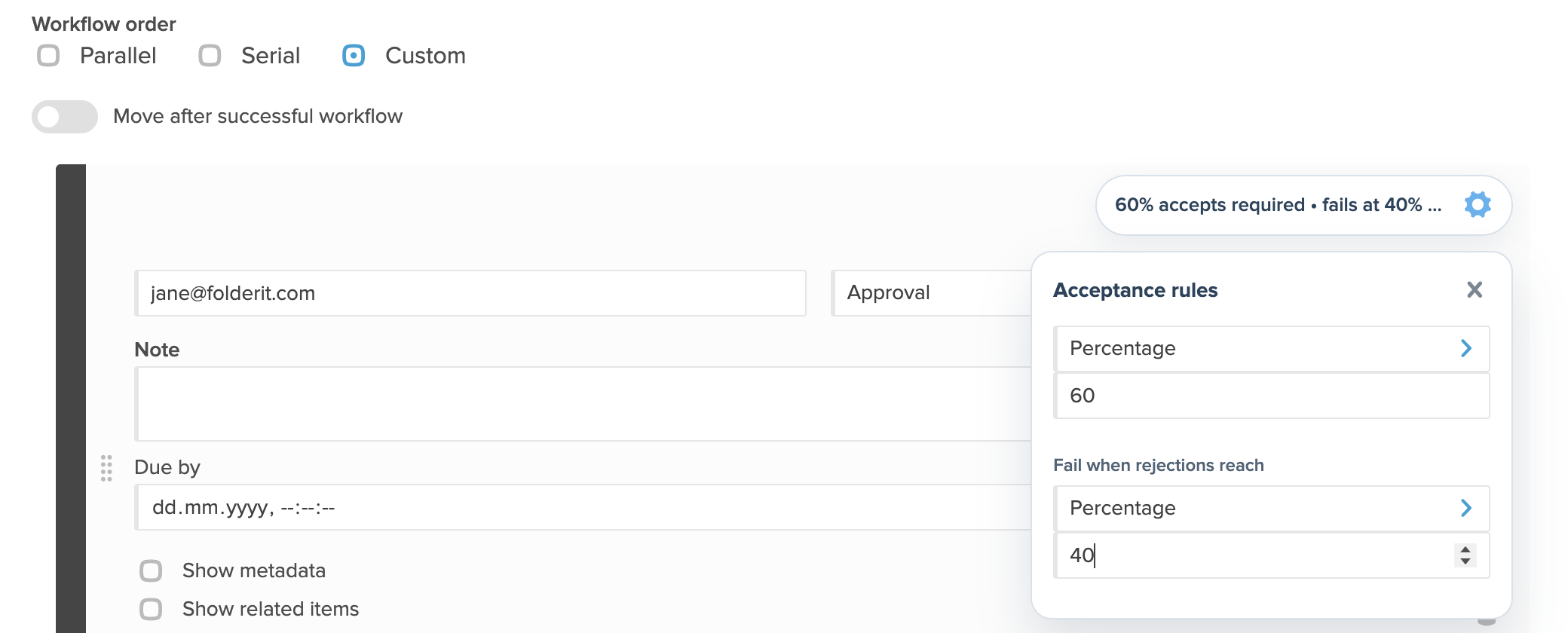
Ett arbetsflödessteg med flera deltagare kan ha flexibla beslutsregler. Steget kan kräva:
- godkännande från alla mottagare;
- ett bestämt antal godkännanden;
- en viss andel godkännanden.
Du kan även ange när ett steg ska misslyckas utifrån ett bestämt antal eller en viss andel avslag. Ett steg kan till exempel gå vidare när två av tre personer godkänner eller stoppas direkt vid det första avslaget.
Svara på en begäran om godkännande
Arbetsflödesuppgifter skickas via e-post och visas i mottagarens Mina uppgifter, som kan öppnas med aviseringsklockan.
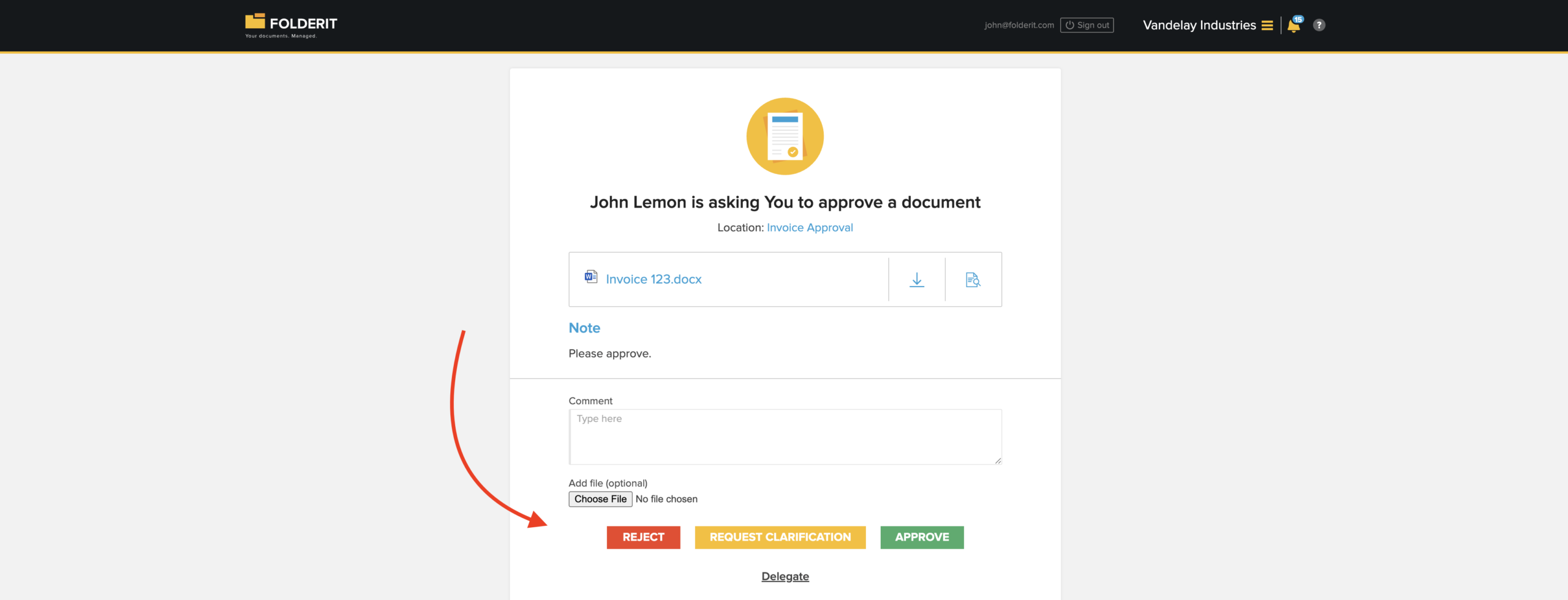
Mottagaren kan granska objektet och den information som är synlig, lägga till en kommentar eller valfri bilaga och sedan godkänna eller avslå begäran.
Om mer information behövs kan mottagaren välja Begär förtydligande och skicka en fråga till en annan användare eller grupp utan att fatta ett slutligt beslut. Den ursprungliga godkännandeuppgiften förblir öppen tills mottagaren är redo att svara.
Följa arbetsflödets status och resultat
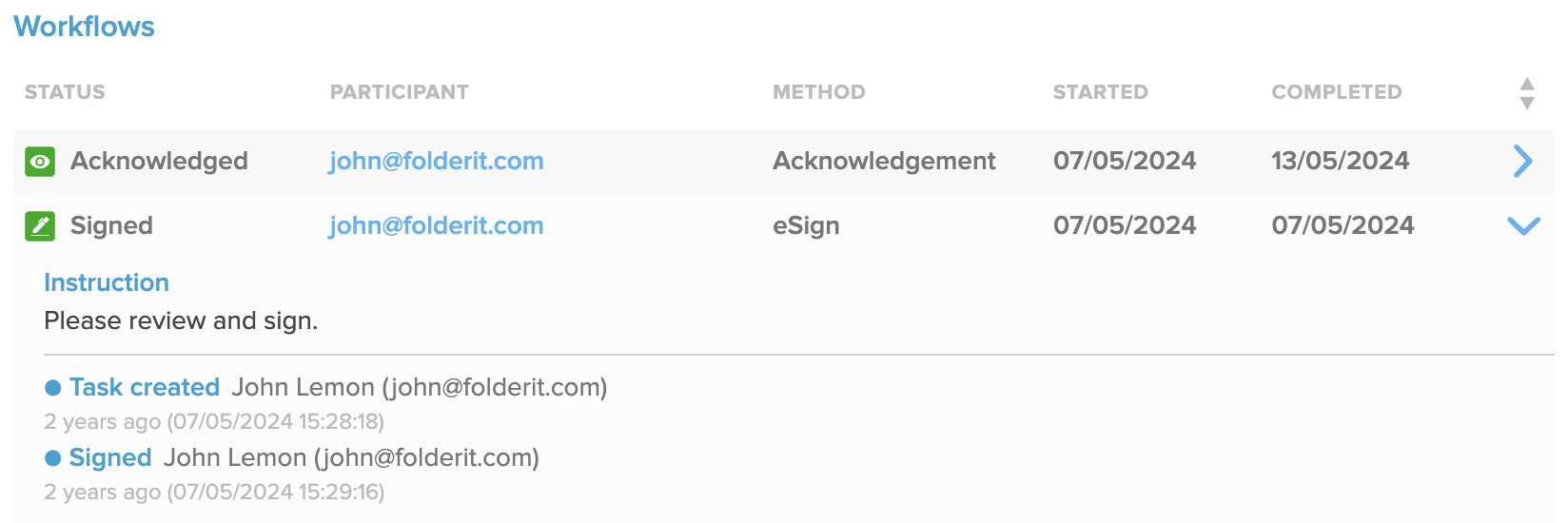
Alla arbetsflöden för ett objekt visas tillsammans i avsnittet Arbetsflöden i detaljvyn. Varje post visar status, deltagare, metod, startdatum och slutdatum.
Expandera en arbetsflödespost för att se instruktioner, skapade uppgifter, beslut, kommentarer, deltagarnamn och tidsstämplar.
Hämta en sammanfattning av arbetsflöden
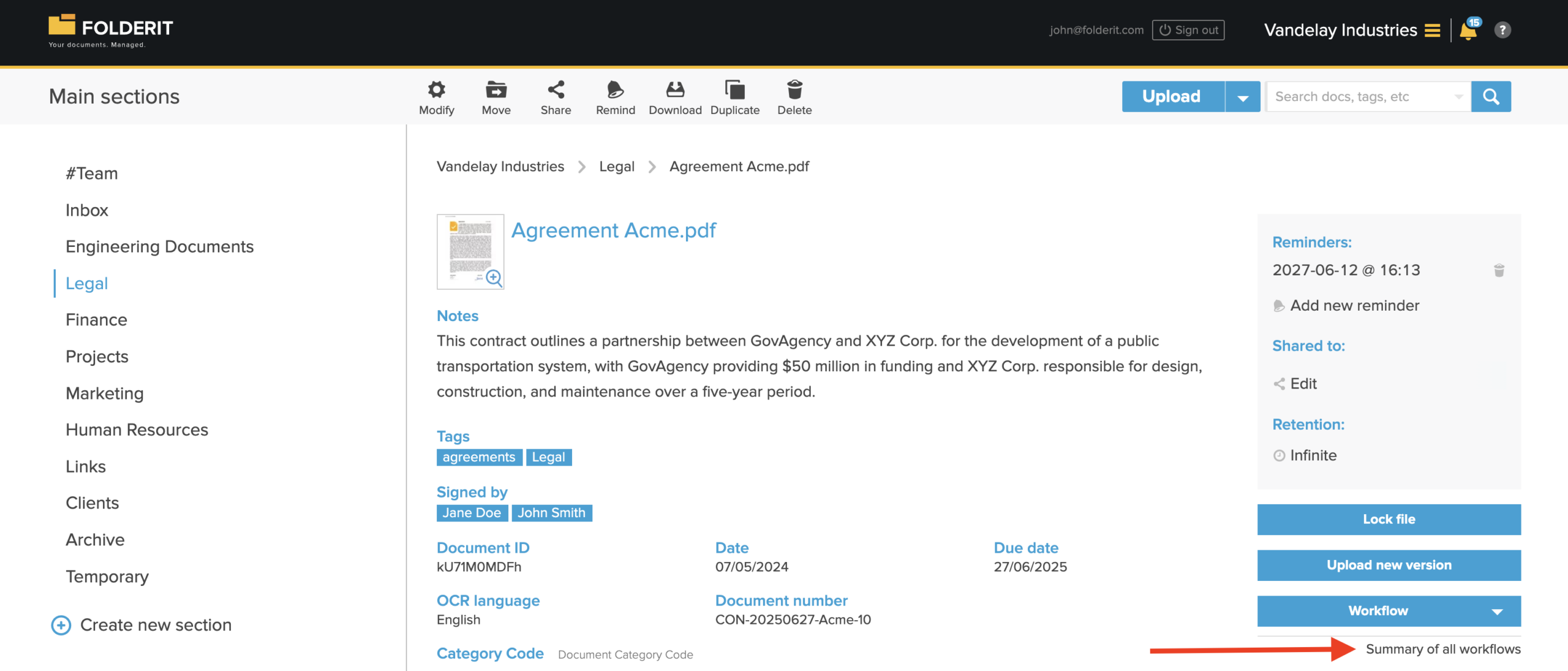
Använd Sammanfattning av alla arbetsflöden i objektets detaljvy för att hämta en samlad dokumentation av dess slutförda arbetsflöden.
Beroende på objekt och filtyp kan alternativen omfatta:
- en PDF med filen och arbetsflödessammanfattningen;
- en ZIP med filen och sammanfattningen;
- enbart arbetsflödessammanfattningen.
När den senaste filversionen har signerats elektroniskt får du den signerade filen direkt när du hämtar den senaste versionen. Signerade filer kan också markeras och hämtas tillsammans från mapplistan.
Statusindikatorer
En mapp med aktiv automatisering på mappnivå visas i blått med en stämpelikon:

Godkännandestatus visas även i mapplistan:
- Gul ruta med bock: godkännandeprocessen pågår.
- Röd ruta med bock: objektet har avslagits.
- Grön ruta med bock: objektet har godkänts.
