Söka i Folderit
Folderit har två huvudsakliga söklägen: Snabbsökning för snabba resultat medan du skriver och Djupsökning för mer omfattande sökning i filinnehåll, metadata, anteckningar och annan indexerad information.
Snabbsökning
Snabbsökning visar resultat direkt när du skriver i sökfältet, utan att du behöver klicka på sökknappen.
Snabbsökning söker i:
- filnamn;
- mappnamn;
- metadata.

Djupsökning
För att göra en djupsökning anger du sökordet och klickar på sökknappen med förstoringsglaset.
Djupsökning söker i fil- och mappnamn samt metadata, men kan också söka i dokumentinnehåll med optisk teckenigenkänning (OCR) och textindexering.
Innehållssökning kan hitta text i dokument som stöds, till exempel PDF- och DOCX-filer, och text som syns i PNG- och JPG-bilder, inklusive skanningar och fotografier av pappersdokument. Innehållet i XLSX-filer ingår inte i OCR-innehållssökningen.
Välj rätt dokumentspråk för att få mer exakta OCR-resultat. Läs hur du ändrar OCR-språk eller se vilka språk som stöds av Folderits OCR.
Filtrera sökresultat
Använd filtren på söksidan för att begränsa resultaten efter de objekt du behöver, deras metadata eller tillhörande uppgifter. Du kan kombinera ett sökord med relevanta filter och sedan klicka på SÖKA. Använd Avancerad sökning för att öppna fler alternativ vid behov.
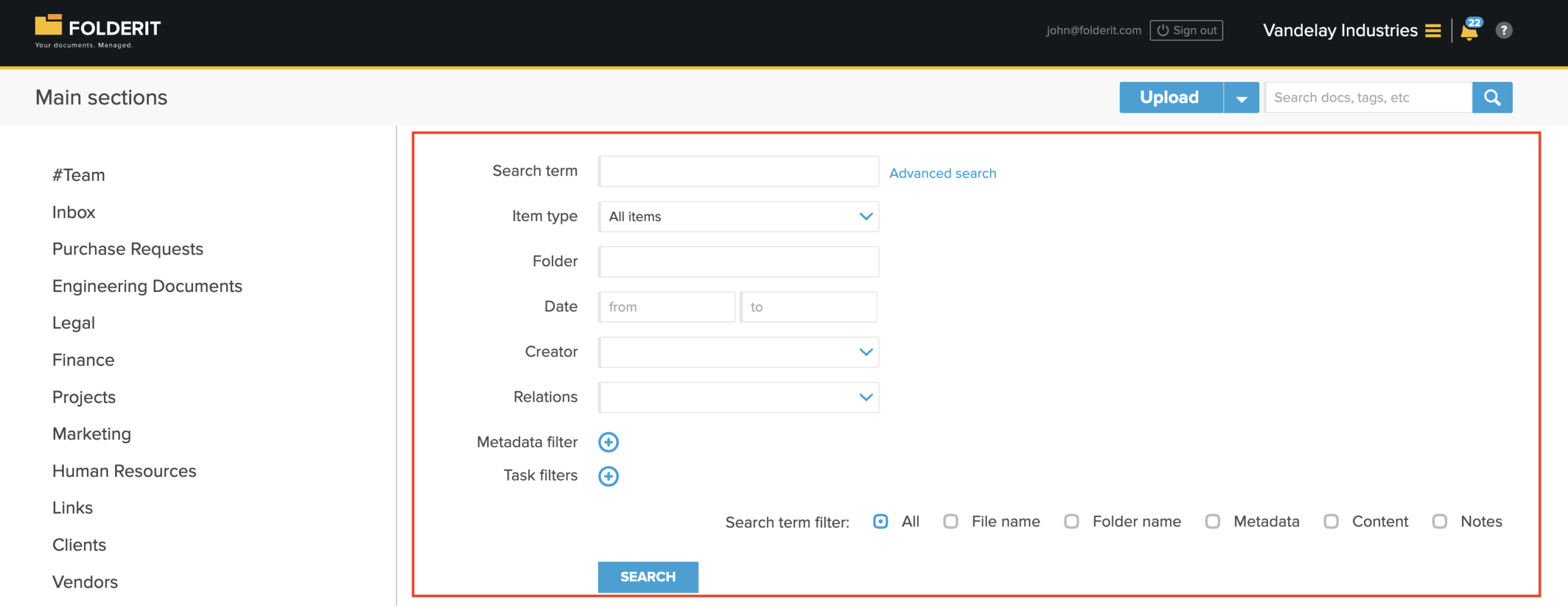
Välj vilka objekt du vill hitta
- Sökord: ange texten du vill hitta.
- Objekttyp: behåll Alla objekt valt för en bred sökning eller välj Fil, Mapp, Länk, Alla formulär eller en viss formulärmall.
- Mapp: klicka på fältet, bläddra till mappen du vill söka i, markera den och klicka på Välj.
- Datum: använd fälten Från och Till för att ange ett datumintervall.
- Skapare: välj en skapare för att hitta objekt som personen har skapat.
- Relationer: välj Har relationer, Har inga relationer, Relaterat till objekt eller Inte relaterat till objekt. Se Länka/relatera objekt för mer om kopplingar mellan objekt.
Det allmänna filtret Relationer gäller länkar till Relaterade saker. Ett värde i ett formulärs fält Relation är separat och gör inte i sig att posten matchar Har relationer.
För Relaterat till objekt eller Inte relaterat till objekt klickar du på Välj objekt och väljer det objekt vars länkar du vill söka efter. I väljaren kan du bläddra bland mappar eller använda Sök objekt efter namn. Välj det matchande objektet och klicka sedan på SÖKA på söksidan. Använd Rensa objekt för att ta bort det valda målobjektet.
Lägga till metadatafilter
Klicka på + bredvid Filter för metadata för att lägga till ett villkor. Välj metadatafältet, välj ett villkor som är tillgängligt för fälttypen och ange eller välj värdet som ska matchas. Lägg till fler villkor vid behov.
Välj Objekttyp innan du lägger till villkor för formulärfält. När du väljer en viss formulärmall begränsas de formulärspecifika posterna i menyn Filter för metadata till det formuläret. Standardmetadata och anpassade metadata för hela arbetsytan är fortfarande tillgängliga. Med Alla objekt eller Alla formulär kan menyn innehålla fält från flera formulär.
Värdekontrollen beror på fälttypen. För ett fält med rullgardinslista väljer du ett av alternativen som har konfigurerats i formuläret i stället för att skriva ett valfritt värde. Ett landsfilter erbjuder till exempel de länder som har konfigurerats för formuläret. När du väljer ett formulär ändras de tillgängliga formulärfälten. Det begränsar inte listan Skapare till formulärets användare och ersätter inte de allmänna filtren för relationer och uppgifter.
Filtrera till exempel efter en avdelning, avtalstyp eller ett datum som lagras i ett metadatafält. Formulärfält kan också användas i sökfilter och hjälper dig att hitta strukturerade poster utifrån fältvärdena.
Du kan lämna Sökord tomt och söka enbart med filter. Välj till exempel Alla formulär under Objekttyp, lägg till relevant metadatafält för kundnamn, välj är, ange kundens namn och klicka på SÖKA. Om flera formulär delar metadatafältet är det också tillgängligt under sitt gemensamma metadatanamn.
Lägga till uppgiftsfilter
Klicka på + bredvid Uppgiftsfilter för att lägga till ett villkor. Tillgängliga kriterier omfattar Status, Svar, Utfärdare, Metod, Mottagare och uppgiftsdatum: Skapad, Aktiverad, Skickad, Visad, Deadline och Besvarad. Konfigurera villkoret, kombinera det vid behov med ett mapp- eller metadatafilter och klicka på SÖKA.
Lägg till exempel till Metod → Godkännande och välj en mapp för att hitta objekt med godkännandeuppgifter i mappen. En matchande uppgift kan tillhöra en tidigare filversion. Öppna objektets versionslista för att se vilken version dess uppgiftsstatus gäller.
Du kan kombinera uppgiftskriterier. Välj till exempel Objekttyp → Fil, lägg till Metod → Godkännande och lägg sedan till Status → Besvarad för att begränsa resultaten till filer som matchar dessa uppgiftsvillkor.
Välj var din text ska sökas
Filter för söktermer styr var Folderit söker efter texten som har angetts i Sökord. Behåll Alla valt för en bred textsökning eller välj relevanta områden:
- Filnamn
- Mappens namn
- Metadata
- Innehåll – indexerad dokumenttext, inklusive OCR-innehåll som stöds
- Anteckningar
Metadata under Filter för söktermer söker efter din text i metadata. Filter för metadata låter dig ange ett villkor för ett visst fält och värde. Använd det senare när du behöver en mer exakt fältbaserad sökning.
Fler avancerade alternativ
Avancerad sökning har också filter för till exempel filändelse, taggar, undertecknare och dokumentnummer. Endast filändelser som finns i din Folderit-arbetsyta visas som tillgängliga filändelsefilter.
Exempel: hitta poster från ett visst team
- Välj relevant Mapp.
- Välj en Skapare om du behöver poster som har skapats av en viss person.
- Använd Filter för metadata för att matcha fältet för team eller avdelning, om dina poster använder ett sådant.
- Lägg till ett uppgiftsfilter om du också behöver begränsa resultaten efter tillhörande uppgifter.
- Klicka på SÖKA och granska matchande objekt.
Sökfilter ger inte åtkomst till objekt. Resultaten är fortfarande begränsade av dina behörigheter.
Sökoperatorer
Du kan använda sökoperatorer för att kräva eller utesluta vissa ord och fraser.
| Söksyntax | Betydelse |
|---|---|
"search phrase" | Sök efter hela frasen. |
+phrase | Resultatet måste innehålla ordet. |
+"search phrase" | Resultatet måste innehålla hela frasen. |
-phrase | Resultatet får inte innehålla ordet. |
-"excluded phrase" | Resultatet får inte innehålla hela frasen. |
Sortera sökresultat
Du kan sortera sökresultat genom att klicka på tillgängliga kolumnrubriker, till exempel filnamn, datum och poäng.
Förstå sökpoängen
Värdet Poäng anger hur nära ett resultat matchar sökfrågan. Ett högre värde innebär i allmänhet att sökordet med större sannolikhet förekommer i det indexerade filinnehållet.
OCR-resultat kan variera beroende på källmaterialets kvalitet. Faktorer som sneda fotografier, dålig belysning, låg bildkvalitet, ovanliga teckensnitt eller otydliga skanningar kan påverka hur exakt texten identifieras.
Om du vill undanta en arbetsyta från indexering av filinnehåll går du till Hantera arbetsytor → Inställningar → Modifiera och avmarkerar kryssrutan för filindexering. Se även: ändra en arbetsyta.
Tillgängliga åtgärder i sökresultat
Sökresultat fungerar ungefär som en vanlig listvy i Folderit. Beroende på dina behörigheter kan du:
- förhandsgranska filer;
- ladda ned filer;
- dela filer och mappar;
- öppna fil- eller mappinformation;
- exportera sökresultat med metadata till Excel eller CSV.
För att exportera sökresultat rullar du längst ned på resultatsidan och väljer det tillgängliga exportalternativet för Excel eller CSV.
Dela en förenklad vy av sökresultat
Du kan lägga till parametrar i slutet av en sökresultats-URL för att förenkla hur sidan visas.
| URL-parameter | Effekt |
|---|---|
&hideForm=1 | Döljer sökfälten och visar bara resultaten. |
&disableLinks=1 | Inaktiverar klickbara filnamn så att användarna kan förhandsgranska resultat utan att öppna filerna direkt. |
Parametrarna ändrar inte åtkomstbehörigheter. Användare ser bara resultat för filer och mappar som de har rätt att komma åt.