Workflow Designer
Med Folderits verktyg för arbetsflödesautomatisering kan du skapa processer som körs automatiskt när något händer i Folderit eller manuellt när en användare startar dem.
En automatisering kan kontrollera villkor, vänta på en händelse, pausa under en viss tid, flytta ett objekt, starta en annan sparad automatisering eller skicka uppgifter för godkännande, signering, ifyllnad av fält och annat till mottagare.
Du bygger processen visuellt genom att lägga till steg på en arbetsyta och ansluta dem med linjer. Det gör det möjligt att skapa både enkla automatiseringar och mer avancerade processer med separata vägar för åtgärder som lyckas, misslyckas eller överskrider tidsgränsen.
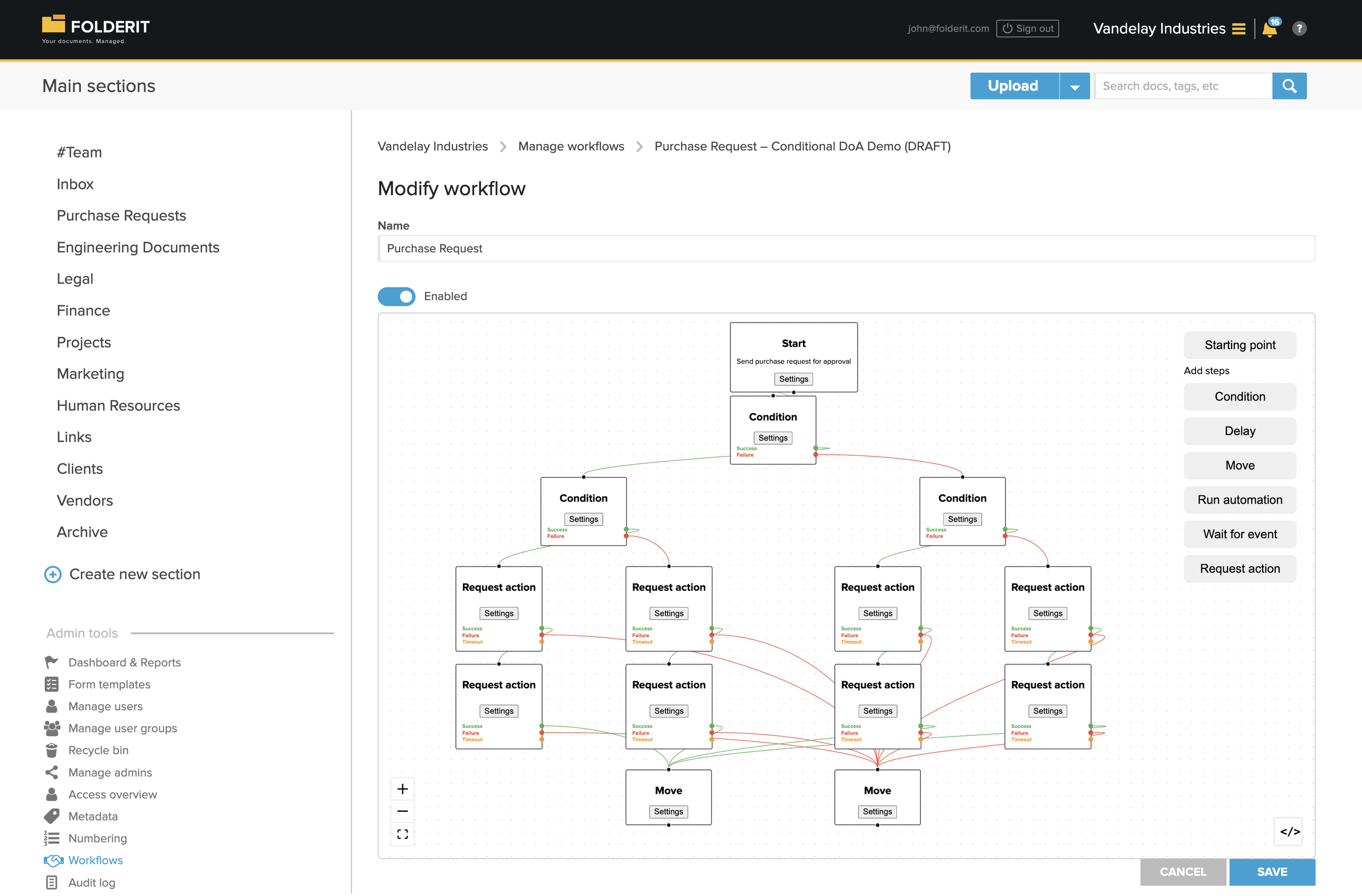
Öppna verktyget för arbetsflödesautomatisering
Öppna Verktyg för administratörer → Arbetsflöden och skapa sedan en ny arbetsflödesautomatisering.
Konfigurera följande högst upp på sidan:
- Namn: Det interna namn som identifierar automatiseringen.
- Aktiverad: Anger om automatiseringen är tillgänglig för körning.
Du kan inaktivera en automatisering utan att ta bort dess konfiguration.
Det stora prickade området är automatiseringens arbetsyta. Tillgängliga steg visas till höger.
Automatiseringsinställningar
Öppna knappen Inställningar på arbetsytan för att konfigurera alternativ för aktivering och versionsuppdatering. Inställningarna gäller automatiseringen. Varje steg har också en egen knapp för Inställningar.
Inkludera befintliga matchande objekt
Välj Inkludera befintliga matchande objekt vid aktivering för att inkludera befintliga objekt när automatiseringen aktiveras. Inkluderingen använder utlösaren Objekt skapat och dess matchningsvillkor. Andra händelseutlösare ignoreras för denna inkludering och befintliga körningar startas inte om.
Granska villkoren för objekttyp, plats och metadata före aktivering så att avsedda befintliga objekt kvalificerar sig. Lämna alternativet avstängt om befintliga objekt inte ska inkluderas vid aktivering.
Uppdatera kompatibla väntande körningar
Välj Uppdatera kompatibla väntande körningar när en ny version blir aktiv om kompatibla väntande körningar ska flyttas till den nya aktiva versionen.
En väntande körning flyttas endast om dess aktuella väntesteg har samma nyckel och typ i den nya versionen. Övriga väntande körningar ligger kvar på ursprungsversionen. Slutförda körningar flyttas aldrig. Att aktivera alternativet innebär därför inte att alla körningar flyttas till den senaste versionen.
Arbetsflödestaggar
Automatiseringsinställningarna innehåller också avsnittet Arbetsflödestaggar med tilldelade taggar och kontroller för att skapa en tagg. Arbetsflödestaggar gäller arbetsflödet i alla versioner. Hantera dem i automatiseringsredigeraren. Dokument- och mapptaggarna som beskrivs i Hantera taggar i Folderit är en separat funktion.
Så fungerar automatiseringsverktyget
Varje automatisering börjar med minst en Startpunkt. Startpunkten avgör hur och när automatiseringen börjar.
När du har lagt till steg på arbetsytan ansluter du dem genom att dra linjer mellan deras anslutningspunkter. Varje linje avgör vilket steg som körs härnäst.
Vissa steg har en fortsättningspunkt. Andra kan ge flera resultat:
- Framgång
- Fel
- Tidsgräns
Varje resultat kan anslutas till ett annat nästa steg. Ett godkänt dokument kan till exempel flyttas till mappen Godkända, medan ett avslaget dokument kan flyttas till mappen Avslagna.
Lägg till och konfigurera en startpunkt
Klicka på Startpunkt till höger i verktyget.
En startpunkt kan starta automatiseringen automatiskt när en händelse inträffar, manuellt när en användare väljer den eller på båda sätten.
Startpunktens namn
Fältet Startpunktens namn är valfritt. När du anger ett namn blir det tillgängligt som ett manuellt kommando i objektets meny Arbetsflöde.
Om du till exempel anger Flytta om 1 dag skapas alternativet Flytta om 1 dag under Arbetsflödesautomatiseringar i objektets detaljvy.
När du väljer alternativet startas automatiseringen manuellt för det aktuella objektet.
Händelser
Händelser startar automatiseringen automatiskt när något händer i Folderit.
Tillgängliga händelser omfattar:
- Filens undertecknare tillagd
- Filens undertecknare borttagen
- Filversion tillagd
- Filversion borttagen
- Filversion återställd
- Mappens språk ändrat
- Mappmetadata uppdaterad
- Objekt skapat
- Objektets datum ändrat
- Objekt raderat
- Objektbeskrivning ändrad
- Objektets utgångsdatum ändrat
- Objektmetadata tillagd
- Objektmetadata raderad
- Objektets metadatavärde ändrat
- Objekt flyttat
- Objektets namn ändrat
- Objektets anteckning ändrad
- Objektets nummer ändrat
- Objekt återställt
- Länkadress ändrad
- Inbäddad länk ändrad
- Relation tillagd
- Relation borttagen
- Begäran besvarad
- Delning tillagd
- Delning borttagen
- Delning uppdaterad
- Tagg tillagd
- Tagg borttagen
En startpunkt kan innehålla fler än en händelse.
Villkor för startpunkten
Villkor begränsar när den valda händelsen får starta automatiseringen.
Du kan till exempel starta en automatisering endast när:
- objektet är en fil;
- objektet skapas i en viss mapp;
- objektets namn innehåller ett visst ord;
- ett metadatafält innehåller ett visst värde;
- de arbetsflödesförfrågningar som krävs har slutförts.
Tillgängliga villkorstyper omfattar:
- Objekttyp
- Objektets namn
- Plats
- Objektmetadata
- Begäranden slutförda
- Villkorlig
Välj rätt platsomfattning
En mapp och posterna i den är olika objekt. I en startpunkts villkor för Plats väljer du mappen och dess Mappomfattning:
- Den här mappen och alla undermappar – standardvalet.
- Endast den här mappen – begränsa platsen till den valda mappen.
- Den här mappen och ett begränsat antal undermappsnivåer – begränsa hur långt omfattningen sträcker sig under den valda mappen.
Välj en omfattning som inkluderar posterna du vill bearbeta.
En inköpsbegäran som sparas direkt i Inköpsbegäranden → Inkommande ligger till exempel direkt i Inkommande. En begäran som sparas i Inkommande → Avdelning A ligger ytterligare en nivå ned. Bestäm om båda platserna ska omfattas och testa en ny post på varje plats. Testa också en post utanför den valda platsen för att bekräfta att den utesluts.
Om en post inte startar automatiseringen kontrollerar du platsomfattningen innan du tar bort andra villkor. Håll omfattningen så snäv som processen kräver.
Använd formulärposter och deras fält
En inskickad formulärpost kan driva en automatisering. Välj den specifika formulärtypen, till exempel Inköpsbegäran, i villkoret Objekttyp. Använd villkor för Objektmetadata för att kontrollera fält som Projektstatus, Budgetstatus och Uppskattad totalkostnad.
Gör fälten som styr vägvalet obligatoriska i formuläret. Använd ett numeriskt fält för en beloppsbaserad process och validera valutan separat. Lägg till kontroller för obligatoriska värden i startpunkten så att ofullständiga poster inte av misstag kan följa en reservväg.
Välj händelsen som motsvarar hur posten blir redo: skapande för en komplett ny inskickning eller en relevant metadatahändelse när nödvändig information läggs till senare. När du har sparat automatiseringen skapar du en ny testinskickning eller gör den konfigurerade ändringen. För att inkludera matchande poster som redan finns när automatiseringen aktiveras använder du Inkludera befintliga matchande objekt vid aktivering. Att bara öppna en befintlig post skapar inte händelsen Objekt skapat.
Flera startpunkter
En automatisering kan innehålla flera startpunkter. Det gör att samma automatisering kan börja på olika sätt.
En automatisering kan till exempel starta:
- automatiskt när ett objekt skapas;
- manuellt från objektets meny Arbetsflöde;
- automatiskt när metadata ändras.
Olika startpunkter kan också anslutas till samma senare steg.
Lägga till steg i automatiseringen
Följande steg är tillgängliga:
- Villkor
- Fördröjning
- Flytta
- Kör automatisering
- Skicka påminnelse
- Vänta på händelse
- Begär åtgärd
Klicka på ett steg i menyn till höger för att lägga till det på arbetsytan. Klicka på Inställningar i ett steg för att konfigurera det.
Steget Villkor
Som standard kontrollerar steget Villkor information om objektet och väljer en av två vägar:
- Framgång när villkoret är sant;
- Fel när villkoret är falskt.
Det är användbart när nästa åtgärd ska bero på objektets typ, namn, plats, metadata eller tidigare arbetsflödesresultat.
Vänta tills ett villkor är sant
Öppna inställningarna för steget Villkor och välj Vänta tills villkoret är sant när processen ska vänta på villkoret i stället för att direkt välja en sant- eller falskt-väg.
När alternativet är valt visar steget en enda fortsättning i stället för separata utgångar för Framgång och Fel. Anslut fortsättningen till nästa steg. Använd det vanliga förgreningsläget när ett falskt villkor direkt ska leda till en annan åtgärd.
Tillgängliga villkorstyper
- Objekttyp
- Objektets namn
- Plats
- Objektmetadata
- Begäranden slutförda
- Villkorlig
Kombinera villkor med Och eller Eller
En grupp av typen Villkorlig gör det möjligt att kombinera flera villkor.
- Välj Och när alla villkor i gruppen måste vara sanna.
- Välj Eller när minst ett villkor i gruppen måste vara sant.
Villkorliga grupper kan ligga inuti andra villkorliga grupper. Det gör att du kan skapa mer avancerade regler.
Väljaren Matchningsvillkor i steget Villkor har också ett alternativ för negation (inte).
Objektet måste till exempel vara en PDF, och antingen måste Avdelning vara Ekonomi eller Dokumentkategori vara Faktura.
När Vänta tills villkoret är sant är avstängt ansluter du den gröna utgången Framgång och den röda utgången Fel till de steg som ska köras för respektive resultat.
Förstå den falska grenen
För ett Villkor-steg i vanligt förgreningsläge innebär den röda utgången Fel att villkoret är falskt. Det innebär inte att en godkännare har avslagit förfrågan eller att ett fel uppstod i automatiseringen.
Skapa till exempel en grupp av typen Eller som innehåller Budgetstatus lika med Budgeterad och Projektstatus lika med Projekt. När båda fälten är ifyllda blir vägvalen:
| Projektstatus | Budgetstatus | Villkorets utgång |
|---|---|---|
| Projekt | Budgeterad | Framgång |
| Projekt | Ej budgeterad | Framgång |
| Ej projekt | Budgeterad | Framgång |
| Ej projekt | Ej budgeterad | Fel |
Den falska grenen betyder varken Budgeterad eller Projekt. Det motsvarar inte ”Ej budgeterad ELLER Ej projekt”, vilket även skulle inkludera de två blandade fallen.
Jämför belopp och inkludera gränsvärdet
För att skilja begäranden över 50 000 EUR från dem på eller under gränsen kräver du först ett giltigt positivt belopp och Valuta lika med EUR. Konfigurera sedan Uppskattad totalkostnad större än 50000. Anslut Framgång till vägen för höga belopp och Fel till vägen för lägre belopp.
| Uppskattad totalkostnad (EUR) | Förväntad väg |
|---|---|
| 49,999.99 | Fel: på eller under 50 000 |
| 50,000.00 | Fel: på eller under 50 000 |
| 50,000.01 | Framgång: över 50 000 |
Bestäm uttryckligen var ett belopp som är lika med gränsen hör hemma. En numerisk jämförelse omvandlar inte valutor, och saknade eller ogiltiga belopp ska hanteras före detta beslut.
Jämför datum med relativa värden
För ett datumbaserat villkor för Objektmetadata väljer du datumfältet och jämförelseoperatorn och väljer sedan Absolut eller Relativ som värdetyp. Absolut låter dig ange ett fast jämförelsevärde. Relativ visar kontroller för tidsförskjutning.
För att konfigurera en förskjutning från aktuell tid:
- Välj Relativt till Nuvarande tid.
- Ange ett heltal i Värde.
- Välj en enhet: Sekunder, Minuter, Timmar, Dagar, Veckor, Månader eller År.
- Välj Före nuvarande tidpunkt eller Efter nuvarande tidpunkt.
- Använd Lägg till tidsförskjutning om jämförelsen behöver ytterligare en förskjutning. Varje förskjutning kräver ett heltalsvärde.
De relativa värdekontrollerna erbjuder också relativt till fältets datum som bas. En relativ datumjämförelse definierar ett villkor. Använd Vänta tills villkoret är sant när steget Villkor ska vänta i stället för att direkt välja en gren.
Steget Fördröjning
Steget Fördröjning pausar automatiseringen under en angiven period.
Ange ett tal och välj en tidsenhet:
- Sekunder
- Minuter
- Timmar
- Dagar
- Veckor
Du kan till exempel fördröja nästa steg med 30 minuter, en dag eller två veckor.
När fördröjningen har löpt ut fortsätter automatiseringen till nästa anslutna steg.
Ett Fördröjning-steg kan användas för att:
- flytta en fil en dag efter uppladdning;
- vänta innan en uppföljande förfrågan skickas;
- ge användare tid att uppdatera metadata;
- skjuta upp en åtgärd som gäller arkivering eller bevarande.
Steget Flytta
Steget Flytta flyttar objektet som bearbetas till en annan plats i Folderit.
Öppna stegets inställningar och välj destinationsmappen.
Vanliga användningar omfattar:
- flytta ett godkänt dokument till mappen Godkända;
- flytta ett avslaget dokument till mappen Avslagna;
- flytta slutförda poster till mappen Arkiv;
- flytta nyskapade objekt efter en väntetid.
Steget Flytta har en fortsättningspunkt så att ett annat steg kan köras efter flytten vid behov.
Steget Kör automatisering
Steget Kör automatisering startar en annan sparad automatisering. Öppna stegets Inställningar och välj den i rullgardinslistan Automatisering.
Det låter dig återanvända en sparad automatisering som del av en större process.
Välj den sparade automatisering du vill köra och anslut sedan resultatvägarna till nästa steg.
Du kan också konfigurera en tidsgräns. Steget Kör automatisering har tre möjliga resultat:
- Framgång
- Fel
- Tidsgräns
Anslut varje resultat till lämpligt nästa steg. Till exempel:
- Framgång → Flytta till Godkända
- Fel → Flytta till Avslagna
- Tidsgräns → Flytta till Uppföljning
Steget Vänta på händelse
Steget Vänta på händelse pausar automatiseringen tills en vald händelse inträffar.
Det stöder samma händelse- och villkorstyper som en startpunkt.
En automatisering kan till exempel vänta tills:
- en ny filversion läggs till;
- metadata ändras;
- en tagg läggs till;
- objektet flyttas;
- en förfrågan besvaras.
Lägga till villkor
Villkor kan läggas till så att automatiseringen bara fortsätter när händelsen uppfyller särskilda krav.
Automatiseringen kan till exempel vänta tills ett objekts metadata ändras och dess Status-fält är inställt på Redo.
Tidsgräns
En tidsgräns kan konfigureras med sekunder, minuter, timmar, dagar eller veckor.
Om den förväntade händelsen inte inträffar inom den tillåtna tiden kan automatiseringen fortsätta via stegets väg Tidsgräns.
Steget Begär åtgärd
Steget Begär åtgärd skickar arbetsflödesuppgifter till en eller flera mottagare.
Mottagare kan vara:
- externa e-postadresser;
- Folderit-användare;
- Folderit-användargrupper.
Varje mottagare kan tilldelas en arbetsflödesmetod. Inbyggda metoder omfattar:
- Godkännande
- Läsbekräftelse
- DocuSign
- eSign
- Fyll i fälten
- eID – för elektroniska identiteter som stöds från Estland, Lettland och Litauen, inklusive digitala ID-handlingar för estnisk e-Residency
Alla anpassade arbetsflödesmetoder som har skapats och namngivits för din arbetsyta är också tillgängliga i samma rullgardinslista. Det innebär att du kan tilldela din egen anpassade uppgiftstyp till en e-postmottagare, Folderit-användare eller användargrupp på samma sätt som en vanlig uppgift för godkännande eller läsbekräftelse.
Välj önskad metod i rullgardinslistan på mottagarens rad. Mottagarraden kan också utökas för att visa ytterligare inställningar.
Mottagarspecifika inställningar
Beroende på vald arbetsflödesmetod kan mottagarinställningarna omfatta:
- en anteckning eller ett meddelande;
- Visa metadata;
- Visa datafält;
- Visa relaterade objekt;
- Visa mottagare.
Dessa alternativ avgör vilken information mottagaren kan se när uppgiften utförs. För en formulärbaserad förfrågan aktiverar du Visa datafält så att godkännaren kan granska de inskickade svaren. Aktivera Visa relaterade objekt när länkade underlag behövs. Kontrollera mottagarens faktiska vy med en testförfrågan.
Skicka begäran
Välj när förfrågan ska skickas:
- Efter sista steget: Förfrågan startar när föregående steg har avslutats.
- Parallellt med sista steget: Förfrågan startar parallellt med föregående steg.
Skilj tidpunkten för förfrågan från inställningen Utförandeordning nedan som styr mottagarna inom förfrågan. För en process där ett andra godkännande beror på det första använder du den uttryckliga anslutningen Framgång som visas i exemplet med två steg.
Utförandeordning
Välj hur förfrågningar skickas till mottagarna:
- Parallellt (Allt på en gång): Alla mottagare får sina förfrågningar samtidigt.
- Seriell (En efter en): Mottagarna kontaktas i ordning, med hänsyn till förfrågans regler för slutförande och misslyckande.
Tidsgräns
Tidsgränsen styr hur länge steget Begär åtgärd väntar innan det följer sin väg Tidsgräns.
Värdet 0 betyder att ingen tidsgräns har konfigurerats.
Tidsfrist
Fältet Tidsfrist anger en informerande tidsfrist för mottagarna. Det är separat från dokumentets metadatafält Utgångsdatum. Dokumentfältet anger inte tidsfristen för uppgiften eller arbetsflödet.
Exempelvärden omfattar:
1d1mo2d1d4h30mnext Friday 4pm16:00 next Friday1st of next month
Värden med enbart datum använder arbetsyteägarens tidszon.
Arbetsflödets Tidsfrist är informerande. Den separata tidsgränsinställningen avgör när automatiseringen följer vägen Tidsgräns.
Slutförandekrav
Slutförandekravet avgör hur många mottagare som måste slutföra förfrågan innan steget lyckas.
Tillgängliga alternativ är:
- Alla mottagare måste slutföra
- Specifikt nummer
- Procent
Du kan till exempel kräva:
- att alla fem mottagare slutför förfrågan;
- att två valfria mottagare slutför förfrågan;
- att minst 60 % av mottagarna slutför förfrågan.
Konfigurera slutförandet tillsammans med feltröskeln. För en godkännandeförfrågan skiljer du på godkännande och avslag när du testar resultatet. Att ett svar har kommit innebär inte i sig att förfrågan har lyckats.
Feltröskel
Aktivera Feltröskel när steget ska misslyckas efter ett bestämt antal eller en viss andel avslag.
Tillgängliga avslagsregler är:
- Avvisningsantal
- Avvisningsprocent
Till exempel:
- Ett Avvisningsantal på 1 gör att steget misslyckas så snart en mottagare avslår.
- En Avvisningsprocent på 50 gör att steget misslyckas när hälften av mottagarna avslår.
Feltröskeln samverkar med slutförandekravet. En förfrågan kan till exempel lyckas när två personer godkänner men misslyckas direkt när en person avslår.
Steget Begär åtgärd har separata utgångar för Framgång, Fel och Tidsgräns. Anslut varje resultat till lämpligt nästa steg.
För ett enkelt godkännande där varje avslag måste stoppa förfrågan ställer du uttryckligen in Avvisningsantal på 1. Testa både godkännande och avslag. Om du använder grupper eller procenttrösklar testar du med det avsedda gruppmedlemskapet och kontrollerar vilka uppgifter som fortfarande är utestående när steget når ett resultat.
Anslut automatiseringens steg
Varje steg har anslutningspunkter. Skapa processen så här:
- Börja vid ett stegs utgångspunkt.
- Dra en linje till nästa stegs ingångspunkt.
- Upprepa tills den nödvändiga automatiseringsvägen är klar.
För steg med flera resultat använder du rätt färgad utgång:
- grön för Framgång;
- röd för Fel;
- orange för Tidsgräns.
Separata grenar kan skapas för olika resultat. Flera startpunkter kan också anslutas till samma senare steg.
Exempel: flytta ett objekt en dag efter att det har skapats
En enkel automatisering kan innehålla:
- Startpunkt
Händelse: Objekt skapat
Valfritt manuellt startnamn: Flytta om 1 dag - Fördröjning
Varaktighet: 1 dag - Flytta
Destination: Arkiv
Automatiseringen startar automatiskt när ett matchande objekt skapas.
Eftersom startpunkten också har ett namn kan användarna starta samma process manuellt från objektets meny Arbetsflöde.
Exempel: godkännande med separata resultatvägar
En automatisering för godkännande kan innehålla:
- Startpunkt: Objekt skapat
- Begär åtgärd: Godkännande
- Framgång → Flytta till Godkända
- Fel → Flytta till Avslagna
- Tidsgräns → Flytta till Väntar på svar
Begär åtgärd kan kräva att alla mottagare, ett bestämt antal mottagare eller en viss andel mottagare slutför uppgiften.
En feltröskel kan också läggas till så att förfrågan misslyckas efter ett bestämt antal eller en viss andel avslag.
Exempel: ett formulär med två godkännandesteg
Det här exemplet skickar en inköpsbegäran till en chef och sedan till en godkännare på ekonomiavdelningen. Skapa mapparna Inkommande, Godkända, Avslagna och Uppföljning, ett formulär för Inköpsbegäran med ett numeriskt fält för Uppskattad totalkostnad och ett fält för Valuta, och välj två testmottagare.
- Startpunkt: välj Objekt skapat. Lägg till villkor för formulärtypen Inköpsbegäran, platsen Inkommande med en omfattning som inkluderar dess poster, Uppskattad totalkostnad större än 0 och Valuta lika med EUR.
- Första Begär åtgärd: lägg till chefen med metoden Godkännande. Visa formulärets datafält. Kräv att mottagaren slutför förfrågan och ställ in Avvisningsantal på 1.
- Anslut det första resultatet: Framgång → den andra Begär åtgärd; Fel → Flytta till Avslagna.
- Andra Begär åtgärd: lägg till godkännaren på ekonomiavdelningen med metoden Godkännande, visa datafält och använd samma inställningar för slutförande och avslag.
- Anslut slutresultatet: andra Framgång → Flytta till Godkända; andra Fel → Flytta till Avslagna.
- Hantera förseningar: om du konfigurerar en tidsgräns för någon av förfrågningarna ansluter du dess utgång Tidsgräns till Flytta till Uppföljning.
- Spara, aktivera och skicka in ett nytt testformulär. Kontrollera att bara chefen får den första uppgiften. Godkänn som chef och kontrollera att ekonomiuppgiften startar. Slutför det andra godkännandet och kontrollera destinationen Godkända.
Använd separata nya inskickningar för att testa avslag i varje steg och eventuella konfigurerade tidsgränser. Det första avslaget ska leda direkt till Avslagna utan att det andra godkännandet skickas. Ge varje steg en tydlig mottagaranteckning så att du kan identifiera det i uppgiftsvyn.
Två separata Begär åtgärd-steg gör varje stegs resultatvägar och tidsgränsinställningar tydliga. Ett enda Begär åtgärd med seriella mottagare är användbart när mottagarna tillhör samma godkännandesteg med gemensamma resultatinställningar.
För att lägga till villkorliga vägval infogar du villkoret Budgeterad/Projekt och beloppsvillkoret före det första godkännandet. Anslut varje gren till de godkännare som krävs. Behåll mönstret med framgång och avslag i två steg på varje gren.
Exempel: tilldela en anpassad arbetsflödesmetod
Om din arbetsyta har en anpassad arbetsflödesmetod som heter Juridisk verifiering kan den tilldelas i steget Begär åtgärd på samma sätt som Godkännande eller Läsbekräftelse.
- Lägg till ett Begär åtgärd-steg.
- Lägg till en e-postmottagare, Folderit-användare eller användargrupp.
- Öppna rullgardinslistan för arbetsflödesmetod på mottagarens rad.
- Välj Juridisk verifiering.
- Konfigurera anteckning, synlig information, slutförandekrav och resultatvägar.
Mottagaren får då den anpassade uppgiften Juridisk verifiering i stället för en av standardmetoderna.
Exempel: kör en annan sparad automatisering
Om du har en sparad automatisering som heter Avtalsgodkännande kan du välja den i ett Kör automatisering-steg och kombinera den med andra steg:
- Startpunkt: Objektets metadatavärde ändrat
- Villkor: Status lika med Redo
- Kör automatisering: Avtalsgodkännande
- Framgång → Flytta till Godkända avtal
- Fel → Flytta till Avslagna avtal
- Tidsgräns → Flytta till Uppföljning
Det gör att den sparade automatiseringen Avtalsgodkännande kan bli del av en större process.
Spara och validera automatiseringen
Folderit kontrollerar automatiseringen innan den kan sparas. Godkänd validering bekräftar att konfigurationen kan sparas. Den bevisar inte att startvillkoren matchar dina poster eller att alla verksamhetsresultat är korrekta.
Ett steg markeras rött när det är:
- felaktigt anslutet;
- saknar obligatoriska inställningar;
- ogiltigt på annat sätt.
Knappen Spara är inaktiverad tills alla valideringsfel har rättats.
Om automatiseringen inte kan sparas kontrollerar du alla röda steg och bekräftar att:
- varje nödvändigt steg är anslutet;
- en destination har valts för varje Flytta-steg;
- alla nödvändiga villkor är kompletta;
- mottagare och arbetsflödesmetoder är konfigurerade i Begär åtgärd;
- rätt automatisering har valts i varje Kör automatisering-steg;
- de resultatvägar som krävs är anslutna.
Aktivera eller inaktivera en automatisering
Använd reglaget Aktiverad högst upp på sidan.
När automatiseringen är aktiverad kan den reagera på konfigurerade händelser och vara tillgänglig för manuell användning.
Inaktivera automatiseringen när du vill hindra nya starter men behålla konfigurationen.
Att inaktivera en automatisering kan vara användbart när du:
- testar eller ändrar konfigurationen;
- tillfälligt vill förhindra nya starter;
- ersätter en äldre automatisering utan att ta bort den.
Hantera befintliga uppgifter och pågående körningar separat när du ändrar en automatisering. Kontrollera deras status innan du ersätter eller inaktiverar konfigurationen. Använd inte reglaget Aktiverad som bekräftelse på att en redan skickad förfrågan har avbrutits.
Starta en automatisering manuellt
När en startpunkt har ett namn visas den i objektets detaljvy.
Öppna ett objekt som stöds och välj:
Arbetsflöde → Arbetsflödesautomatiseringar → Startpunktens namn
Automatiseringen börjar vid den valda namngivna startpunkten.
Slutanvändaren ser bara startpunktens namn. Det behöver inte vara samma som automatiseringens interna namn.
Använd tydliga namn för manuella åtgärder, till exempel:
- Skicka för avtalsgodkännande
- Flytta till arkivet om 30 dagar
- Starta introduktion av medarbetare
- Begär dokumentgranskning
- Påbörja fakturahantering
Felsöka en automatisering som inte startar
- Kontrollera att den är sparad och aktiverad. Lös valideringsfel och spara de senaste inställningarna.
- Kontrollera händelsen. Att skapa en post, flytta en befintlig post och redigera ett fält är olika åtgärder. Utför åtgärden som har valts i startpunkten. Om avsikten var att inkludera befintliga objekt vid aktivering kontrollerar du inkluderingsinställningen och villkoren för utlösaren Objekt skapat. Befintliga körningar startas inte om.
- Kontrollera plats och omfattning. Verifiera testpostens faktiska överordnade mapp och om det konfigurerade djupet inkluderar den.
- Kontrollera objekttypen. En formulärpost måste matcha den avsedda formulärtypen. Ett villkor som bara gäller filer matchar den inte.
- Kontrollera varje fält som styr vägvalet. Verifiera obligatoriska värden, listalternativ, numeriska belopp och valuta. Kontrollera inställningen Matchningsvillkor, inklusive Och, Eller eller negation (inte).
- Granska postens arbetsflödes-/uppgiftsinformation och historik. Ta reda på om ingen förfrågan skapades, en annan gren valdes eller automatiseringen väntar vid ett godkännande, en fördröjning, en händelse eller ett väntande Villkor-steg. Kontrollera den avsedda mottagarens uppgiftsvy och e-post.
- Testa igen med en ny post. Testa en matchande post och en post som ska uteslutas. Om du också har konfigurerat en namngiven manuell startpunkt testar du manuell start separat från automatisk start.
Testa innan automatiseringen tas i bruk
Använd tydligt märkta demoposter och informera mottagarna om att det är tester. För en villkorlig godkännandeprocess inkluderar du:
- alla kombinationer av fälten som väljer en gren, inklusive blandade kombinationer;
- ett belopp under, exakt på och över varje gräns;
- saknade eller ogiltiga värden för vägval;
- godkännande och avslag i varje godkännandesteg;
- varje konfigurerad tidsgräns, inklusive status för eventuella utestående uppgifter;
- en post i den avsedda mappen, en i en undermapp om det är relevant och en utanför omfattningen.
Kontrollera den faktiska uppgiftsanteckningen eller steget och slutdestinationen, särskilt när flera grenar använder samma godkännare. En korrekt första uppgift är bara den första delen av ett test av hela processen.
När en extern integration behövs
Workflow Designer kan styra en förfrågan utifrån dess fält och godkännanderesultat. En gemensam budget som minskar över flera förfrågningar kräver ett externt budgetregister eller en integration. Ett beloppsvillkor jämför bara den aktuella förfrågan med en gräns.
En separat applikation som är ansluten via Folderit API kan till exempel kontrollera och reservera budget, registrera resultatet på förfrågan och släppa den vidare till godkännande. En sådan lösning behöver egen hantering av samtidiga förfrågningar, avslag, avbrott och beloppsändringar. Validera integrationen och dess utlösarbeteende innan du förlitar dig på den för budgetkontroll.
Tips för tillförlitliga automatiseringar
Använd tydliga namn för både automatiseringen och dess manuella startpunkter. Ett namn som Fakturagodkännande och arkivering är lättare att förstå än Automatisering 1.
Börja med en enkel väg och testa den innan du lägger till fler villkor och grenar.
Använd separata vägar för Framgång, Fel och Tidsgräns när varje resultat kräver olika åtgärder.
Tillämpa startpunktsvillkor med omsorg. Utan lämpliga villkor kan en händelse som Objekt skapat starta automatiseringen för fler objekt än avsett.
När du använder Begär åtgärd kontrollerar du både slutförandekrav och feltröskel. Tillsammans avgör de när steget lyckas eller misslyckas.
Använd tidsgränser när en process inte ska vänta hur länge som helst.
Testa en automatisering med ett mindre viktigt objekt innan den aktiveras för regelbunden användning och kontrollera att varje gren ger det förväntade resultatet.
Granska ett objekts konfigurerade automatiseringar
Konfigurerade automatiseringar visas på detaljsidor för filer och formulärposter så att du kan granska dem innan de körs. Öppna objektet och granska dess automatiseringspost innan du gör ändringar.
- Öppna den aktuella filen eller formulärposten.
- Hitta den konfigurerade automatiseringen under Arbetsflöden. Öppna dess meny Åtgärder och välj Redigera för att granska konfigurationen.
- Om objektet inte ska köra konfigurationen väljer du Åtgärder → Ta bort och granskar eventuell bekräftelse innan du tar bort den.
Att ta bort ett objekts konfigurerade automatisering är separat från att inaktivera den återanvändbara automatiseringen under Verktyg för administratörer → Arbetsflöden. Kontrollera redan skickade uppgifter och pågående körningar separat. Att ta bort en konfiguration bekräftar inte att en mottagares befintliga uppgift har avbrutits.
Arbetsflödessteg: nya vanliga arbetsflöden och mapparbetsflöden har som standard Seriell. Granska ordningen uttryckligen. I det visuella verktyget styr inställningen Utförandeordning mottagarna i ett Begär åtgärd-steg, medan anslutningar och tidpunkten för Skicka begäran styr hur stegen förhåller sig till varandra.