Hantera externa länkar
Du kan spara en extern webblänk som ett objekt i Folderit. Länken kan öppnas i en ny webbläsarflik eller i ett inbäddat förhandsvisningsfönster i Folderit, beroende på vilket alternativ du väljer.
Externa länkar kan organiseras, delas och hanteras som andra resurser i Folderit.
Lägga till en extern länk
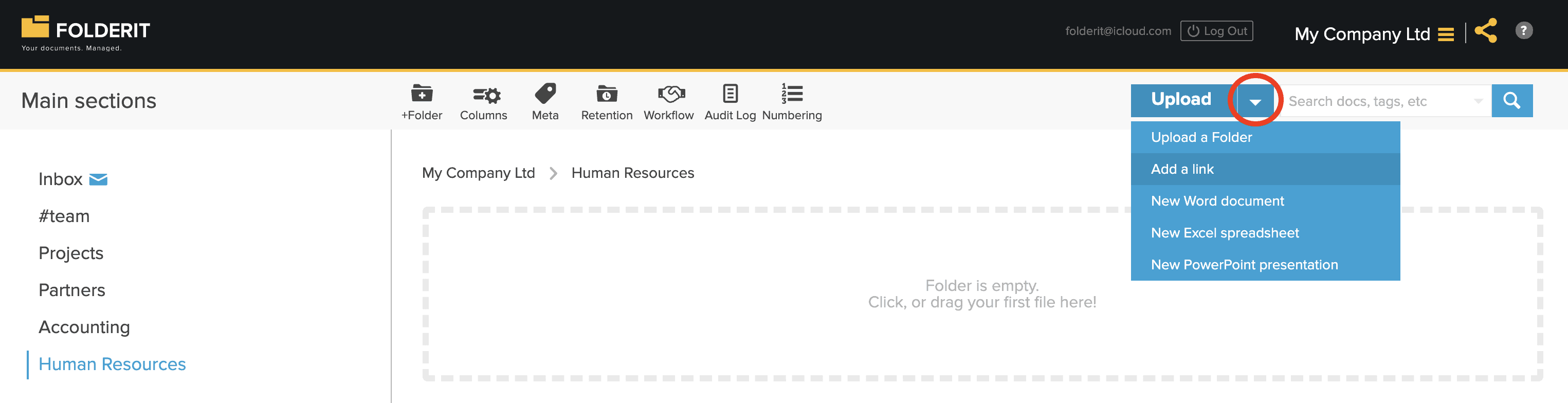
Klicka på pilen bredvid knappen Ladda upp och välj Lägga till en länk.
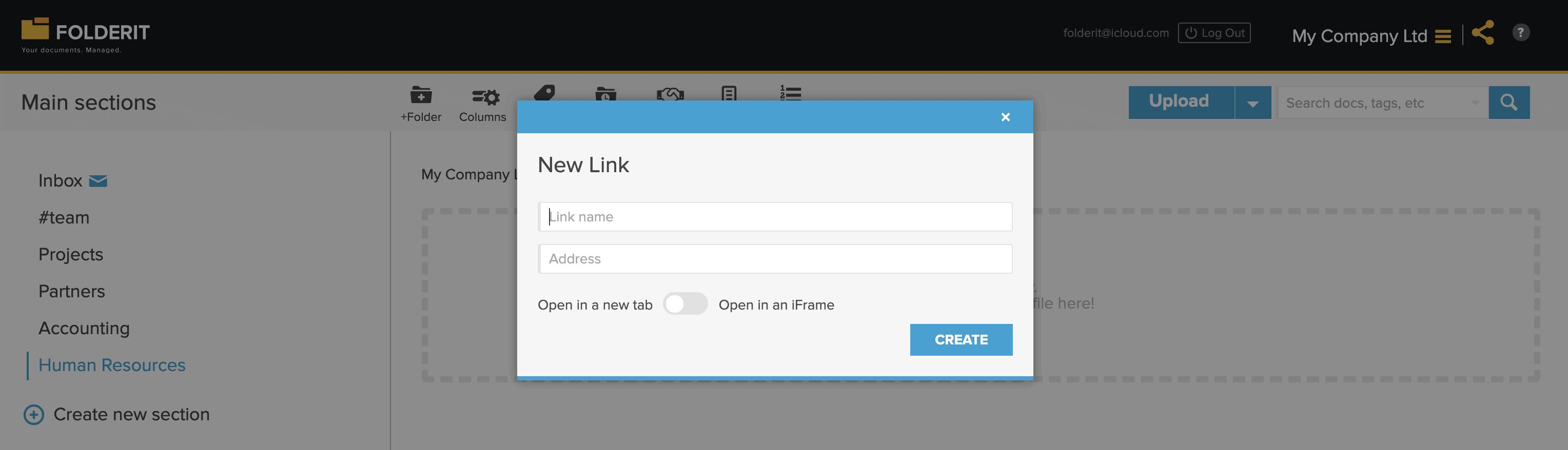
Fyll i följande fält i dialogrutan:
- Namn – ange namnet som ska visas i listan över filer och mappar.
- URL – ange hela webbadressen, inklusive
https://. - Öppningssätt – välj om länken ska öppnas i en ny webbläsarflik eller i ett inbäddat iFrame-fönster i Folderit.
Vad kan du länka till?
Du kan lägga till länkar till formulär, dokument, översikter, rapporter, videor, webbplatser och annat externt innehåll.
Om en sida kan visas i Folderit beror på den externa webbplatsen. Vissa webbplatser blockerar inbäddning i iFrame av säkerhetsskäl. Om en inbäddad förhandsvisning inte fungerar ställer du i stället in länken på att öppnas i en ny webbläsarflik.
Bädda in en YouTube-video
För att visa en YouTube-video i Folderit använder du videons inbäddnings-URL i stället för den vanliga visningssidans URL.
En typisk inbäddnings-URL för YouTube ser ut så här:
https://www.youtube.com/embed/VIDEO_IDDu kan lägga till ?autoplay=1 i slutet av inbäddningsadressen för att begära automatisk uppspelning. Webbläsarens inställningar kan ändå hindra automatisk uppspelning, särskilt om videon har ljud.