Skapa och redigera Microsoft Office-dokument

Du kan skapa och redigera filer i Microsoft Word, Exceloch PowerPoint direkt i Folderit med Microsoft 365-integreringen, förutsatt att filformatet stöds.
Skapa en ny Word-, Excel- eller PowerPoint-fil
Så här skapar du ett Microsoft Office-dokument:
- Öppna mappen där du vill skapa dokumentet.
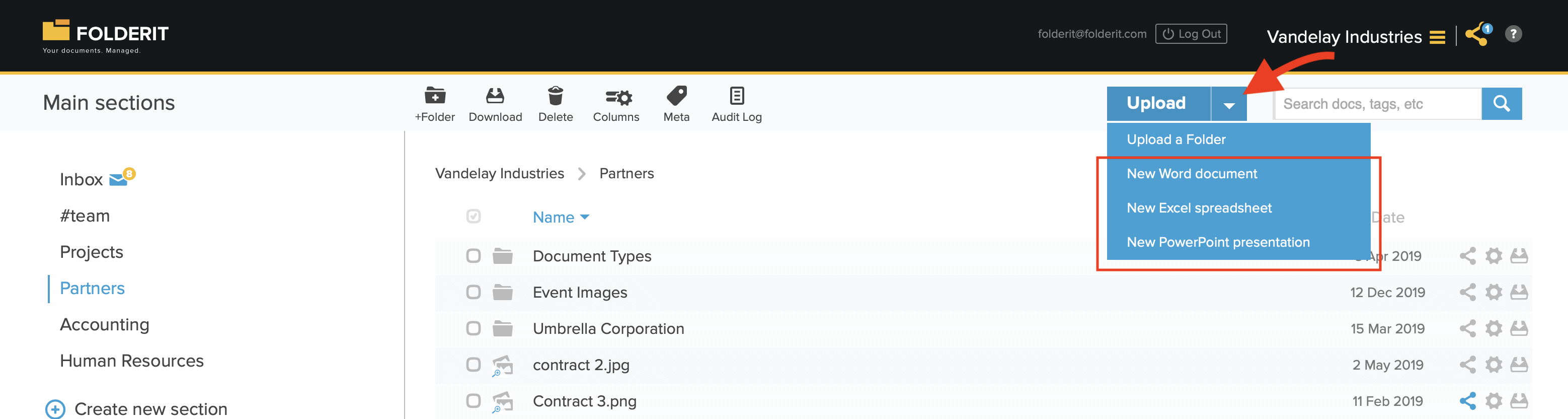
- Klicka på pilen bredvid knappen Ladda upp .
- Välj vilken filtyp du vill skapa: Word, Excel eller PowerPoint.
- Ange ett filnamn och fortsätt för att öppna dokumentet i motsvarande Microsoft 365-app.
Redigera en befintlig Microsoft Office-fil
Så här redigerar du en befintlig Word-, Excel- eller PowerPoint-fil i Folderit:
- Ladda upp fileneller välj en befintlig fil i kontot.
- Klicka på filen i listvyn för att öppna detaljvyn.
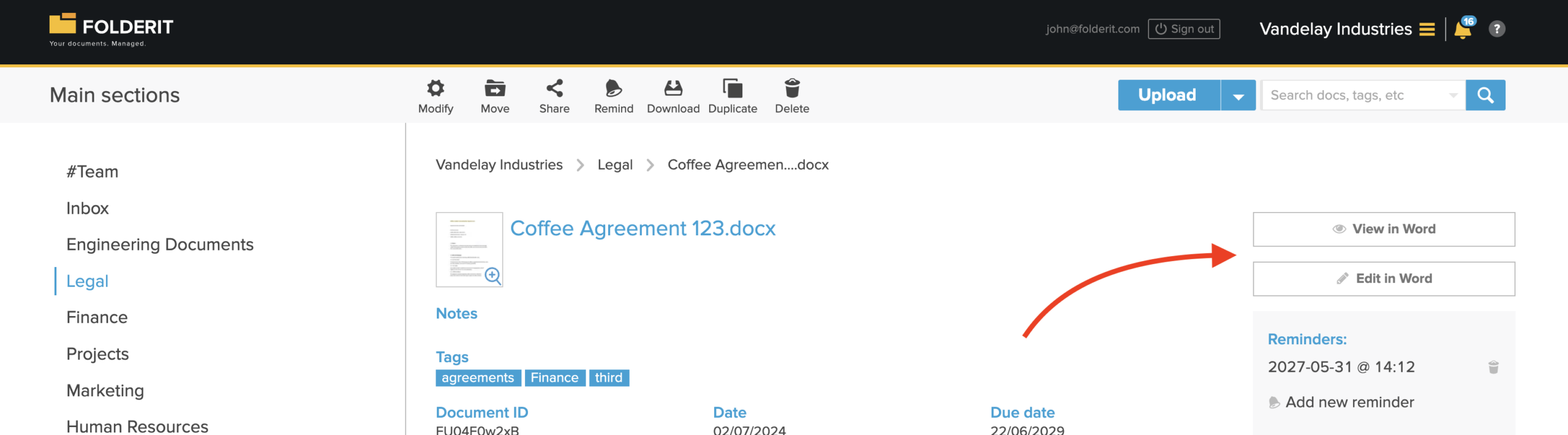
- Hitta knappen Redigera i Word, Redigera i Exceleller Redigera i PowerPoint i panelen till höger.
- Klicka på knappen för att öppna och redigera dokumentet i Microsoft 365.
Flera användare kan samarbeta i samma dokument, om filen inte har checkats ut och låsts för redigering. Sparade ändringar registreras i filens versionshistorik.
Microsoft Office-filformat som stöds
Format som endast kan visas
| Program | Format som stöds |
|---|---|
| Word | .doc, .dot, .dotx |
| Excel | .xls |
| PowerPoint | .pot, .potm, .potx, .pps, .ppsm, .ppt, .pptm |
Format som kan visas och redigeras
| Program | Format som stöds |
|---|---|
| Word | .docx, .docm, .odt |
| Excel | .xlsx, .xlsm, .xlsb, .ods |
| PowerPoint | .pptx, .ppsx, .odp |
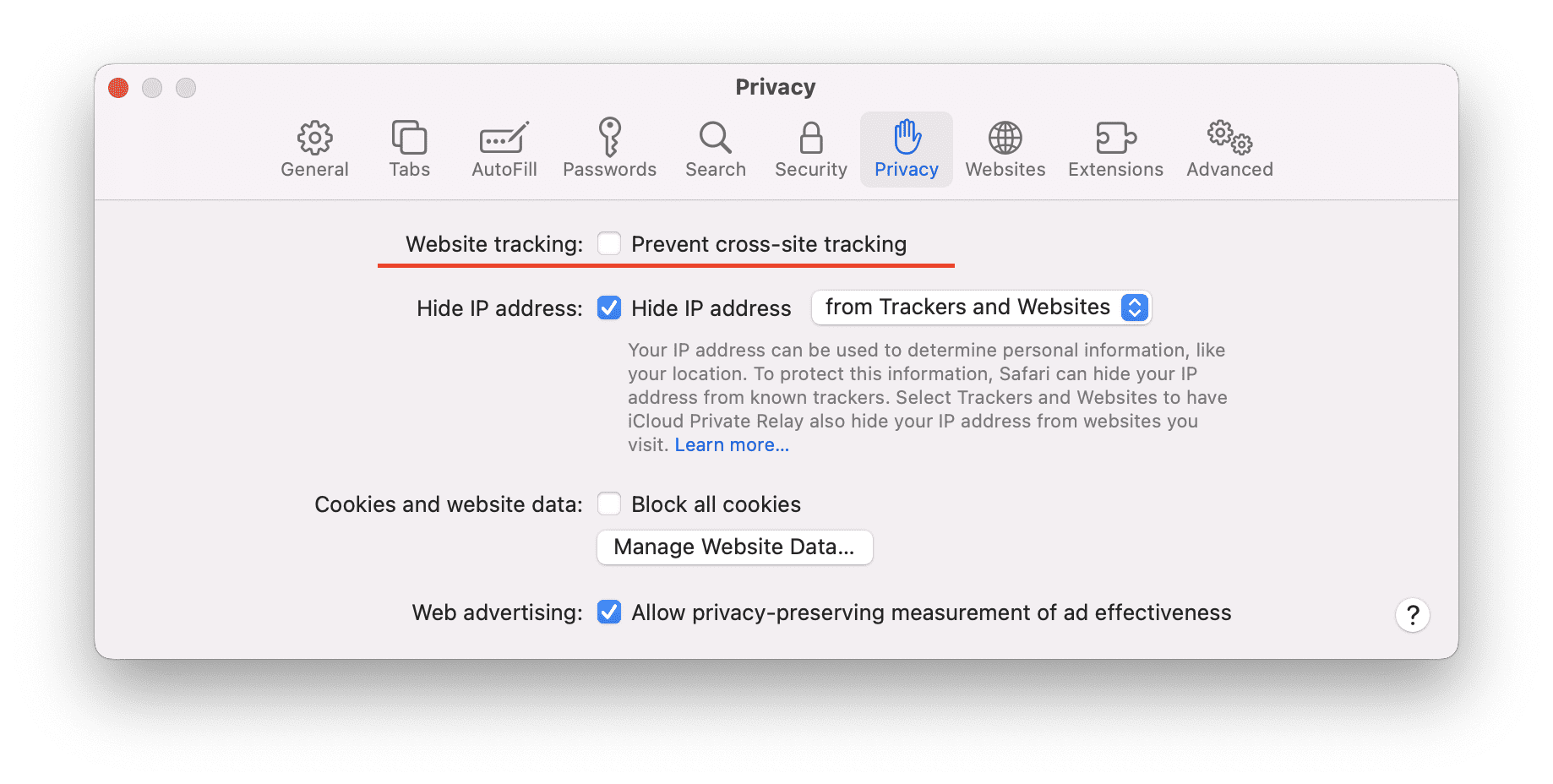
Webbläsarens sekretessinställningar
Om Microsoft 365-redigeraren laddas om upprepade gånger eller inte öppnas korrekt kan webbläsarens inställningar för spårning mellan webbplatser eller tredjepartscookies blockera integreringen.
Kontrollera webbläsarens sekretessinställningar och tillåt den åtkomst mellan webbplatser som krävs för att Microsoft 365 ska fungera med Folderit. Inställningens exakta namn kan variera mellan webbläsare och versioner.