Lägga till och redigera metadata
Metadata är information som hör till en fil, mapp eller extern länk, till exempel titel, taggar, datum och anpassade värden. Den här guiden beskriver hur du fyller i värden, sparar ändringar och använder dem för att hitta dokument.
Vill du konfigurera fält eller mappmallar? Gå till Anpassade metadatafält och mappmallar.
Lägga till eller redigera metadata
Du behöver behörighet att ändra den valda filen, mappen eller externa länken.
- Öppna objektet du vill uppdatera.
- Klicka på Modifiera i verktygsfältet.
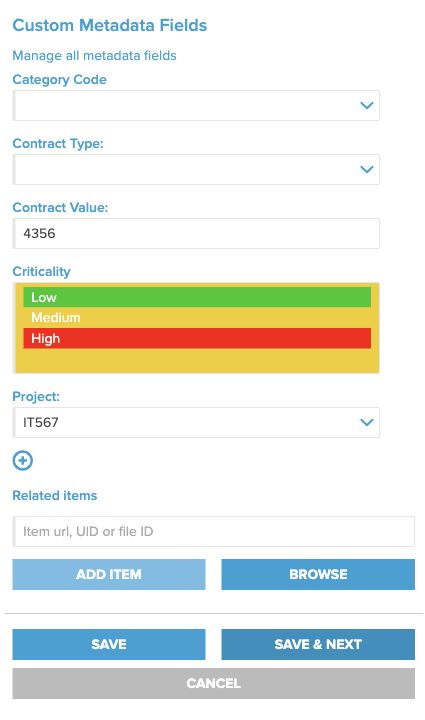
- Ange eller uppdatera dess metadatavärden, inklusive obligatoriska anpassade fält.
- Klicka på Spara för att spara det aktuella objektet eller använd Spara & Nästa för att spara och fortsätta redigera nästa objekt.
I filredigeraren visas dokumentets förhandsvisning till vänster och metadatafälten till höger. Du kan granska dokumentet medan du fyller i dess egenskaper. Om ingen förhandsvisning är tillgänglig använder du nedladdningsalternativet för att granska filen.
Spara, Enter och Spara & Nästa
- Spara sparar det aktuella objektet utan att gå vidare till ett annat objekt.
- Tryck på Enter i ett enradigt egenskapsfält för att spara utan att gå vidare. I ett flerradigt Anteckningar-fält används Enter för en ny rad.
- Spara & Nästa sparar och öppnar nästa redigerbara objekt i mappens aktuella ordning. Objekt som du inte kan redigera hoppas över. Detta kan omfatta filer, formulärposter, länkar och ASiC-behållare.
- Ändringar av relaterade objekt sparas tillsammans med metadata. Granska båda innan du sparar.
När du redigerar datumfält i en formulärpost används det Format för datum som du har valt i din profil. För att ändra det öppnar du Min profil.
Fylla i obligatoriska värden som saknas
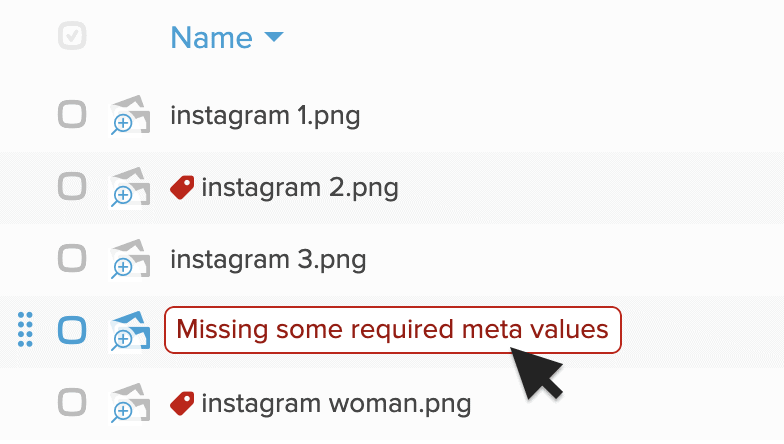
Resurser som saknar obligatoriska metadatavärden markeras i list- eller miniatyrvyn. Klicka på varningen för att öppna Modifiera, fyll i de saknade värdena och spara.
Standardmetadatafält
Följande fält visas för uppladdade filer. Dokument-ID genereras automatiskt. Övriga fält låter dig beskriva dokumentet.
- Namn (titel) – visar filnamnet. Om du ändrar titeln ändras även filnamnet, men filändelsen kan inte ändras här.
- Anteckningar – lagrar längre beskrivningar, kommentarer eller annan information om dokumentet. Fullständiga webbadresser som börjar med
http://ellerhttps://blir klickbara när du har sparat. - Taggar – lägger till nyckelord som kan användas för att klassificera, söka och hantera resurser. Skriv ett kommatecken efter varje tagg för att lägga till den.
- Undertecknat av – registrerar namnen på de personer som har signerat dokumentet. Skriv ett kommatecken efter varje namn för att lägga till ytterligare en undertecknare.
- Dokument-ID – ett unikt nummer som genereras automatiskt för varje uppladdat dokument. Det kan användas för att hänvisa till ett dokument, koppla samman relaterade resurser eller upprätthålla ett externt register. Läs mer om länka och relatera objekt.
- Datum – registrerar dokumentets relevanta datum, till exempel utfärdandedatum, avtalsdatum eller fakturadatum.
- Utgångsdatum – registrerar dokumentets utgångsdatum. Det visas i dokumentets detaljvy och i mappens listvy när kolumnen Utgångsdatum är aktiverad. Verktyg för administratörer → Översikt och rapporter → Närmar sig utgångsdatum listar dokument som har förfallit eller förfaller inom de närmaste 30 dagarna. Detta metadatafält för dokument är separat från tidsfrister för uppgifter och arbetsflöden. Arbetsflödets fält Tidsfrist är en separat inställning.
Visa och hitta objekt med metadata
- Visa värden: öppna ett objekt för att se dess metadata i detaljvyn.
- Jämför dokument: lägg till metadatakolumner i en mapps listvy. Listvärden kan visas med de text- och bakgrundsfärger som har konfigurerats för fältet.
- Hitta dokument: använd metadatavärden och annan indexerad information för att söka i Folderit.
- Automatisera processer: använd metadata i arbetsflödesvillkor med automatiseringsdesignern.
Behöver du ett nytt fält, färger eller en mappmall?
För att skapa fält, ändra färger på listalternativ eller tillämpa en gemensam uppsättning fält på en mapp, se Anpassade metadatafält och mappmallar. Den guiden beskriver konfigurationen och den behörighet som krävs: Hantera metadata.
Hantera taggar
För att skapa taggar och undertaggar, administrera dem och dela med taggar, se Hantera taggar.