Zarządzaj linkami zewnętrznymi
Możesz zapisać zewnętrzny link internetowy jako element w Folderit. Link można otworzyć w nowej karcie przeglądarki lub w Folderit w osadzonym oknie podglądu, w zależności od wybranej opcji.
Linki zewnętrzne można organizować, udostępniać i zarządzać nimi jak innymi zasobami w Folderit.
Dodaj link zewnętrzny
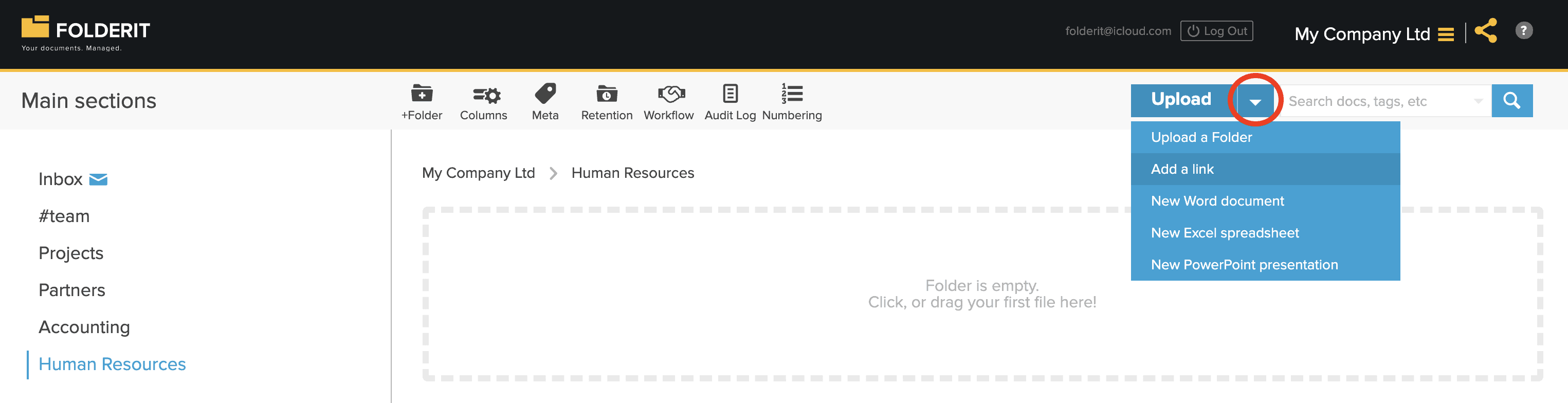
Kliknij strzałkę obok przycisku Prześlij i wybierz Dodaj łącze.
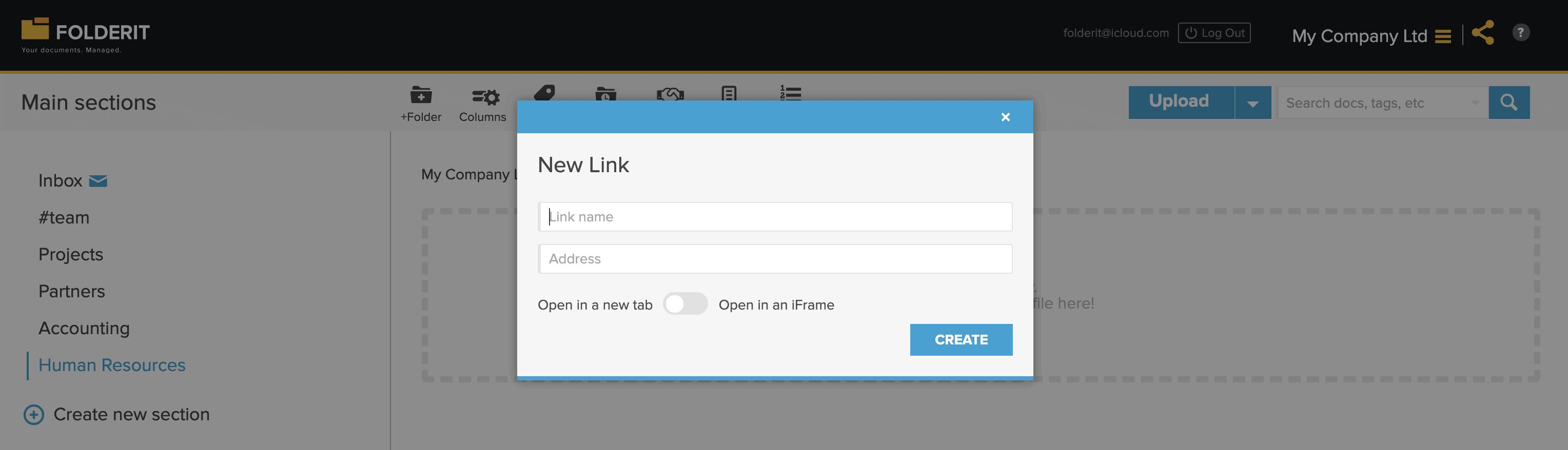
W oknie dialogowym uzupełnij następujące pola:
- Nazwa — wpisz nazwę, która będzie pojawiać się na liście plików i folderów.
- URL — wprowadź pełny adres internetowy, w tym
https://. - Sposób otwierania — wybierz, czy link ma otwierać się w nowej karcie przeglądarki, czy w Folderit w osadzonym oknie iFrame.
Do czego możesz linkować?
Możesz dodawać linki do formularzy, dokumentów, dashboardów, raportów, filmów, stron internetowych lub innych treści zewnętrznych.
To, czy strona może zostać wyświetlona w Folderit zależy od strony zewnętrznej. Niektóre witryny internetowe blokują osadzanie elementów iFrame ze względów bezpieczeństwa. Jeśli osadzony podgląd nie działa, ustaw zamiast tego łącze tak, aby otwierało się w nowej karcie przeglądarki.
Osadzanie filmu z YouTube
Aby wyświetlić film z YouTube w Folderit, użyj osadzania filmu URL, a nie zwykłej strony odtwarzania URL.
Typowe osadzenie na YouTube URL wygląda następująco:
https://www.youtube.com/embed/VIDEO_IDMożesz dodać ?autoplay=1 na końcu osadzania URL, aby zażądać automatycznego odtwarzania. Ustawienia przeglądarki mogą w dalszym ciągu uniemożliwiać automatyczne odtwarzanie, zwłaszcza jeśli film zawiera dźwięk.