Lägga till användare
Användarna du lägger till är dina teammedlemmar. Du väljer vilken åtkomst de ska ha till ert centrala lagringsutrymme. Som standard har alla teammedlemmar bara åtkomst till en mapp: avsnittet #team (om det är aktiverat; se nedan hur du inaktiverar det). Alla andra uppgifter är dolda tills du gör dem tillgängliga för användarna. Användarna du har lagt till kan tilldelas användargrupper, så att du kan hantera deras åtkomst gemensamt.
Du kan välja vilka användare som får åtkomst till vilka resurser och med vilka behörigheter: Endast uppladdning, Förhandsvisning, Läsare, Redaktör eller Anpassad (endast i Tailor-planen).
För att lägga till en ny användare i din Folderit-arbetsyta kan du följa anvisningarna nedan eller använda vår integration med Microsoft Entra ID (tidigare Azure Active Directory), Okta SAML, Okta SCIM eller Google SAML för central användarhantering och enkel inloggning (SSO).
Lägga till en användare manuellt:
- Logga in som administratör för arbetsytan
- Leta upp Verktyg för administratörer till vänster i systemet och klicka på ’Hantera användare’
- Klicka på knappen ’Lägg till användare’ eller ’+Användare’ i verktygsfältet
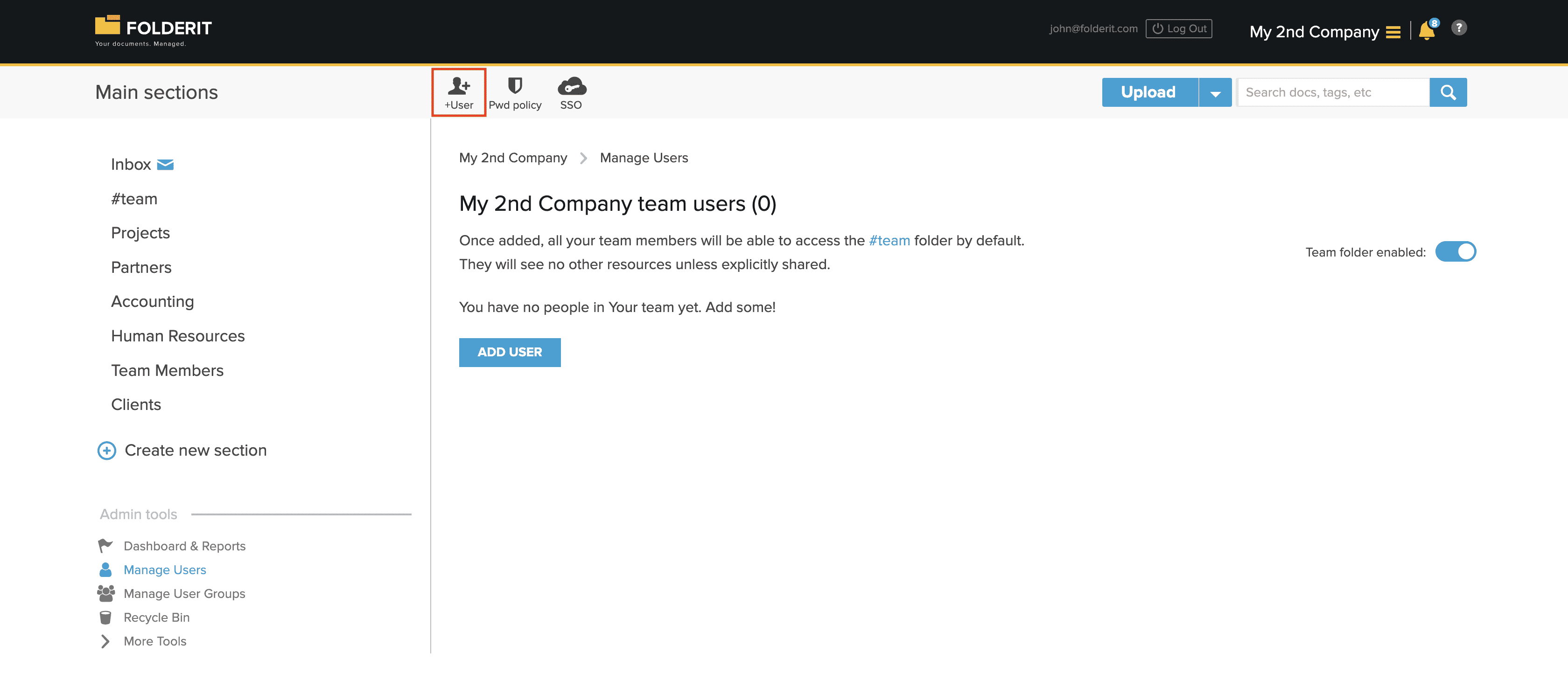
En dialogruta öppnas där du kan ange användarens uppgifter. Den viktigaste uppgiften är e-postadressen. Den blir personens användarnamn i Folderit och det är dit inbjudan till ditt team skickas.
Så här ser inbjudan ut:
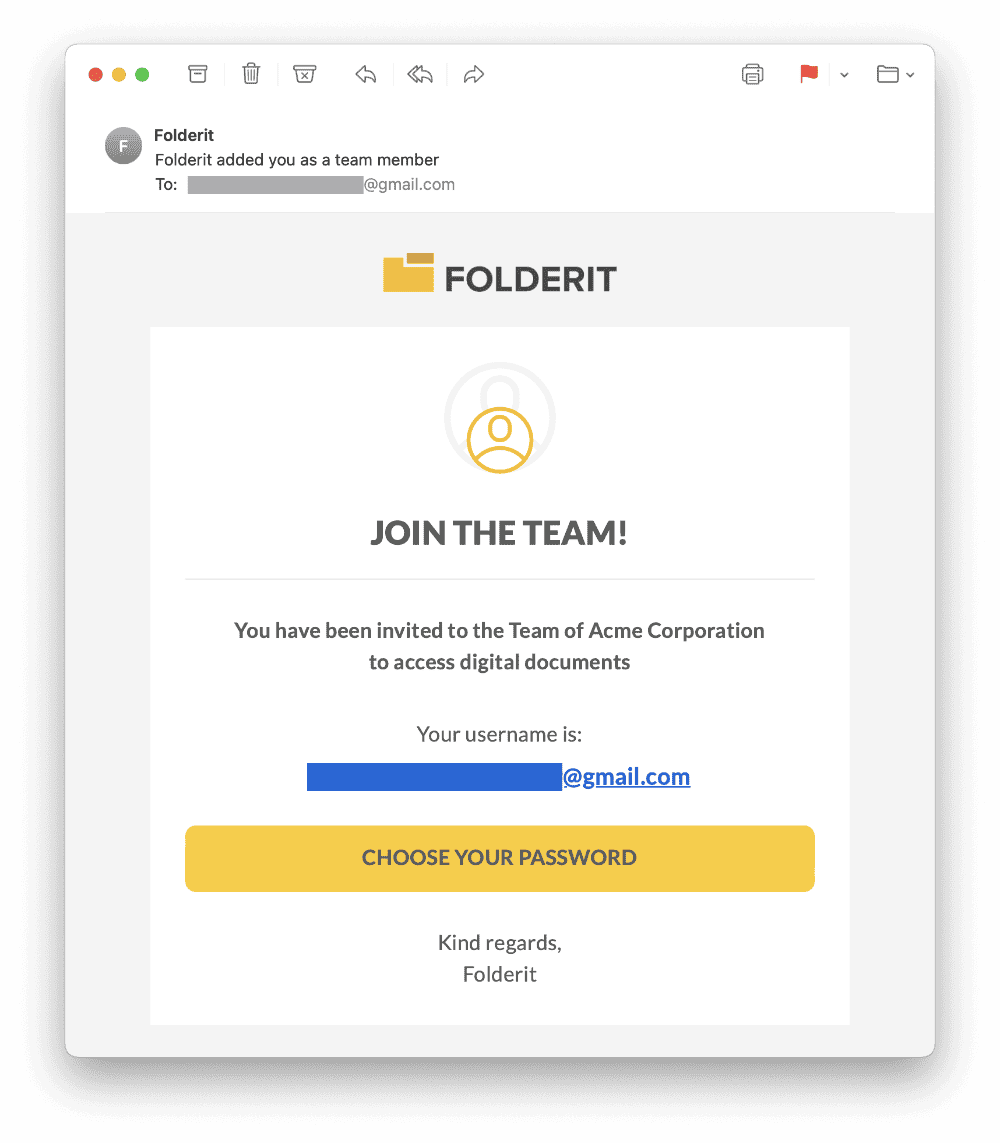
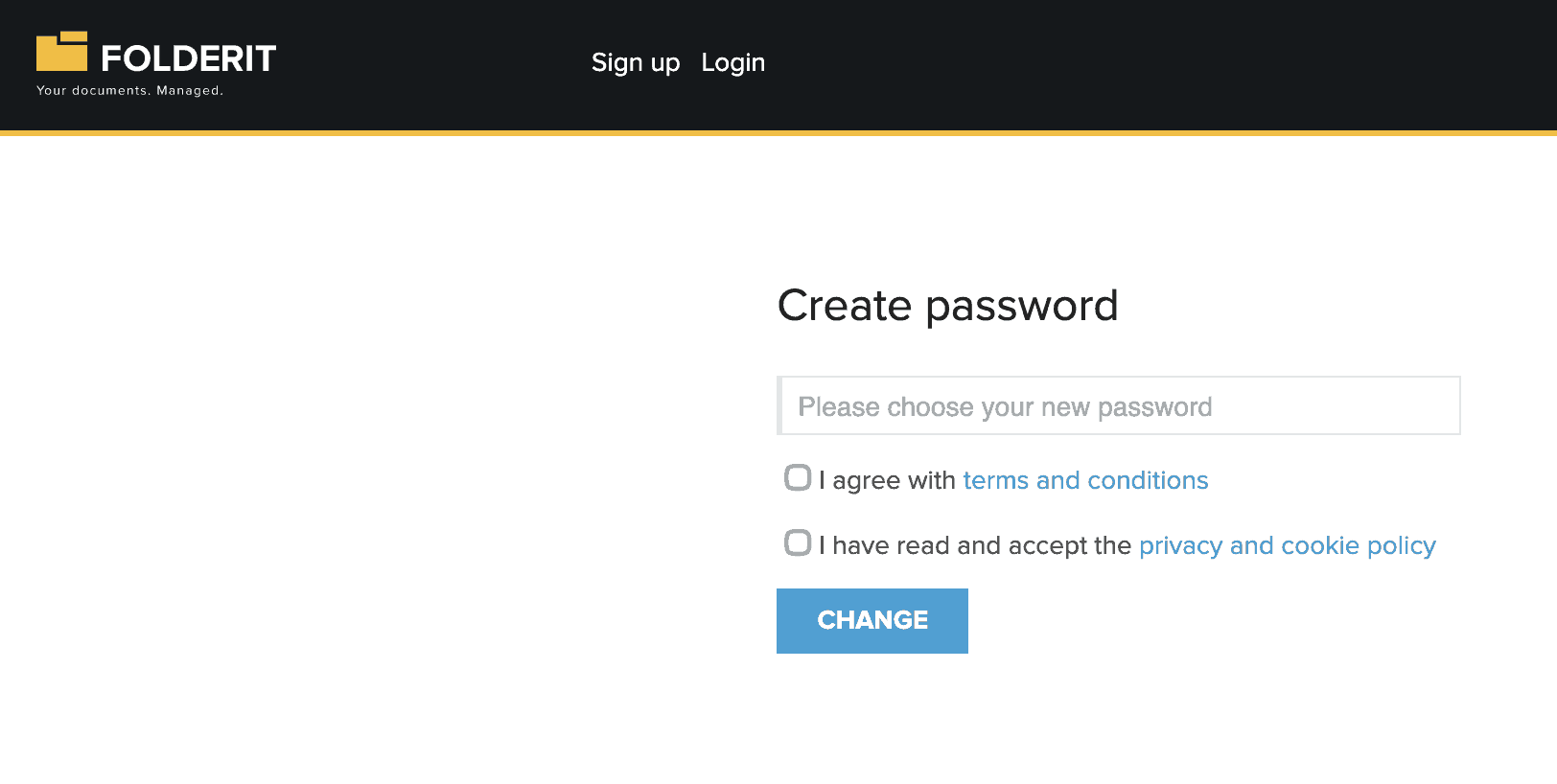
Den inbjudna personen ska klicka på knappen ”Choose your password”. På sidan som öppnas kan personen välja ett lösenord för sitt användarkonto:
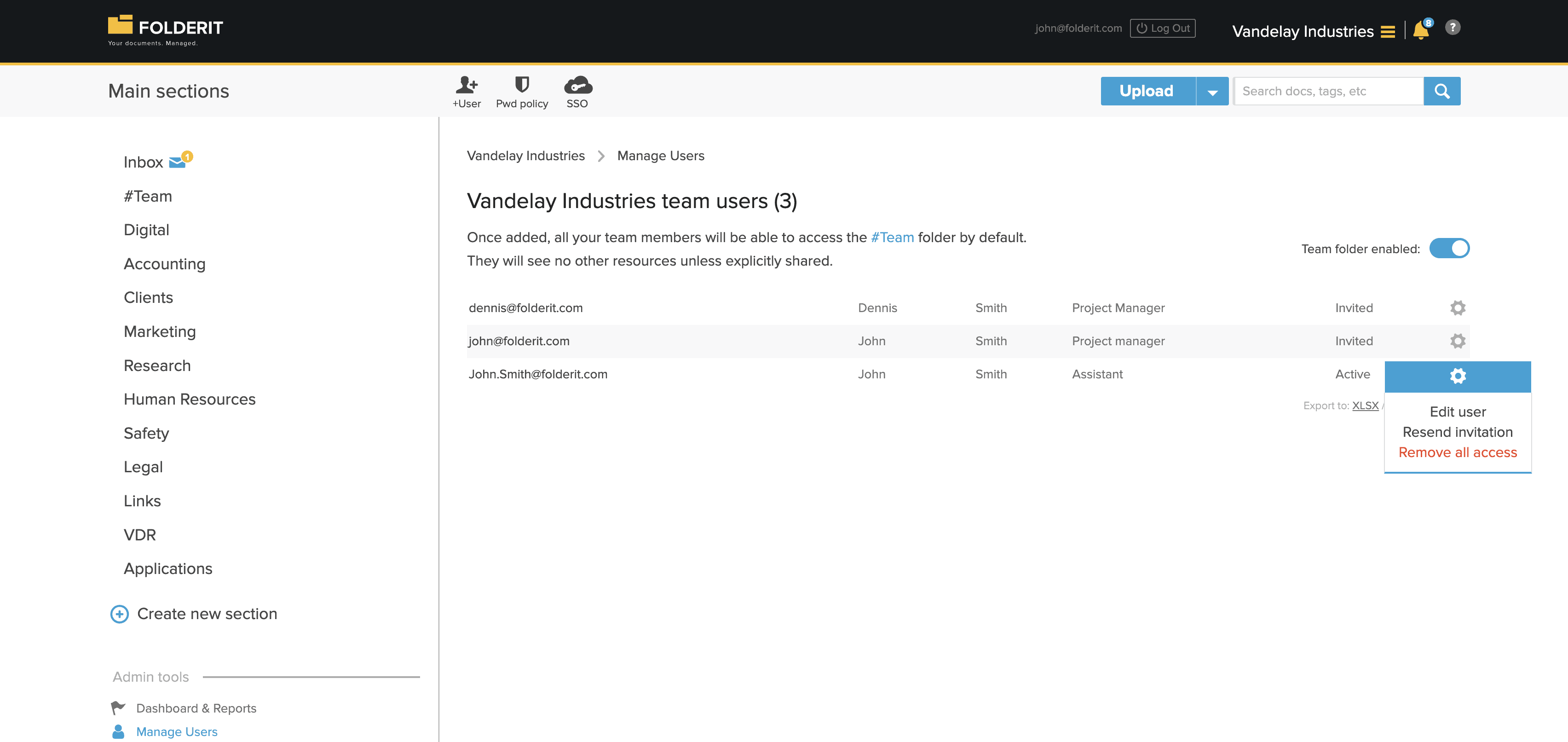
När du har lagt till en användare visas personen i användarlistan, redan innan registreringen har slutförts genom att klicka på länken och välja ett lösenord. Listan ger en översikt över alla användare, deras e-postadresser, namn och befattningar i företaget (om du har angett dessa uppgifter) och visar om de har slutfört registreringen.
Kugghjulsikonen bredvid användaren öppnar en meny med följande alternativ:
- Redigera användare – Du kan redigera personens namn och befattning
- Skicka inbjudan igen – Om användaren inte har fått inbjudan till ditt team kan du skicka den igen. Be också personen kontrollera skräppostmappen!
- Ta bort all åtkomst – Tar bort användaren från ditt team och all åtkomst till dina resurser. Använd detta om du av någon anledning, till exempel när en medarbetare lämnar organisationen, vill ta bort personens åtkomst till samtliga resurser permanent.
Hur inaktiverar du #team-mappen?
Logga in som administratör. Gå till Verktyg för administratörer > Hantera användare och stäng av ”Teammapp aktiverad”. Mappen visas då inte längre som standard och kan även tas bort. Om du aktiverar funktionen igen skapas en ny, tom mapp.