Utse ersättare i arbetsflöden
Utse en ersättare för en användares valda arbetsflödestyper under en bestämd period. Det passar när en kollega är borta och någon annan behöver hantera personens arbetsflödesansvar.
Konfigurera ersättningen från Hantera användare i det aktuella Folderit-kontot.
Lägg till en ersättare
- Öppna Hantera användare under Verktyg för administratörer.
- Leta upp användaren som behöver en ersättare. Klicka på kugghjulsikonen på användarens rad och välj Lägg till ersättare.
- I fönstret Ersättare klickar du på Lägg till en ersättare.
Genväg: Om användaren saknar konfigurerad ersättare kan du klicka på ikonen med två pilar bredvid namnet för att öppna formuläret Lägg till ersättare direkt.
Välj person, period och arbetsflöden
- Ange ersättarens e-postadress i fältet Ersättare.
- Ange Från och Till med start- och sluttid. Kontrollera att det konto som visas är det som du vill konfigurera.
- Under Arbetsflöden väljer du vilka typer ersättaren ska hantera: Godkännande, Läsbekräftelse, eSign, eID, Fyll i fälten och/eller Review. Alla sex är valda från början; avmarkera de som inte gäller.
- Klicka på Spara.
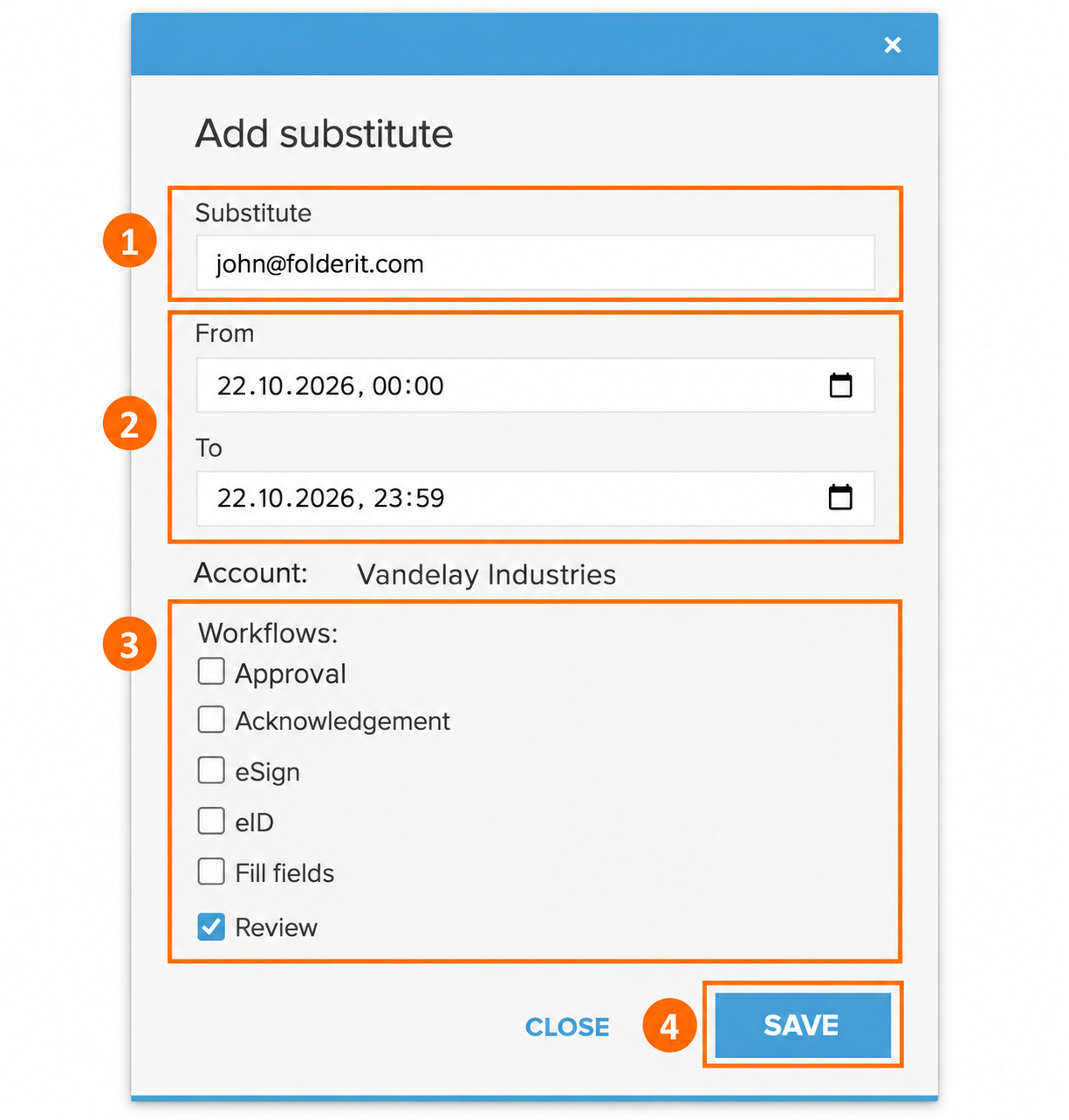
Exempel: En kollega är borta en dag och behöver ersättas vid dokumentgranskning. Ange ersättarens e-postadress och frånvaroperioden, och låt endast Review vara markerat.
Kontrollera ersättningen
När ersättningen har sparats blir användarens ikon med två pilar blå. Klicka på den för en snabb förhandsvisning av ersättarens namn, e-postadress och period.
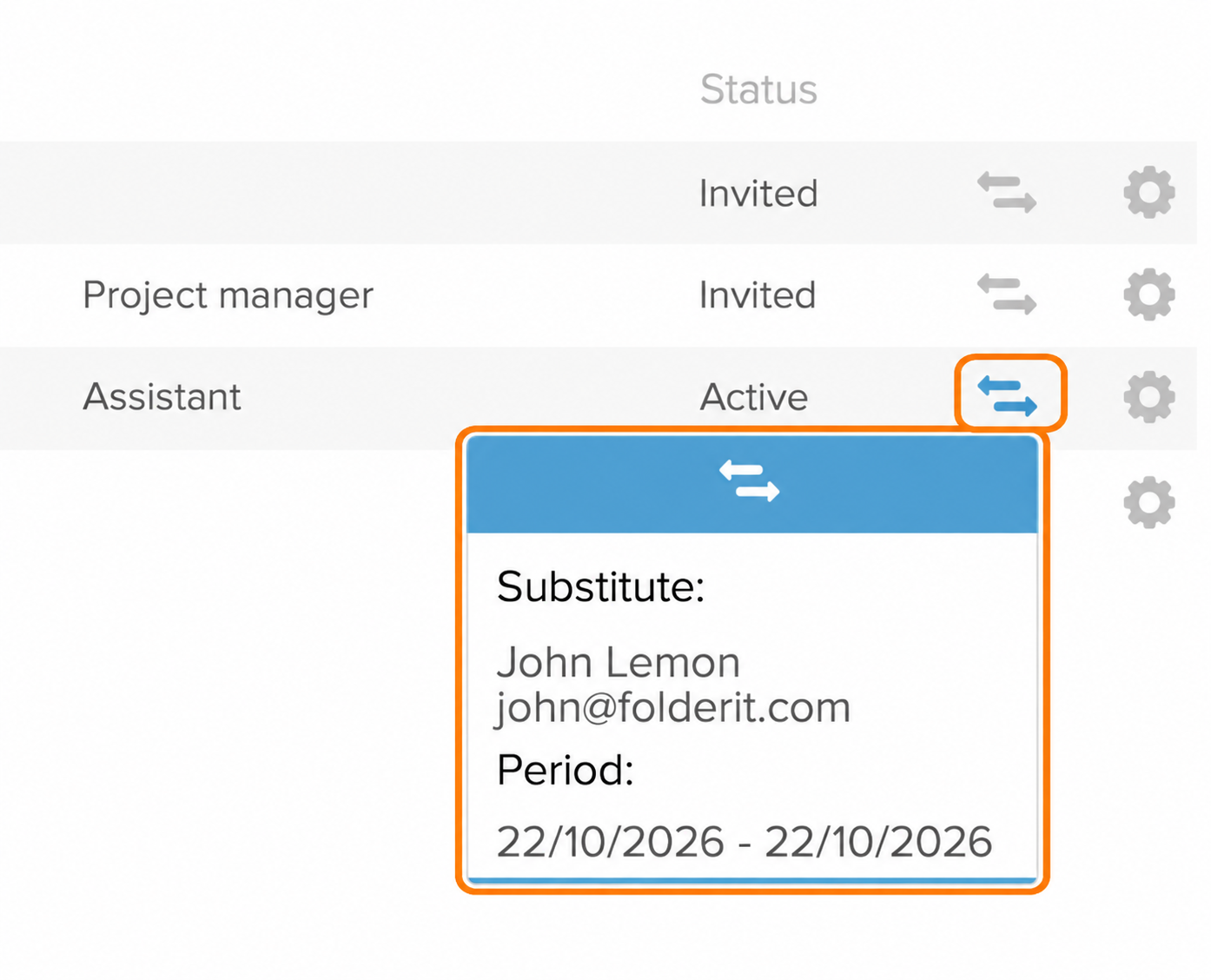
Kolumnen Status visar användarens status, till exempel Aktiv eller Inbjuden. Använd pilarnas förhandsvisning för att kontrollera ersättningsuppgifterna.
Redigera eller ta bort en ersättare
Öppna användarens kugghjulsmeny → Lägg till ersättare igen. Fönstret Ersättare visar ersättaren, Från- och Till-datum samt konto.
- Ändra tilldelningen genom att klicka på Redigera, uppdatera e-postadress, datum/tider eller arbetsflödesval och klicka på Spara.
- Ta bort den genom att klicka på papperskorgsikonen (Avlägsna) bredvid posten. Kontrollera uppgifterna i bekräftelsefönstret och klicka sedan på Avlägsna.
Listan och pilarnas förhandsvisning visar datum. Öppna Redigera när du behöver kontrollera exakta start- och sluttider.